Enregistrer un flux entrant
Un flux entrant correspond à un courrier, un e-mail ou une demande reçue que vous enregistrez dans Newapp pour le traiter et le partager. Pour les prérequis d'enregistrement, consultez Enregistrer un flux.
Lancer la création
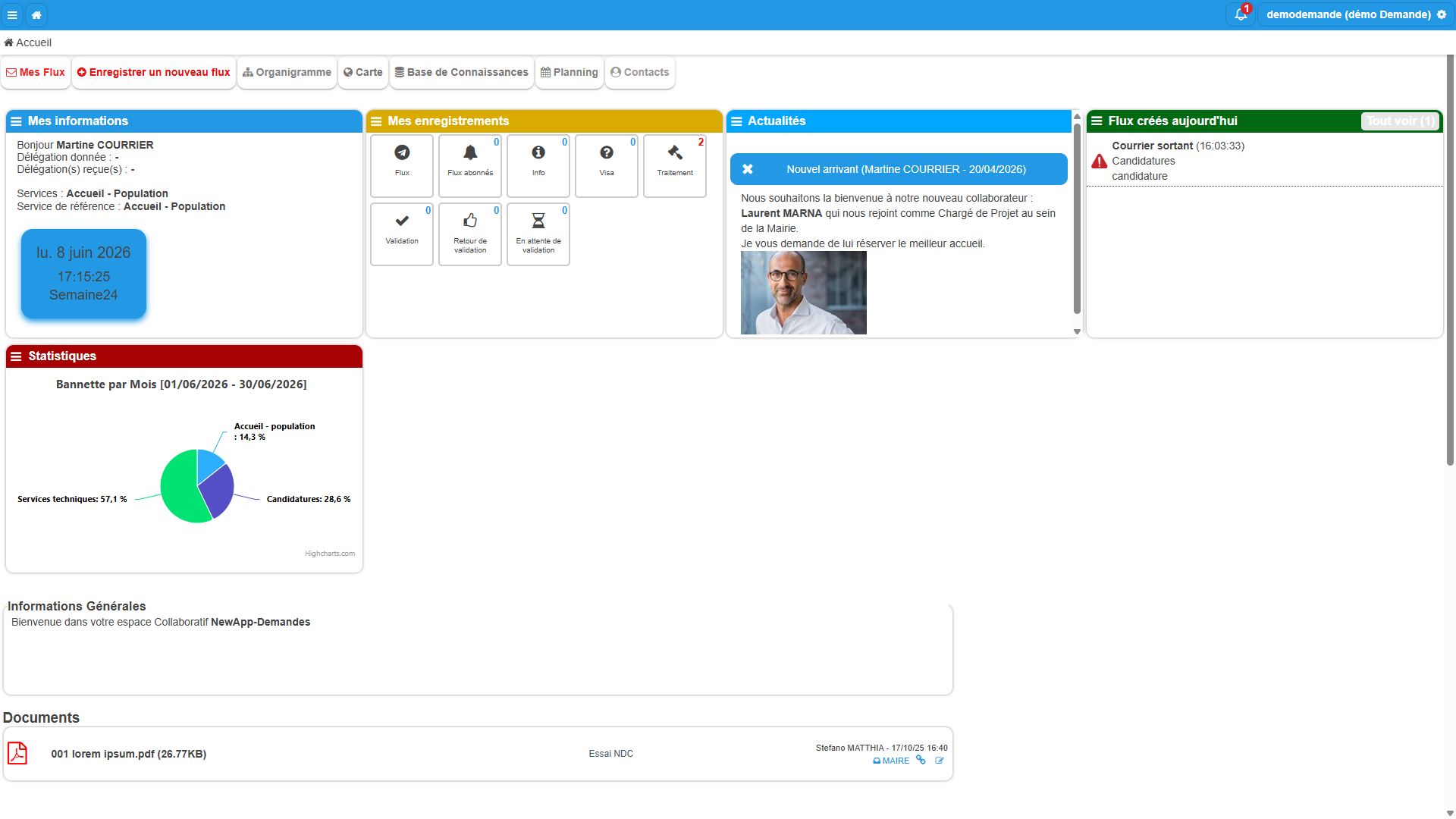
Depuis la barre de navigation, cliquez sur Enregistrer un nouveau flux.
Quatre onglets vous sont proposés :
| Onglet | Utilisation |
|---|---|
| Nouvelle demande | Créer un flux avec ou sans document associé (demande orale, flux sortant non lié à un entrant) |
| Téléversements | Charger un ou plusieurs fichiers à enregistrer |
| Numérisations | Découper un document téléversé contenant des séparateurs courrier et enregistrer un flux |
| Courriers électroniques | Importer un email depuis votre messagerie pour créer le flux. La boite mail doit être configurée au préalable par votre administrateur |
Un bloc Ajouter à un dossier existant surmonte le formulaire.
Pour le détail du téléversement et du découpage, consultez Téléverser et découper un courrier. Pour importer un e-mail depuis votre messagerie via l'onglet Courriers électroniques, consultez Importer des e-mails.
Renseigner le formulaire
Quel que soit le mode d'accès, le formulaire de création s'affiche. Complétez les champs suivants :
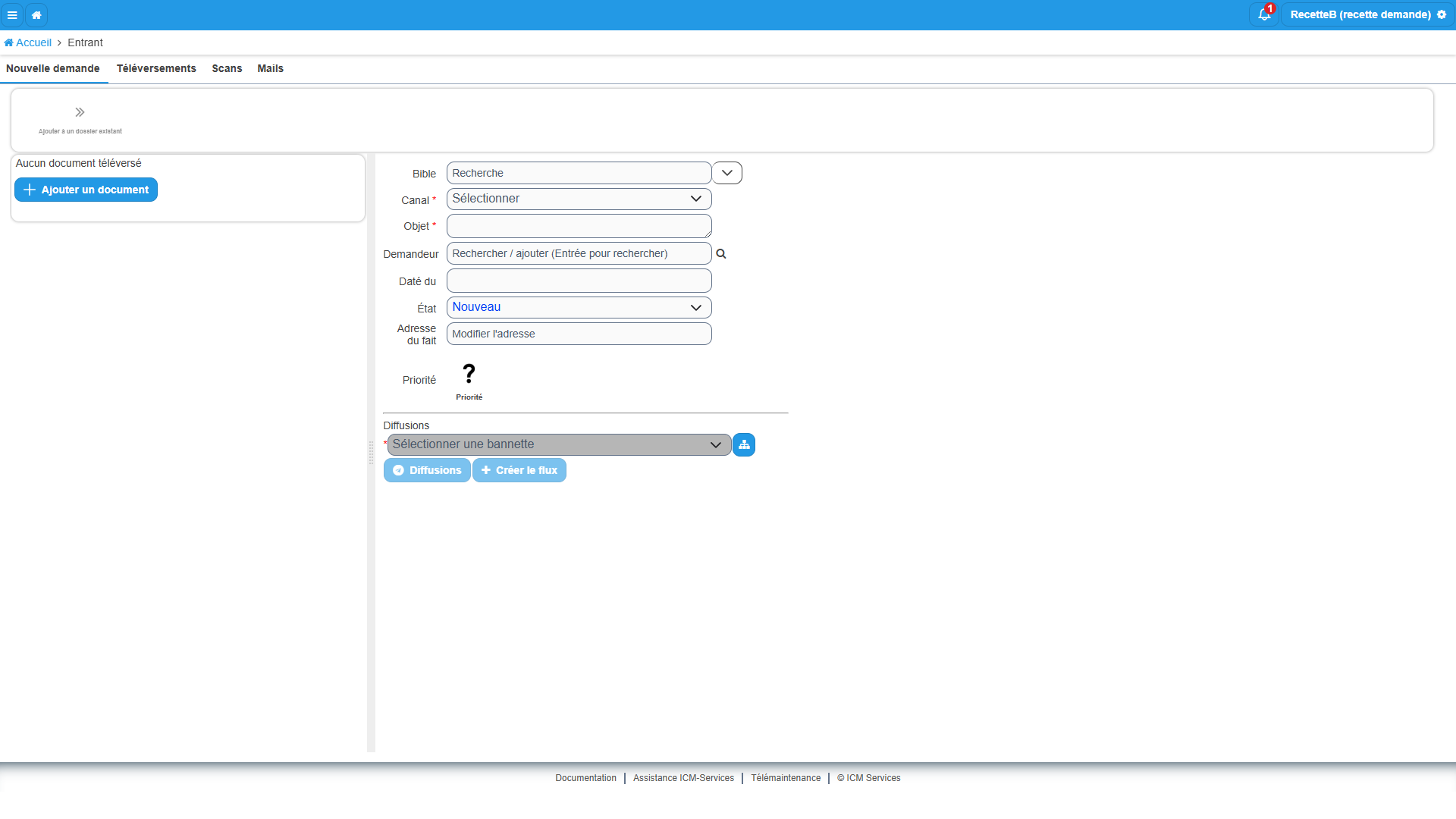
| Champ | Obligatoire | Description |
|---|---|---|
| Bible | Non | Sélectionnez une entrée pour pré-remplir le formulaire |
| Canal | Oui | Sens et type du flux : Courrier, Email, Accueil... Une flèche rouge vers le bas signale un canal entrant, une flèche verte vers le haut un canal sortant. Si votre administrateur a associé une image au canal, elle s'affiche également dans ce champ |
| Objet | Oui | Sujet du flux |
| Demandeur | Non | Recherchez dans l'annuaire (quelques lettres du nom) |
| Daté du | Non | Date d'arrivée du document si l'enregistrement est différé |
| État | Non | En Cours par défaut. Liste configurée par votre administrateur |
| Adresse du fait | Non | Adresse précise ou point d'intérêt cartographique de la commune |
| Priorité | Non | Niveaux configurés par votre administrateur |
Sous le formulaire, la zone Diffusions porte le choix de la bannette :
- la liste Sélectionner une bannette désigne le service dans lequel vous déposez le flux. Ce choix est obligatoire ;
- le bouton Diffusions ouvre le panneau de diffusion pour affecter le flux à des agents ou services (Information, Traitement, Visa, Validation). Il porte une coche verte quand des diffusions sont prévues, par exemple quand la bannette sélectionnée a un processus de diffusion par défaut.
Le bouton Créer le flux reste grisé tant que le Canal, l'Objet et la bannette ne sont pas renseignés. Une fois ces champs renseignés, cliquez sur Créer le flux.
Un Récapitulatif s'affiche alors : registre, bannette, canal, date (Daté du), état, objet et diffusions. Le bouton Continuer ouvre un nouveau formulaire vierge ; le bouton Accéder au flux ouvre le flux créé. Un flux créé sans diffusion s'affiche à l'état Terminé.
Conseil
Pour rechercher le demandeur, saisissez quelques lettres puis cliquez sur la loupe ou appuyez sur Entrée. Newapp propose Saisie rapide : texte saisi pour l'enregistrer uniquement dans ce flux, Saisir nouveau contact pour l'ajouter à l'annuaire, et les contacts trouvés.
Bible
Le champ Bible vous permet de sélectionner une entrée préconfigurée pour pré-remplir automatiquement le formulaire (canal, bannette, objet, demandeur). Cette fonctionnalité est paramétrée par votre administrateur : consultez Paramétrer la Bible dans le Manuel Administrateur.
Numéro de flux
À l'enregistrement, Newapp attribue automatiquement un numéro unique à votre flux, au format AAAA-MM-NNN (par exemple 2026-10-870). Ce numéro garantit la traçabilité du flux tout au long de son traitement.
Renseigner le demandeur
Le champ Demandeur vous permet d'identifier l'expéditeur ou l'auteur de la demande. Plusieurs options sont disponibles :
- Rechercher dans l'annuaire : saisissez un nom, puis cliquez sur la loupe ou appuyez sur Entrée, pour trouver un particulier ou une organisation déjà enregistrés.
- Créer un nouveau contact : si vous disposez du droit correspondant, vous pouvez créer un nouveau tiers (particulier ou organisation) sans quitter le formulaire.
- Saisie rapide : renseignez uniquement le nom et le prénom sans l'enregistrer dans l'annuaire. Ce contact est uniquement attaché au flux en cours.
- Sélectionner un agent Newapp : vous pouvez désigner un agent de l'application comme demandeur. Cette option n'apparaît pas dans tous les cas : lors d'une recherche, Newapp peut ne proposer que Saisie rapide, Saisir nouveau contact et les contacts trouvés.
Conseil
Si le canal sélectionné est de type Email, cliquez sur le @ à côté du champ Demandeur : si l'expéditeur du mail est déjà enregistré avec son adresse e-mail, Newapp le retrouve et le propose automatiquement. Si le contact n'existe pas encore, Newapp pré-remplit les champs nom, prénom et e-mail pour faciliter sa création ou sa saisie rapide.
Bannettes disponibles
La liste des bannettes proposées se limite aux bannettes auxquelles vous avez accès en écriture. Si votre profil est rattaché à une hiérarchie de bannettes, seules les bannettes de votre niveau et des niveaux inférieurs vous sont accessibles. Si vous êtes rattaché à plusieurs bannettes ou hiérarchies de bannettes distinctes, vos droits se cumulent simplement : toutes les bannettes concernées vous sont accessibles.
Le nombre de services et de bannettes créés par votre administrateur n'est pas techniquement limité : seule la lisibilité de la liste pour les agents constitue une limite pratique.
Attention
Les bannettes désactivées n'apparaissent pas dans la liste. Il n'est pas possible d'y déposer de nouveaux flux.
Apposer le tampon
Pour les flux de type courrier, Newapp peut vous proposer de positionner un tampon sur le document avant l'enregistrement définitif. Faites glisser le tampon à l'emplacement souhaité sur le document afin qu'il reste lisible.
Information
La fonctionnalité de tampon doit être activée dans votre espace de travail par votre administrateur pour être disponible.
Configurer la diffusion
Le formulaire de qualification et la diffusion se trouvent dans la même fenêtre : aucun écran séparé ne s'affiche après l'enregistrement. Le bouton Diffusions ouvre, avant l'enregistrement définitif du flux, le panneau de diffusion décrit dans Partager un flux (types d'action Traitement, Visa, Information, Validation et construction du circuit).
Si la bannette sélectionnée a un processus de diffusion par défaut, le panneau de diffusion en est automatiquement pré-rempli dès son ouverture, et le bouton Diffusions porte une coche verte. Dans le panneau, les processus de diffusion sont listés dans la zone Diffusions ; le processus par défaut y est marqué d'une étoile. Le bouton Vider les diffusions retire les actions pré-remplies. Vous pouvez modifier la diffusion avant de valider. Une fois le flux enregistré, vous pouvez en suivre l'avancement depuis Traiter sa tâche ou le retrouver dans Mes flux.