Traiter sa tâche
Lorsqu'un flux vous est diffusé, une tâche apparaît dans le volet gauche de l'écran. Votre travail consiste à la traiter, puis à la solder pour signaler qu'elle est accomplie. Pour comprendre l'organisation de l'écran et vos droits, consultez Traiter mes flux.
Solder une tâche
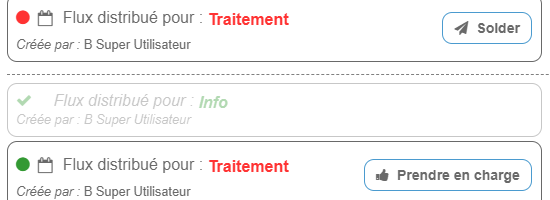
Lorsque votre traitement est terminé, cliquez sur Solder dans la liste des tâches de diffusion (volet gauche). Le flux reste accessible aux autres intervenants.

Si la tâche a été adressée à un groupe, cliquez d'abord sur Prendre en charge pour vous l'attribuer, puis soldez-la.
Attention
Un flux ne peut pas être clôturé tant qu'il reste des tâches de Traitement, Visa ou Validation non soldées.
Information
Pour les tâches de type Information, il est conseillé de solder votre tâche dès la lecture du flux, afin d'informer les autres agents que vous en avez pris connaissance. Si vous souhaitez continuer à suivre les évolutions du flux, abonnez-vous-y après avoir soldé.
Prendre en charge une tâche de groupe
Si une tâche de diffusion a été adressée à un groupe (plusieurs agents ou un service), un bouton Prendre en charge est visible sur cette tâche tant qu'aucun membre du groupe ne l'a prise.
Cliquez sur Prendre en charge : la tâche vous est assignée et le bouton disparaît pour les autres membres du groupe. Le flux disparaît également de leur liste de tâches en attente pour cette diffusion.
Traiter une validation
Lorsqu'une action de type Validation vous est assignée, votre tâche consiste à approuver ou à refuser le travail réalisé en amont.
Pour approuver : vérifiez le résultat du traitement, puis cliquez sur Solder pour indiquer que la validation est accordée.
Pour refuser : cliquez sur Renvoyer en traitement pour retourner le flux à l'agent concerné. Ajoutez au préalable un commentaire expliquant le motif du refus : ce n'est pas obligatoire, mais c'est conseillé pour que l'agent comprenne ce qu'il doit corriger.

Imprimer un courrier ou un mail
Un bouton Imprimer est disponible dans le volet de visualisation, à un emplacement qui diffère selon le type de flux.
Pour un courrier scanné, l'icône imprimante se trouve dans la barre d'outils du visualiseur de document. Le tampon apposé lors de l'enregistrement est inclus dans l'impression.

Pour un mail, le bouton Imprimer se trouve dans le volet de visualisation du mail.

Pour mettre à jour les informations d'un flux ou le clôturer, consultez Modifier le formulaire. Pour retrouver vos flux, consultez Mes flux. Pour enregistrer un flux entrant, consultez Enregistrer un flux entrant. Pour organiser le partage d'un flux, consultez Partager un flux.