Traiter mes flux
Une fois un flux ouvert, vous disposez de plusieurs actions pour le traiter et collaborer avec vos collègues : commenter, s'abonner, solder votre tâche, partager, lier des flux, modifier le formulaire ou gérer les diffusions. Les actions disponibles dépendent de votre niveau de droits sur le flux et sur la bannette dans laquelle il se trouve.
Organisation de l'écran
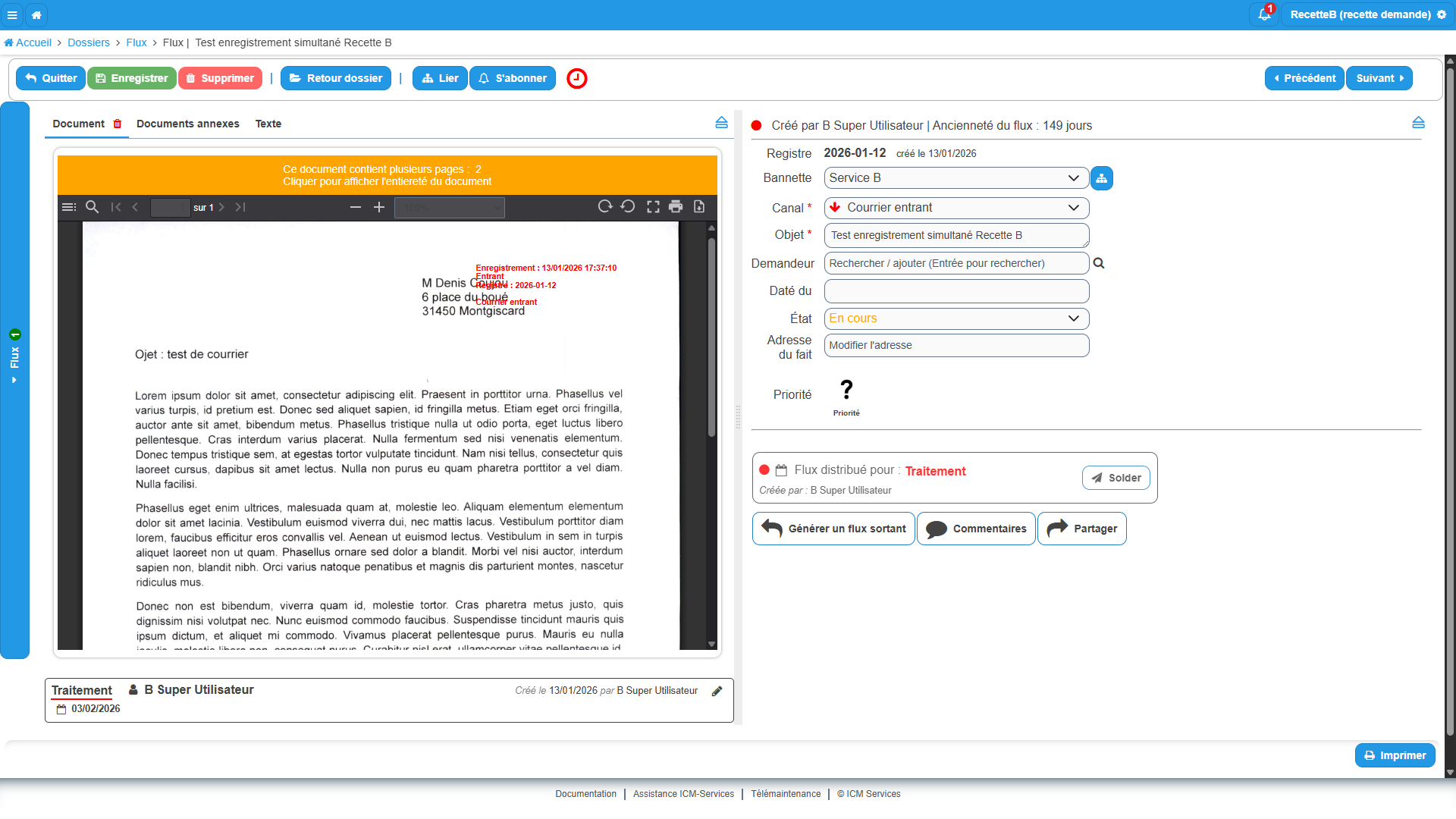
Cliquez sur une ligne du tableau pour ouvrir le flux. L'écran est organisé en deux volets :
- Volet gauche : le document original et les tâches de diffusion associées. Les onglets Document, Documents annexes et Texte organisent son contenu.
- Volet droit : les informations de qualification (registre, objet, demandeur, état…) et les outils collaboratifs.
L'écran présente aussi le bouton Suivi/Consigne en bas à gauche, le bouton Générer un flux sortant et le bouton Imprimer en bas à droite.
Conseil
Une fois dans un flux, les boutons Précédent et Suivant vous permettent de naviguer directement vers les autres flux de votre liste sans repasser par le tableau.
Conseil
Par défaut, les tâches de diffusion sont affichées sous le courrier. Vous pouvez inverser leur position en cliquant sur le volet bleu situé entre les deux parties de l'écran.
Informations de qualification
Le volet droit affiche les éléments de contexte du flux :
- Numéro de registre
- Canal (courrier papier, e-mail, téléphone…)
- Objet du flux
- Demandeur
- Daté du : date de réception du courrier, qui peut être différente de la date d'enregistrement dans Newapp
- État du flux
- Adresse du fait (le cas échéant)
- Niveau de priorité
Vos droits sur un flux
Vos actions possibles dépendent de votre niveau de droits. Les niveaux sont cumulatifs : un niveau supérieur inclut les actions des niveaux inférieurs.
| Niveau | Qui | Actions |
|---|---|---|
| 1 · Accès au flux | Créateur du flux, destinataire d'une diffusion, ou agent ayant accès à la bannette | Commenter, s'abonner, traiter sa tâche, partager, lier des flux |
| 2 · Droit de modification | Niveau 1 + droit de modification sur la bannette | Modifier le formulaire |
| 3 · Responsable de bannette | Niveau 2 + responsable ou co-responsable de la bannette où le flux est diffusé | Modifier ou supprimer une diffusion |
Le créateur d'une diffusion peut également la modifier ou la supprimer, quel que soit son niveau de droits sur la bannette. Consultez Gérer les diffusions.
Si vous ne disposez d'aucun de ces niveaux sur un flux, celui-ci n'apparaît simplement dans aucun de vos tableaux de Mes flux : vous ne pouvez ni le retrouver, ni y accéder.
-
Commenter un flux
Échangez avec vos collègues et mentionnez un agent depuis le détail d'un flux.
-
S'abonner à un flux
Suivez l'activité d'un flux sans y être directement assigné.
-
Traiter sa tâche
Consultez un flux et soldez les tâches de diffusion qui vous sont adressées.
-
Partager un flux
Créez de nouvelles diffusions pour affecter le flux à un agent ou un service.
-
Lier des flux
Regroupez plusieurs flux en une affaire commune.
-
Modifier le formulaire
Mettez à jour les informations de qualification du flux.
-
Gérer les diffusions
Modifiez ou supprimez une diffusion existante en tant que responsable de bannette.