Enregistrer un flux sortant
Un flux sortant est une réponse émise par la collectivité : courrier, courriel ou document joint. Le sens d'un flux, entrant ou sortant, est déterminé par le canal sélectionné dans le formulaire d'enregistrement. Pour les prérequis d'enregistrement, consultez Enregistrer un flux.
Créer un flux sortant indépendant
Depuis la barre de navigation, cliquez sur Enregistrer un nouveau flux.
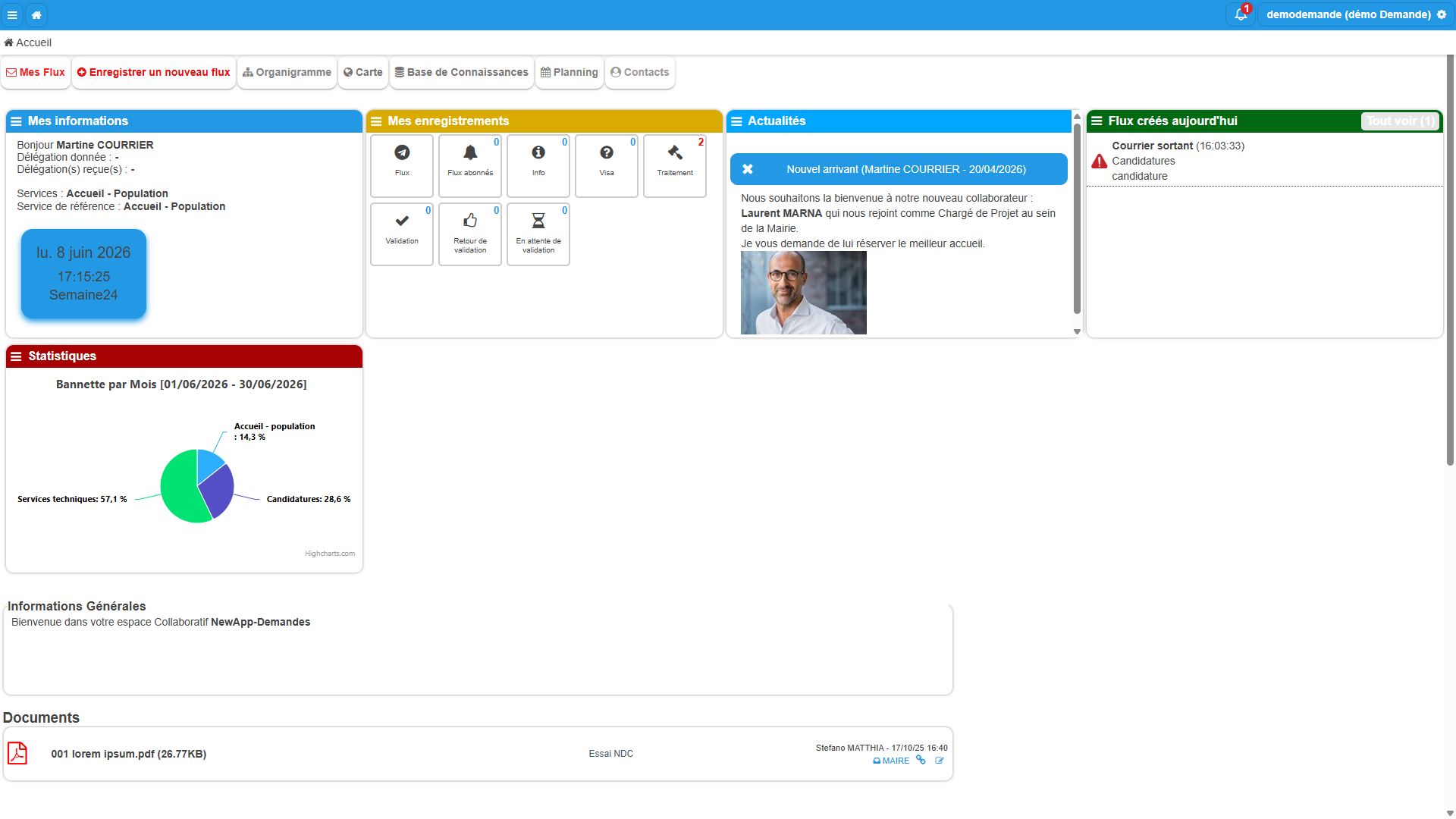
Quatre onglets vous sont proposés :
| Onglet | Utilisation |
|---|---|
| Nouvelle demande | Créer un flux avec ou sans document associé (demande orale, flux sortant non lié à un entrant) |
| Téléversements | Charger un ou plusieurs fichiers à enregistrer |
| Numérisations | Découper un document téléversé contenant des séparateurs courrier et enregistrer un flux |
| Courriers électroniques | Importer un email depuis votre messagerie pour créer le flux. La boite mail doit être configurée au préalable par votre administrateur |
Un bloc Ajouter à un dossier existant surmonte le formulaire.
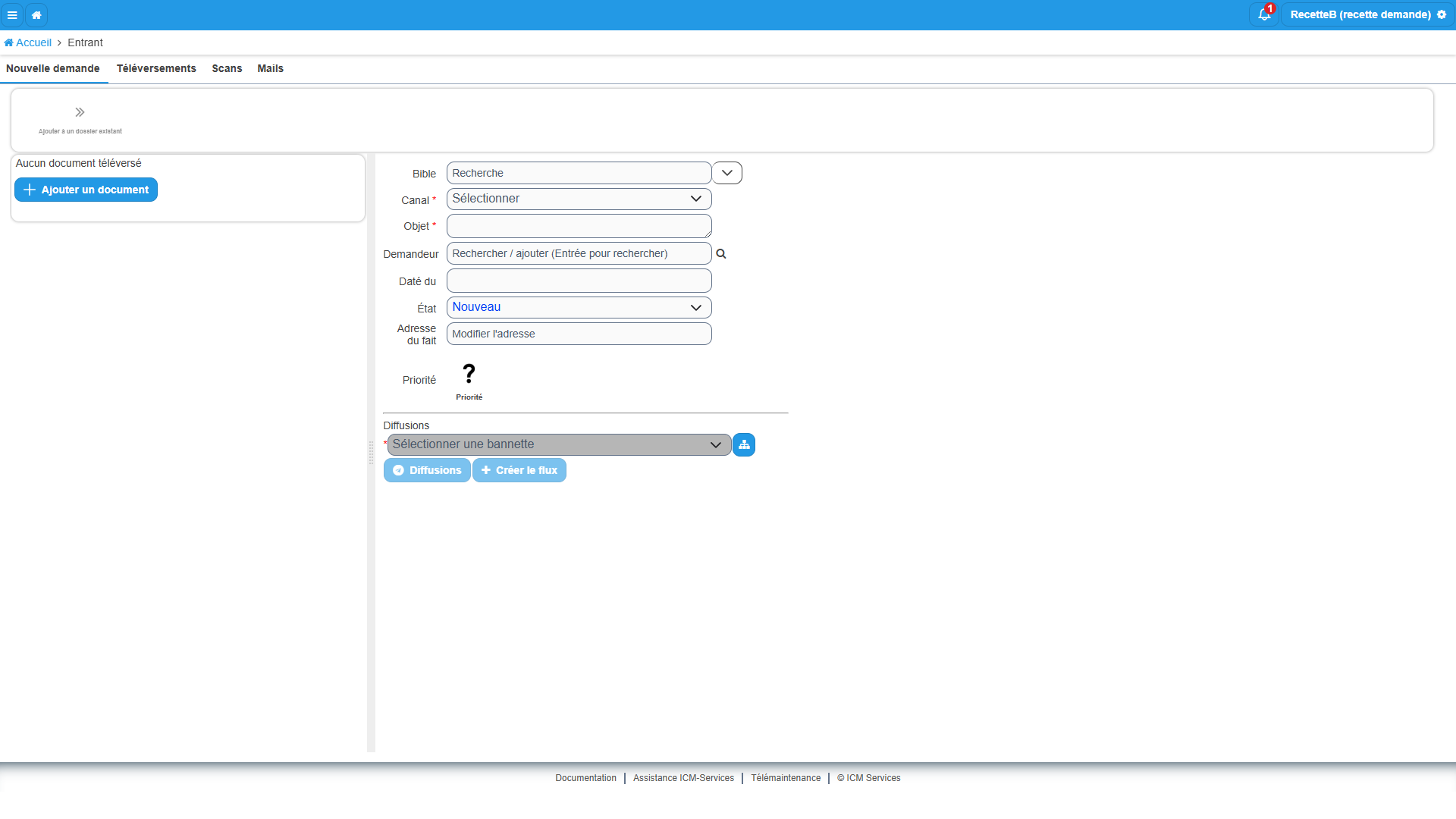
Quel que soit le mode d'accès, le formulaire de création s'affiche. Complétez les champs suivants :
| Champ | Obligatoire | Description |
|---|---|---|
| Bible | Non | Sélectionnez une entrée pour pré-remplir le formulaire |
| Canal | Oui | Sens et type du flux : Courrier, Email, Accueil... Une flèche rouge vers le bas signale un canal entrant, une flèche verte vers le haut un canal sortant. Si votre administrateur a associé une image au canal, elle s'affiche également dans ce champ |
| Objet | Oui | Sujet du flux |
| Demandeur | Non | Recherchez dans l'annuaire (quelques lettres du nom) |
| Daté du | Non | Date d'arrivée du document si l'enregistrement est différé |
| État | Non | En Cours par défaut. Liste configurée par votre administrateur |
| Adresse du fait | Non | Adresse précise ou point d'intérêt cartographique de la commune |
| Priorité | Non | Niveaux configurés par votre administrateur |
Sous le formulaire, la zone Diffusions porte le choix de la bannette :
- la liste Sélectionner une bannette désigne le service dans lequel vous déposez le flux. Ce choix est obligatoire ;
- le bouton Diffusions ouvre le panneau de diffusion pour affecter le flux à des agents ou services (Information, Traitement, Visa, Validation). Il porte une coche verte quand des diffusions sont prévues, par exemple quand la bannette sélectionnée a un processus de diffusion par défaut.
Le bouton Créer le flux reste grisé tant que le Canal, l'Objet et la bannette ne sont pas renseignés. Une fois ces champs renseignés, cliquez sur Créer le flux.
Un Récapitulatif s'affiche alors : registre, bannette, canal, date (Daté du), état, objet et diffusions. Le bouton Continuer ouvre un nouveau formulaire vierge ; le bouton Accéder au flux ouvre le flux créé. Un flux créé sans diffusion s'affiche à l'état Terminé.
Conseil
Pour rechercher le demandeur, saisissez quelques lettres puis cliquez sur la loupe ou appuyez sur Entrée. Newapp propose Saisie rapide : texte saisi pour l'enregistrer uniquement dans ce flux, Saisir nouveau contact pour l'ajouter à l'annuaire, et les contacts trouvés.
Pour un flux sortant, choisissez un canal sortant, signalé par une flèche verte : par exemple Courrier sortant ou Mail Sortant.
Information
Pour enregistrer un e-mail reçu comme flux entrant plutôt que d'en générer un depuis Newapp, consultez Importer des e-mails.
Générer une réponse depuis un flux
Lorsque vous avez une tâche de Traitement active sur un flux, cliquez sur Générer un flux sortant. Ce bouton n'est disponible que dans ce cas précis, sans dérogation possible pour les autres niveaux de droits : sans tâche de Traitement active, il s'affiche grisé.
Le volet droit d'un flux en traitement affiche un encart « Flux distribué pour : Traitement », avec l'auteur de la diffusion et l'état de la tâche, par exemple « En attente de validation ».
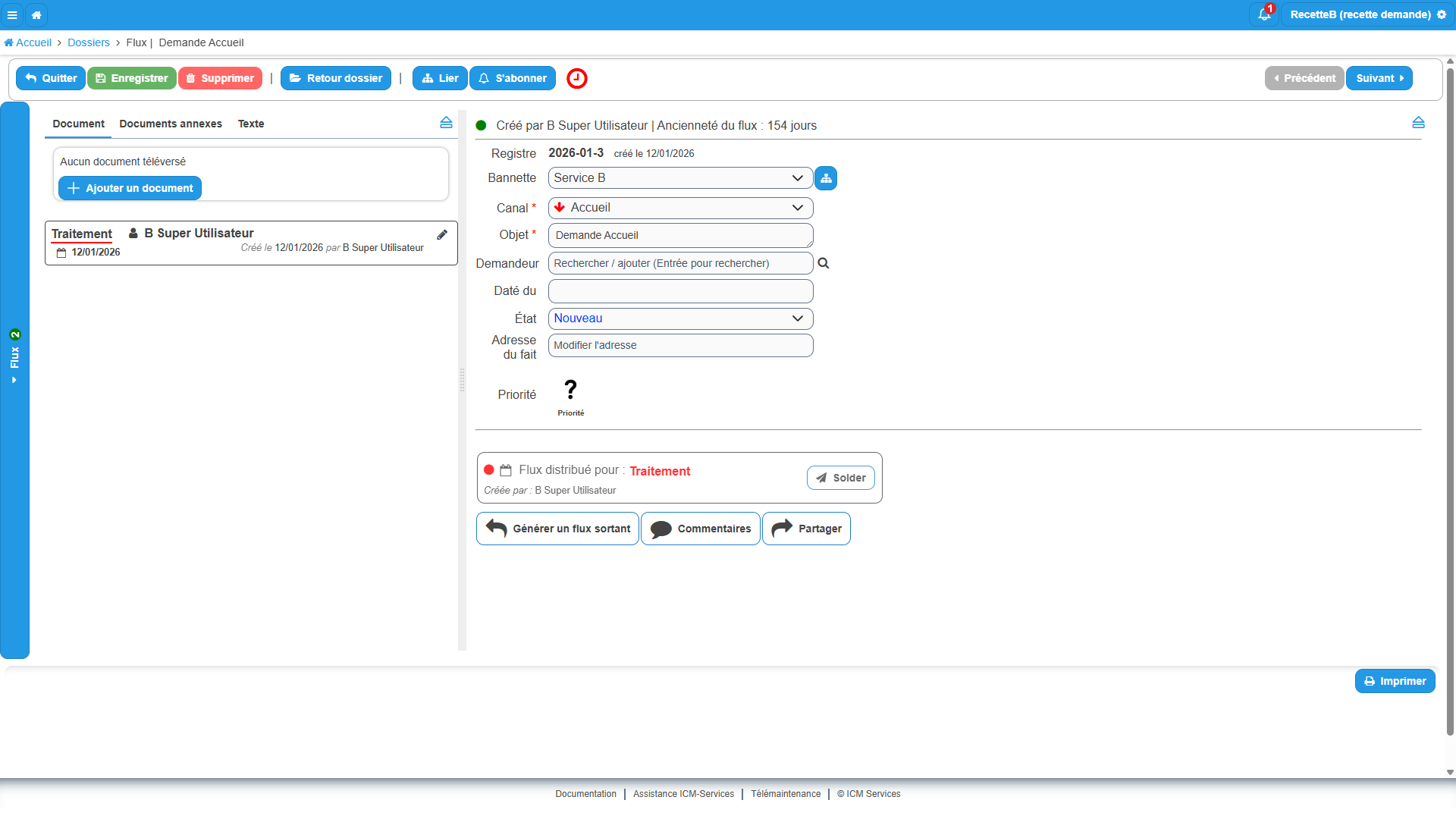
Confirmez la création : un flux sortant pré-rempli avec les données du flux en cours est créé automatiquement et lié au flux d'origine, avec sa propre tâche de Traitement. Confirmez ensuite l'ouverture pour y accéder directement.
Sur l'onglet Document du nouveau flux, trois options s'offrent à vous pour produire la réponse : Générer un courrier, Générer un courriel ou Téléverser une réponse.
Information
Les modèles proposés dans le sélecteur Modèle lors de la génération d'un courrier ou d'un courriel sont configurés par votre administrateur. Pour en savoir plus sur leur mise à disposition, consultez Modèles de mail et de courrier.
Générer un courrier
Depuis l'onglet Document du flux sortant, cliquez sur Générer un courrier.
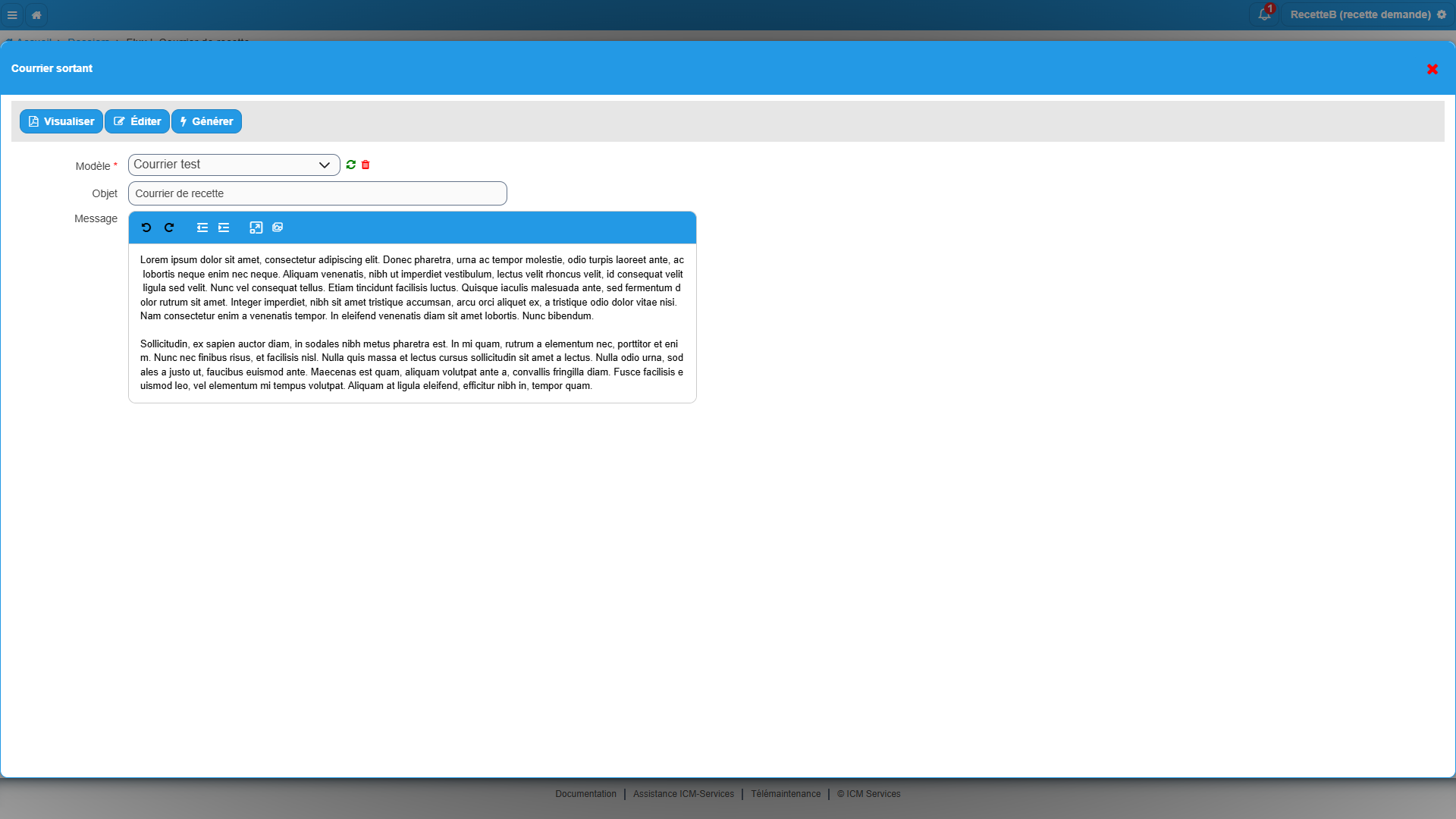
- Sélectionnez un Modèle dans la liste déroulante.
- Confirmez le remplacement du corps du message par le texte du modèle si vous y êtes invité.
- Depuis l'onglet Éditer, complétez l'Objet et le Message à l'aide de l'éditeur enrichi.
- Cliquez sur Générer pour produire le brouillon du courrier.
Conseil
Une fois le courrier généré, l'onglet du volet gauche s'intitule Courrier, avec une icône corbeille. Il propose Visualiser le brouillon, avec un compteur, et Générer un courriel.
Générer un courriel
Depuis l'onglet Document du flux sortant, cliquez sur Générer un courriel.
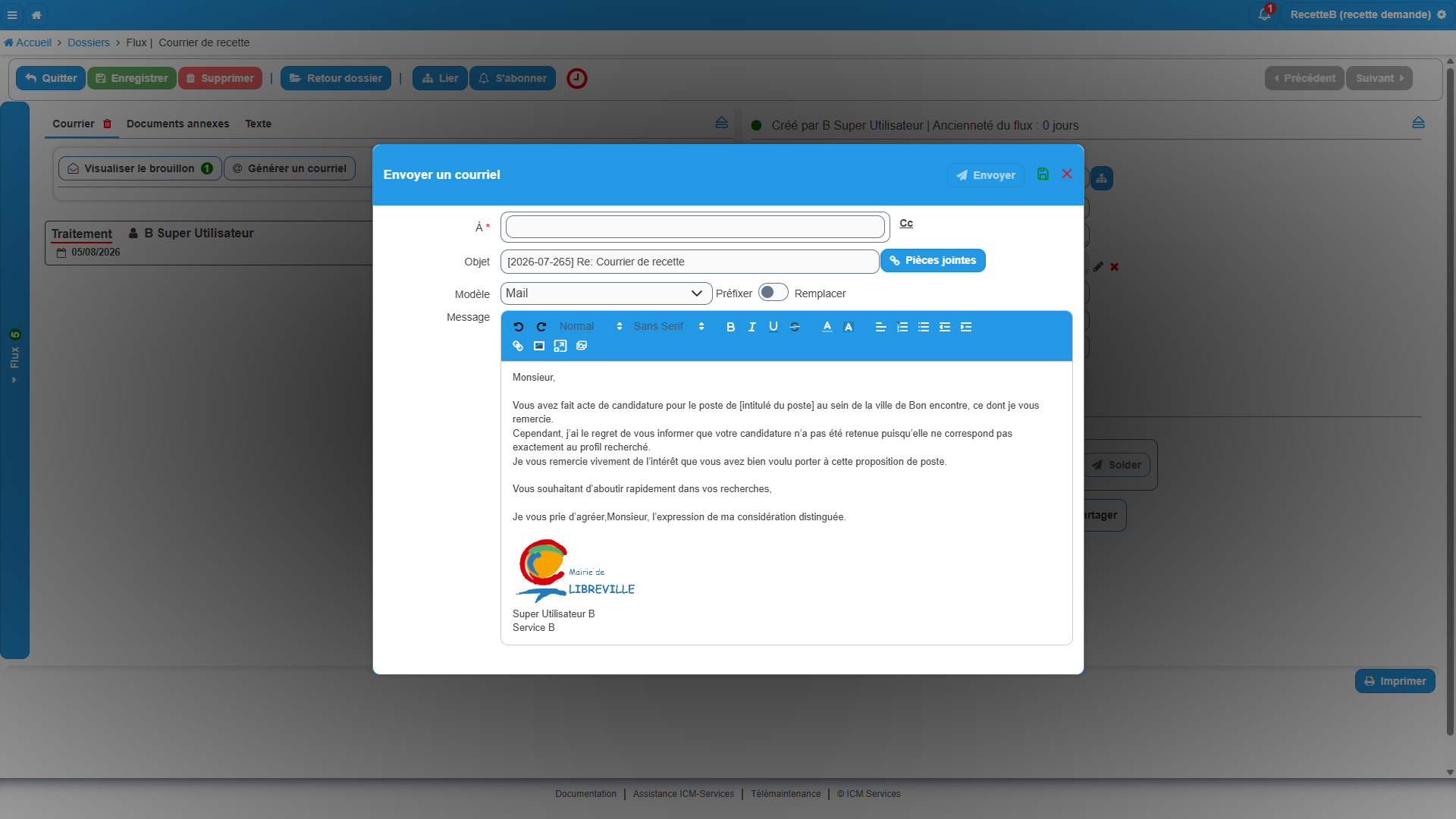
- Renseignez le destinataire dans le champ À. Utilisez Cc pour ajouter des destinataires en copie.
- L'Objet est pré-rempli avec le numéro de registre du flux. Modifiez-le si besoin.
- Ajoutez des pièces jointes via le bouton Pièces jointes si nécessaire.
- Chargez un Modèle de message existant : choisissez de le préfixer au contenu actuel ou de le remplacer.
- Rédigez le Message à l'aide de l'éditeur enrichi.
- Cliquez sur Envoyer.
Une fois envoyé, le courriel est conservé dans le flux. Son envoi ne déclenche aucune action automatique : c'est à vous de solder votre tâche de Traitement ou de mettre à jour l'état du flux si nécessaire.
Téléverser une réponse
Depuis l'onglet Document du flux sortant, cliquez sur Téléverser une réponse.
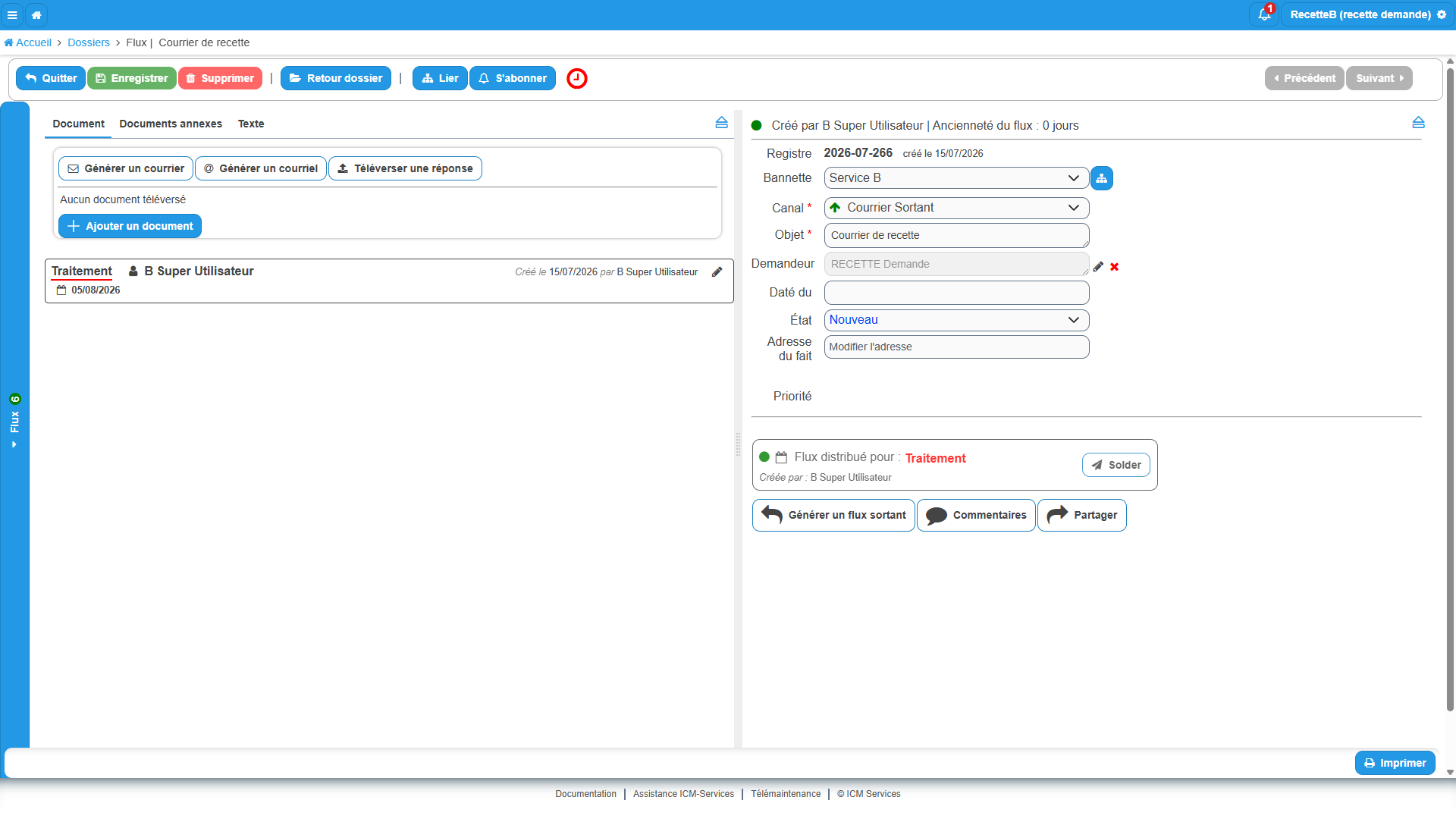
Cliquez sur Ajouter un document, puis sélectionnez un fichier sur votre poste. Seuls les fichiers image ou PDF sont acceptés. Le document ajouté apparaît dans la liste de l'onglet Document.
Une fois le flux sortant créé, vous pouvez en suivre l'avancement depuis Traiter sa tâche. Pour rappel sur le partage initial d'un flux, consultez Partager un flux.