Consulter mes flux
La section Mes flux regroupe tous les courriers et demandes de votre périmètre fonctionnel.
Accéder à mes flux
Depuis l'extranet collaboratif cliquez sur Mes flux dans la barre d'outils en haut de l'écran. Vos flux sont regroupés selon les catégories suivantes.
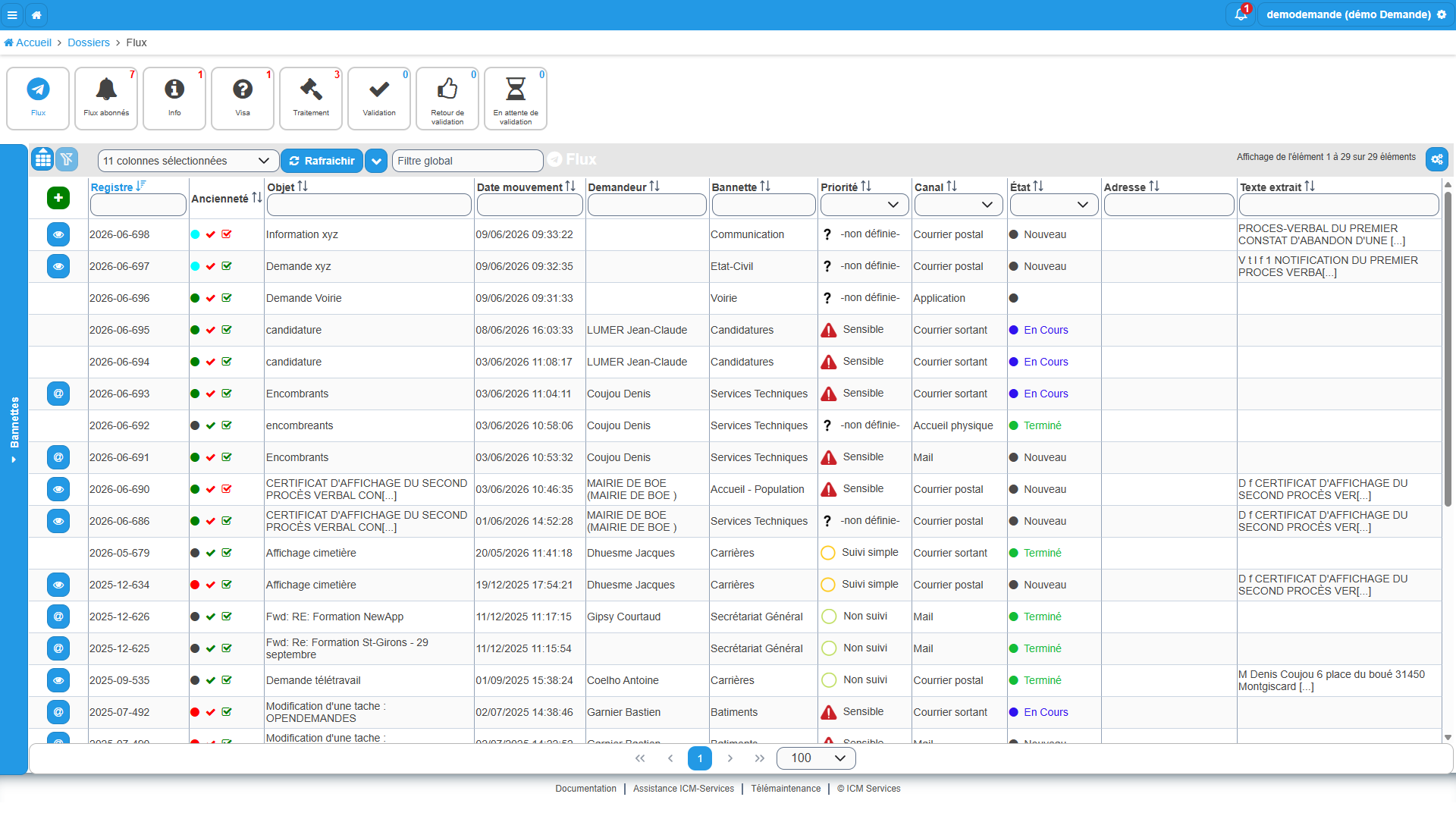
| Catégorie | Ce qu'elle contient |
|---|---|
| Flux | Historique de tous les flux de votre périmètre fonctionnel |
| Flux abonnés | Flux que vous suivez volontairement |
| Visa | Flux bloqués en attente de votre approbation |
| Info | Flux reçus pour information, à solder après lecture |
| Traitement | Flux en cours de traitement par vos soins |
| Validation | Travaux soumis à votre validation |
| En attente de validation | Flux soumis à validation, en attente de réponse |
| Retour de validation | Flux retournés après un cycle de validation |
Une neuvième catégorie, Suivis / Consignes, est également affichée.
Le compteur affiché sur chaque catégorie indique le nombre de flux en attente d'action de votre part. La catégorie Flux n'affiche pas de compteur.
Information
Une fois une tâche soldée, le flux disparaît des catégories Visa, Info, Traitement et Validation. Il reste accessible depuis la catégorie Flux, ou depuis Flux abonnés si vous vous y êtes abonné volontairement.
Conseil
Pour les flux reçus pour information (catégorie Info), soldez votre tâche dès la lecture pour informer les autres agents que vous en avez pris connaissance. Si vous souhaitez suivre les évolutions du flux par la suite, abonnez-vous-y avant de solder.
Information
Les catégories Validation, En attente de validation et Retour de validation font partie du cycle de validation. Consultez votre administrateur pour en savoir plus sur ce processus.
Flux dans une bannette désactivée
Si une bannette est désactivée par votre administrateur, les flux qu'elle contient restent accessibles et consultables selon vos droits habituels. Vous pouvez également continuer à les traiter et à y ajouter des diffusions.
En revanche, il n'est plus possible de créer de nouveaux flux dans une bannette désactivée : elle n'apparaît plus dans la liste des bannettes disponibles lors de la création.
Colonnes disponibles
Information
Pour le fonctionnement général des tableaux (affichage des colonnes, tri, recherche), consultez Utiliser un tableau de données.
Ces colonnes sont disponibles dans tous les tableaux de flux de l'espace de travail Demande, quel que soit le point d'entrée (extranet collaboratif, bannette, section Mes flux).
Ancienneté
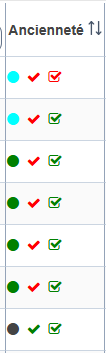
La colonne Ancienneté affiche trois indicateurs de gauche à droite :
-
Pastille de couleur : elle varie selon la proximité de la date butoir calculée d'après le délai paramétré sur la bannette du flux. Le seuil est fixe, indépendant de la durée du délai : la pastille est verte plus de 5 jours avant la date butoir, orange à partir de 5 jours avant la date butoir (J-5), puis rouge à partir de la date butoir (J-0).
Exemple : si la bannette "Voirie" est paramétrée avec un délai souhaité de 20 jours, la pastille est verte pendant les 15 premiers jours, devient orange à 5 jours de la date butoir, puis rouge lorsque la date butoir est atteinte.
-
Coche : rouge si le flux n'est pas encore soldé (traité), verte si toutes les tâches de traitement sont soldées ou s'il n'y en a aucune.
-
Case à cocher : rouge si le flux est en attente de visa, verte si le visa a été accordé ou si aucun visa n'a été demandé.
Autres colonnes
| Colonne | Description |
|---|---|
| Registre | Numéro unique attribué au document lors de son enregistrement dans Newapp |
| Bannette | Domaine d'activité du flux. Cette information peut évoluer au fil de la diffusion |
| État | Statut actuel du flux : Nouveau, En Cours, Pas de réponse nécessaire, Planifié ou Terminé. Le flux passe à Terminé lorsque toutes les tâches de traitement, visa et validation sont soldées |
| Affaire | Valeur commune permettant de regrouper plusieurs courriers liés entre eux |
| Date mouvement | Date d'enregistrement du flux : date d'arrivée pour un flux entrant, date de départ pour un flux sortant |
| Auteur | Agent ayant enregistré le flux |
| Objet | Résumé de la demande |
| Demandeur | Personne physique ou morale ayant formulé la demande |
| Sens | Entrant ou sortant |
| Texte extrait | Contenu extrait automatiquement du document lors de l'enregistrement. Utile pour rechercher dans le contenu d'un courrier |
| Priorité | Niveau d'urgence, personnalisable dans les paramètres |
Le tableau propose aussi les colonnes Canal, Date de modification, Réponse à, Adresse et Adresse Ddeur.
Pour comprendre l'organisation de l'écran lorsque vous ouvrez un flux, consultez Traiter sa tâche. Vous pouvez également retrouver un résumé de votre activité depuis L'extranet collaboratif.