Partager un flux
La diffusion permet d'affecter un flux à un ou plusieurs agents pour qu'ils le traitent, le visent, en prennent connaissance ou le valident. Chaque diffusion crée une tâche visible par son destinataire. La diffusion intervient après la création du flux : pour enregistrer un flux entrant, consultez Enregistrer un flux entrant.
En tant que créateur d'une diffusion, vous pouvez la modifier ou la supprimer à tout moment, quel que soit votre niveau de droits sur la bannette. Consultez Gérer les diffusions.
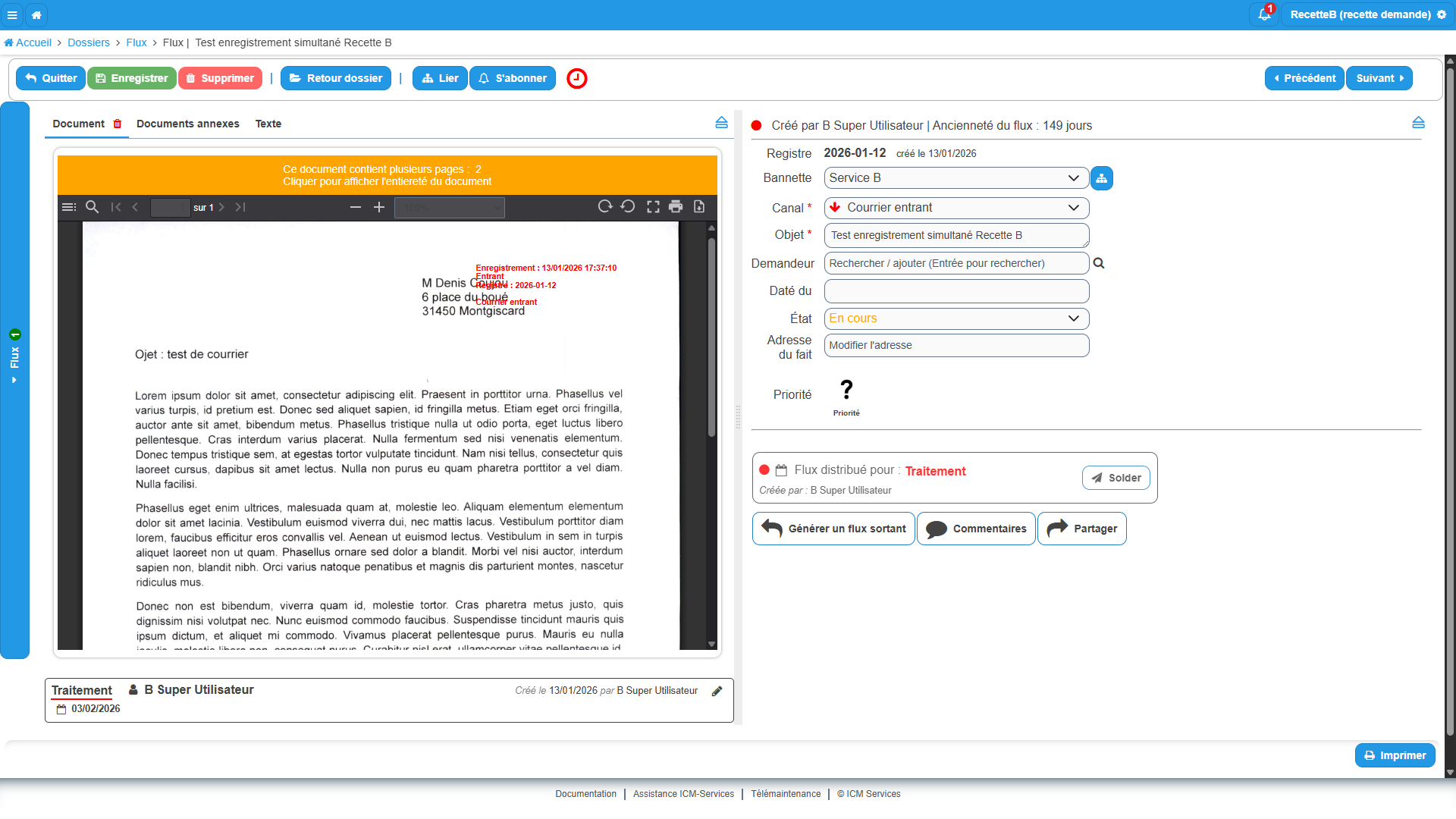
La diffusion permet d'affecter un flux à un agent ou un service pour qu'il le traite, le vise, en prenne connaissance ou le valide.
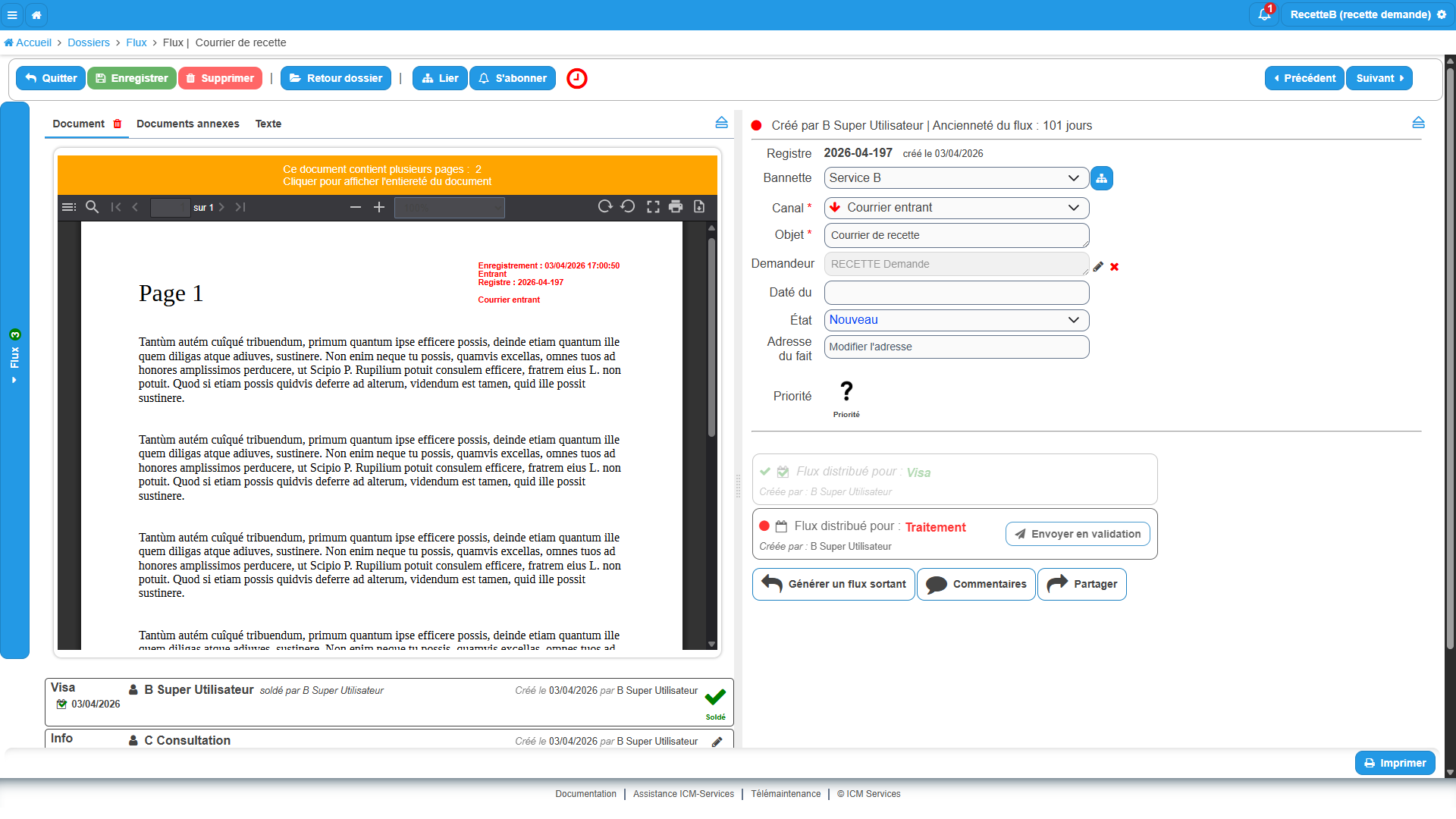
- Depuis l'écran du flux, cliquez sur Partager.
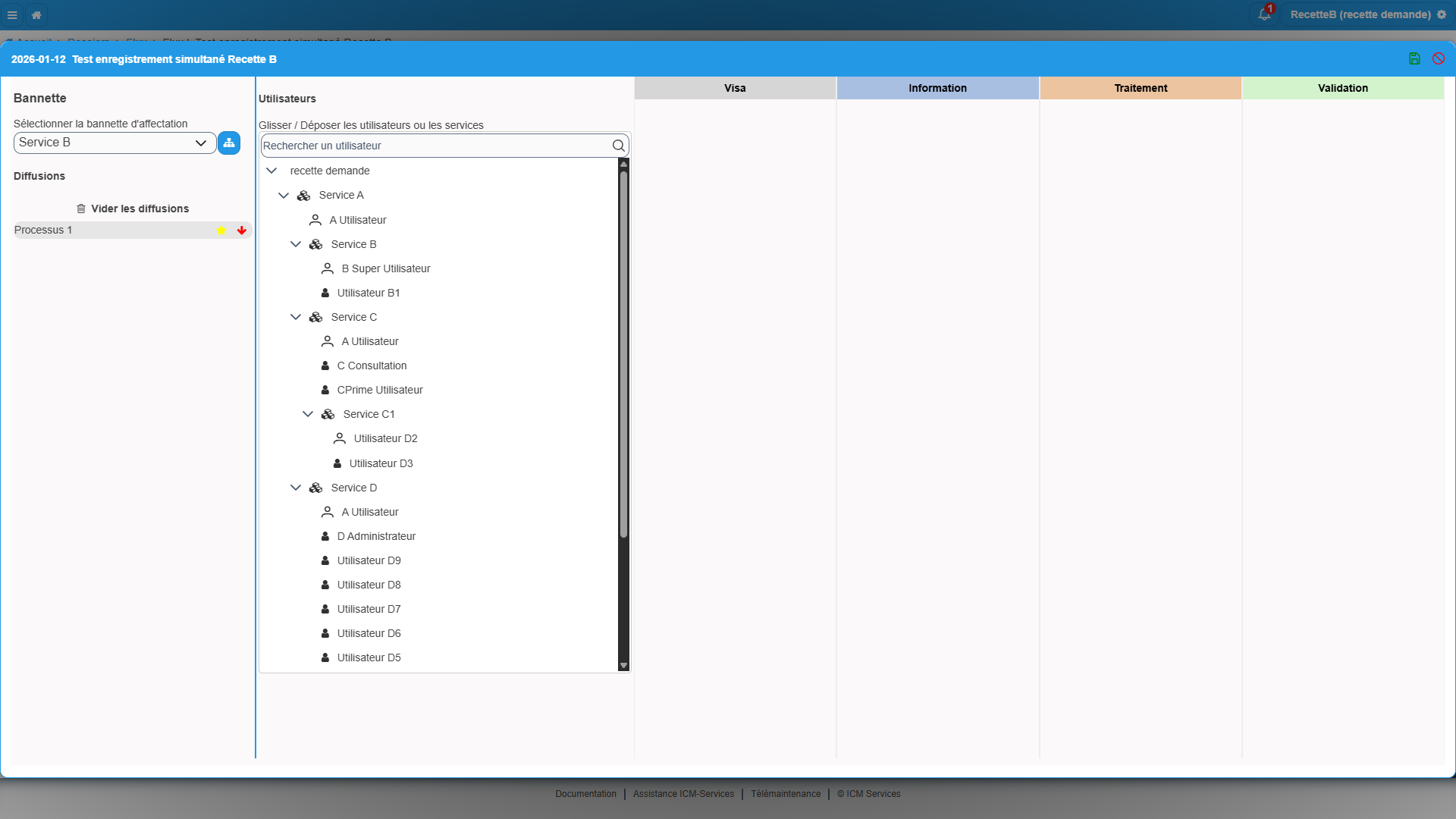
- Glissez un agent ou un service vers la colonne du type d'action souhaité : Visa, Information, Traitement ou Validation.
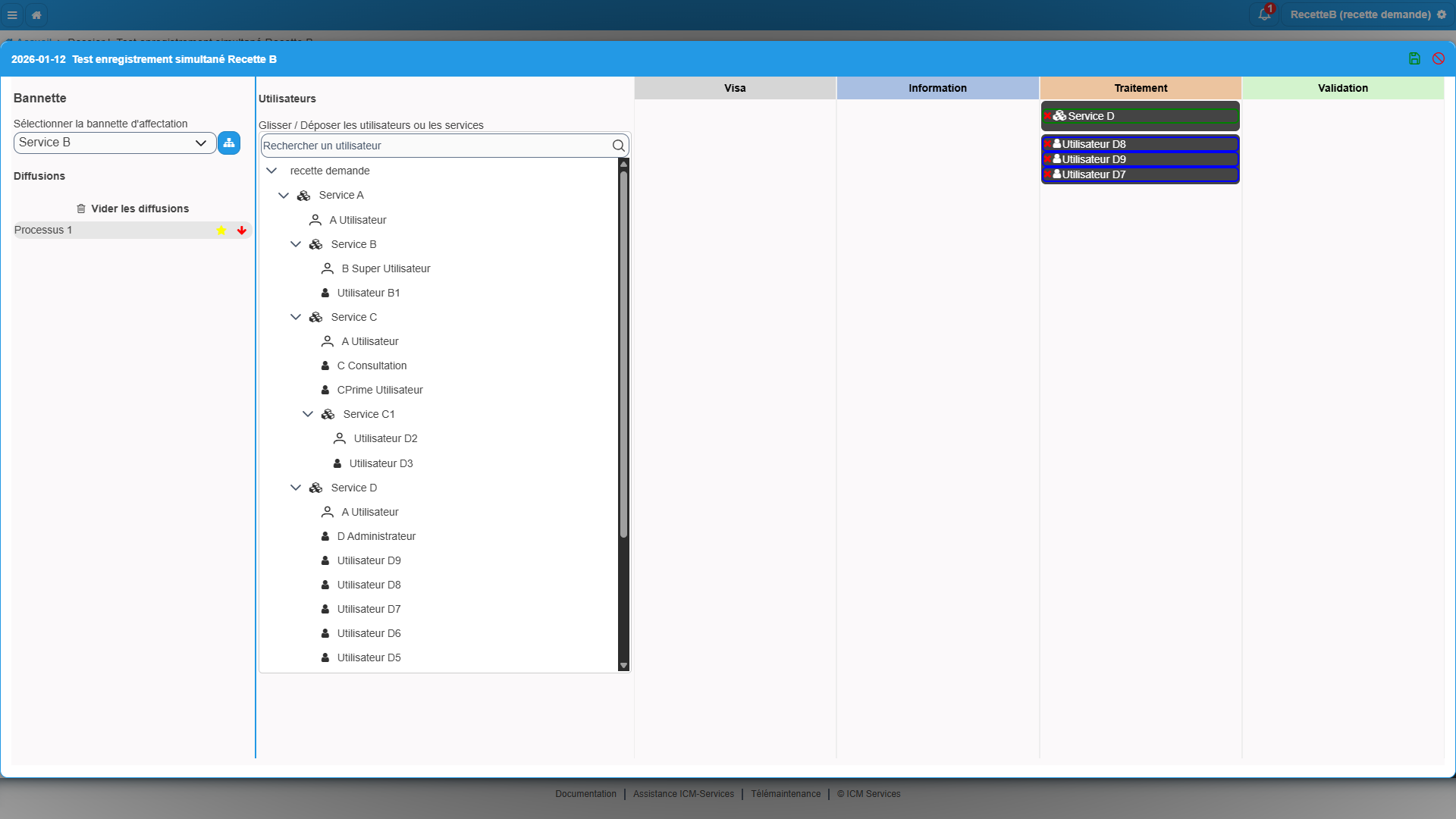
Le panneau de diffusion porte le registre et l'objet du flux. Il présente :
- à gauche, la zone Bannette (« Sélectionner la bannette d'affectation ») et la liste Diffusions, qui porte les processus de diffusion, marqués d'une étoile, avec le bouton Vider les diffusions ;
- au centre, l'arbre Utilisateurs (« Glisser / Déposer les utilisateurs ou les services »), avec le champ Rechercher un utilisateur ;
- à droite, les colonnes Visa, Information, Traitement et Validation ;
- en haut à droite, une icône d'enregistrement et une icône d'annulation.
L'action de diffusion est créée immédiatement.
| Type | Ce que le destinataire doit faire |
|---|---|
| Visa | Apposer son visa avant que le traitement puisse avancer |
| Information | Prendre connaissance et solder pour confirmer la lecture |
| Traitement | Traiter le flux et créer les réponses nécessaires |
| Validation | Valider le travail réalisé par le responsable du traitement |
Pour ajouter une consigne ou notifier le destinataire, cliquez sur l'action de diffusion créée : un formulaire d'édition s'ouvre.
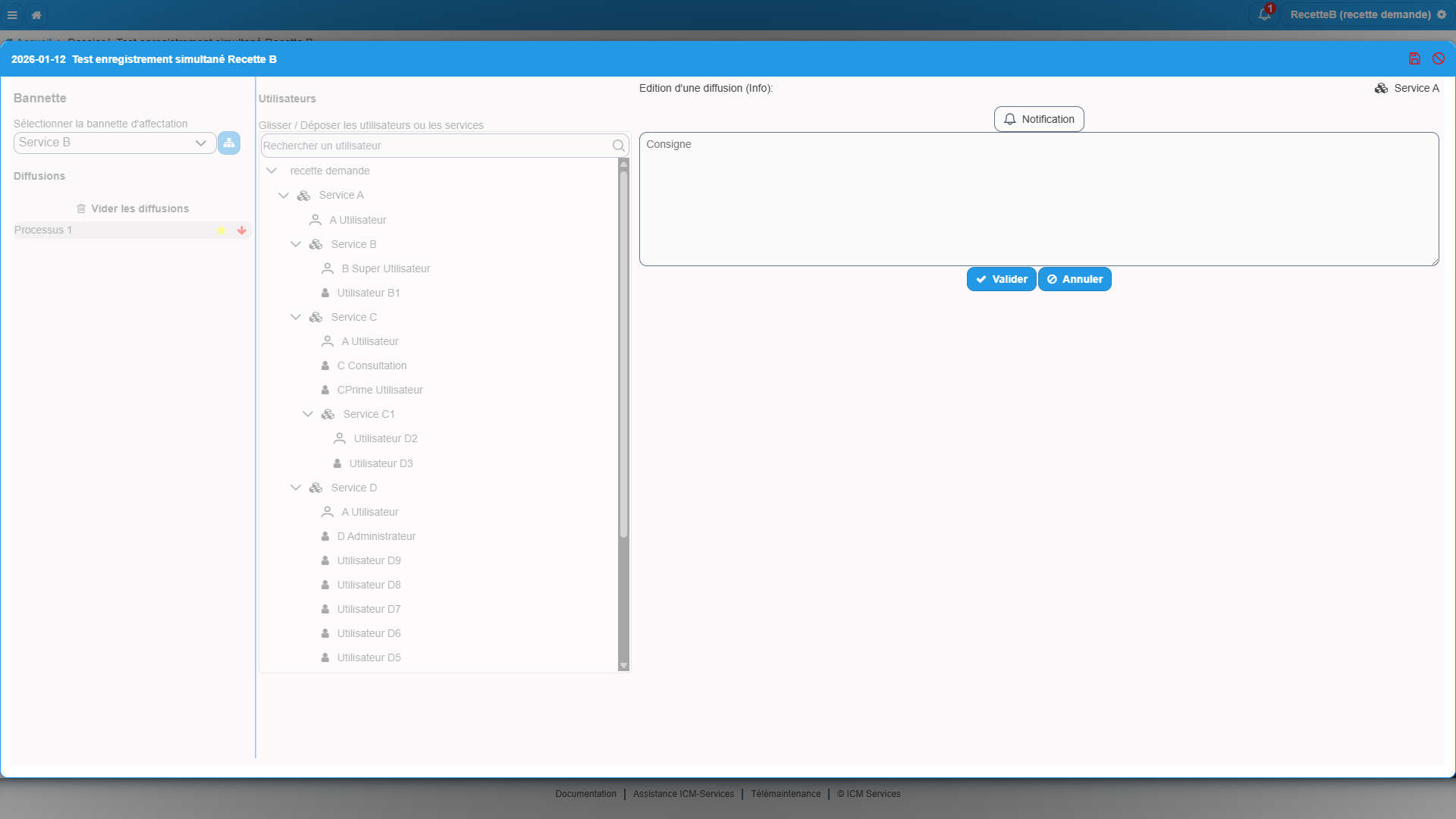
- Activez le bouton Notification pour que le destinataire reçoive une alerte dans sa cloche de notification.
- Saisissez une Consigne pour préciser vos attentes.
- Cliquez sur Valider.
Notification du destinataire
Pour le détail du fonctionnement de la cloche de notification, consultez Notifications.
Information
Le type Validation est toujours lié à une action de Traitement préalable. Il n'est pas possible de créer une Validation indépendante.
Aucun contrôle n'empêche de diffuser deux fois le même type d'action au même agent sur le même flux : rien ne bloque la création d'une diffusion en doublon.
Diffuser vers un service
Glissez un service vers la colonne du type souhaité (Visa, Traitement ou Validation). Le système crée automatiquement une action de groupe avec tous les membres actuels du service. N'importe lequel d'entre eux peut prendre en charge la tâche.
Attention
Il n'est pas possible de créer une action de groupe en combinant plusieurs services, ni en mélangeant des services et des agents individuels dans la même colonne. Si vous avez besoin de ce cas, créez des actions séparées.
Diffuser vers plusieurs agents
Glissez plusieurs agents individuels dans le même encadré d'une colonne de type (Visa, Traitement ou Validation). Le système crée une action de groupe avec une logique "l'un ou l'autre" : n'importe quel membre du groupe peut prendre en charge la tâche. Le seul fait de se trouver dans la même colonne ne suffit pas : des agents déposés dans des encadrés distincts d'une même colonne forment des actions individuelles séparées, pas une action de groupe commune.
Cas particulier : le type Information
Pour le type Information, les actions de groupe ne sont jamais disponibles, que la diffusion vise un service ou plusieurs agents individuels (même regroupés dans le même encadré). Chaque destinataire reçoit sa propre action individuelle de lecture, en lecture seule.
Si vous glissez un service vers la colonne Information, le système crée automatiquement une action individuelle par membre du service. Si vous glissez plusieurs agents individuels, chacun reçoit de la même façon sa propre action individuelle, même s'ils sont déposés dans le même encadré.
Appliquer un processus de diffusion
Un processus de diffusion est un enchaînement d'actions prédéfini, configuré par votre administrateur. Il permet de créer d'un seul geste l'ensemble des étapes habituelles pour un type de courrier.
Configuration des processus de diffusion
Les processus de diffusion sont créés et gérés par votre administrateur. Pour en savoir plus sur leur configuration, consultez Processus de diffusion dans le Manuel Administrateur.
Il n'existe pas de bouton « Appliquer un processus ». Les processus de diffusion sont listés dans la zone Diffusions, à gauche du panneau de diffusion : c'est depuis cette liste qu'un processus s'applique. Le processus par défaut de la bannette y est marqué d'une étoile. Le bouton Vider les diffusions retire les actions pré-remplies.
Conseil
Vous pouvez appliquer un processus même si le flux possède déjà des diffusions. Les nouvelles actions s'ajoutent aux actions existantes sans les supprimer.
Ce que chaque type bloque ou autorise
Diffusion de type Visa
Le Visa est une étape de contrôle qui doit être soldée avant que le flux puisse avancer.
Tant qu'un Visa est en attente :
- Les agents ne peuvent pas créer de nouvelles diffusions (sauf le créateur du flux, un agent ayant lui-même un Visa en cours, ou un agent disposant du rôle Accès Visa).
- Les diffusions existantes ne peuvent pas être transmises.
Information
Les agents qui avaient déjà accès au flux avant la création du Visa conservent leur accès pendant toute la durée du Visa.
Rôle Accès Visa
Un agent disposant du rôle Accès Visa peut gérer toutes les diffusions de Visa du flux, qu'il en soit destinataire ou non : il peut les voir dans les tableaux et les dossiers, et les solder. Ce rôle lève également le blocage décrit ci-dessus : pendant qu'un Visa est en attente, cet agent peut créer de nouvelles diffusions sur le flux et modifier les diffusions qui ne sont pas encore soldées. Pour le détail de ce rôle, consultez Rôle fonctionnel "Accès Visa" dans le Manuel Administrateur.
Diffusion de type Information
L'agent destinataire dispose d'un accès en lecture seule au flux. Il doit solder sa tâche pour confirmer qu'il a pris connaissance de l'information.
Diffusion de type Traitement
L'agent destinataire dispose d'un accès en lecture au flux et peut créer des flux sortants en réponse. La tâche reste en attente jusqu'à ce qu'il la solde.
Diffusion de type Validation
La Validation est liée à une action de Traitement. Elle permet à un tiers de vérifier le travail réalisé avant que le Traitement ne soit soldé.
Tant qu'une Validation est en attente :
- Le bouton Solder le Traitement n'est pas affiché.
- À la place, le responsable du Traitement voit un bouton Envoyer en validation.
Si la Validation est refusée, la tâche de Traitement repasse en attente pour être corrigée. Pour savoir comment traiter une tâche de Validation qui vous est assignée, consultez Traiter sa tâche.