Modèles de mail et de courrier
Les modèles définissent les documents et messages réutilisables que les agents sélectionnent lors de la génération d'un flux sortant. Chaque modèle est associé à un Type qui détermine la manière dont l'agent le manipule :
- Courrier électronique : un message rédigé dans un éditeur enrichi, destiné à l'envoi d'un courriel sortant.
- Courrier : un document
.odtou.docxque l'agent télécharge, complète et fusionne pour produire le document final.
Dans les deux cas, vous pouvez insérer des variables de fusion qui sont remplacées automatiquement par les données du flux ou de l'agent au moment de la génération.
Accéder au paramétrage des modèles
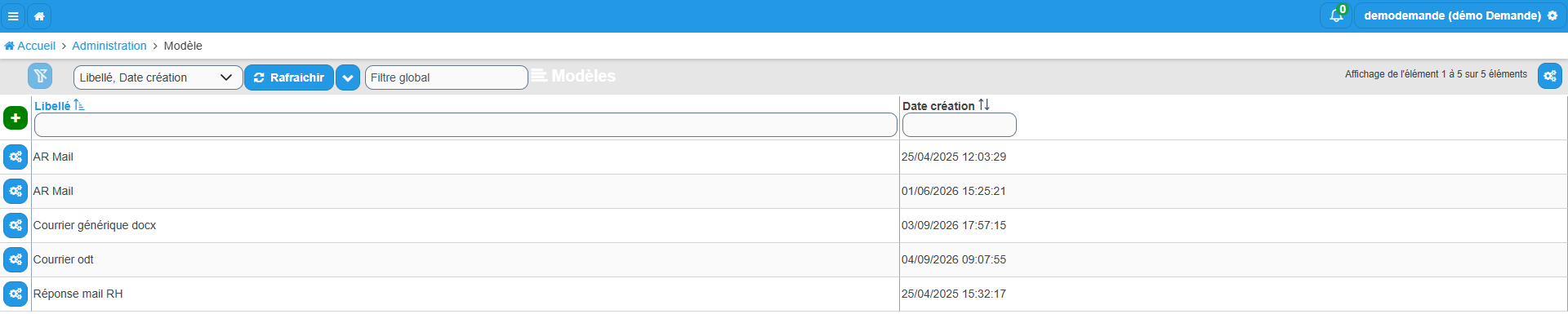
Ouvrez le menu ☰ puis Paramétrage, et cliquez sur la tuile Modèles du groupe Paramétrage.
La liste des modèles existants affiche par défaut les colonnes Libellé et Date création. D'autres colonnes peuvent être affichées, dont une colonne OBSOLETE au contenu technique : vous n'avez pas à en tenir compte. Le type et le statut de publication d'un modèle ne figurent pas dans la liste : ils se consultent sur sa fiche. Pour afficher des colonnes, consultez Utiliser un tableau de données.
Créer un modèle
Depuis la liste des modèles, le bouton + ouvre le formulaire de création :
| Champ | Obligatoire | Description |
|---|---|---|
| Libellé | Oui | Nom du modèle tel qu'il apparaîtra dans le sélecteur Modèle proposé aux agents lors de la génération d'un flux sortant |
| Publié | Non | Bascule Oui/Non, positionnée sur Non par défaut. Un modèle doit être publié pour être proposé aux agents (voir Publier un modèle) |
| Type | Oui | Courrier électronique ou Courrier. Le type détermine le formulaire affiché et le mode de manipulation du modèle |
Enregistrement préalable requis pour les variables
Le champ Variables n'est utilisable qu'après un premier enregistrement du modèle. Sur un modèle qui n'a pas encore été enregistré, la sélection affiche le message « Veuillez enregistrer avant sélection ». Enregistrez le modèle une première fois, puis rouvrez-le pour insérer les variables de fusion.
Modèle de type Courrier électronique
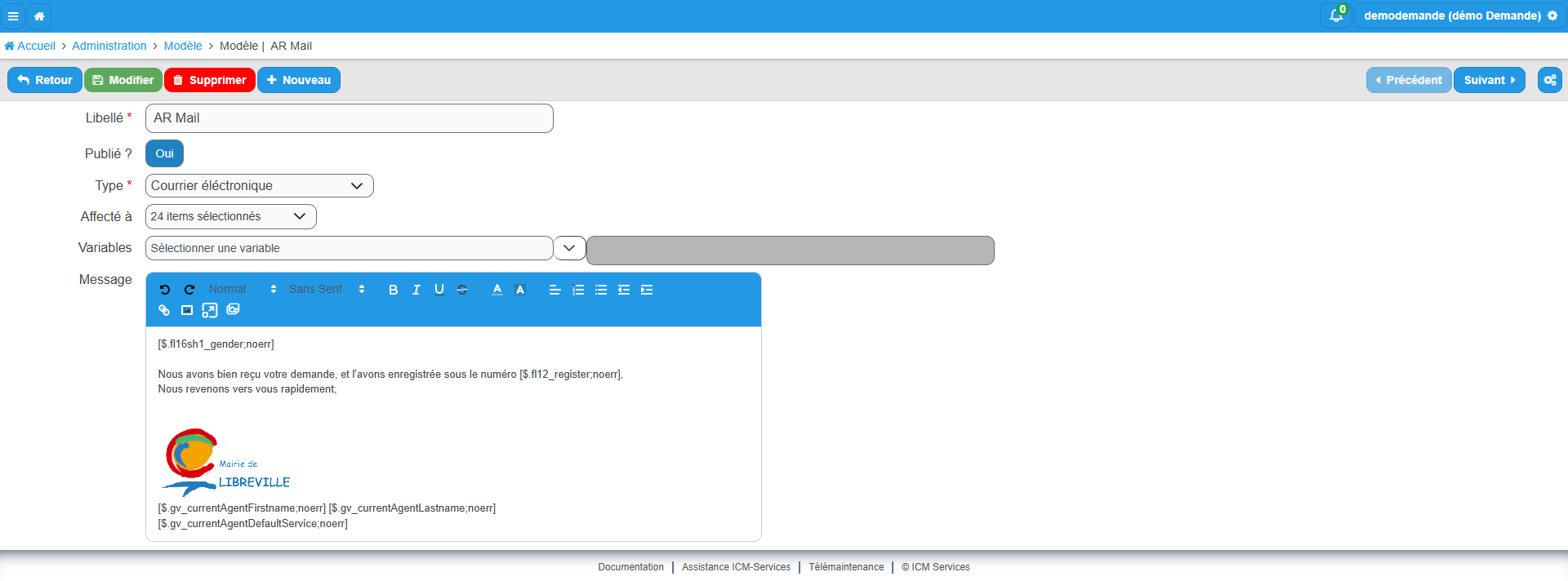
Pour un modèle de type Courrier électronique, rédigez le contenu du courriel dans le champ Message, à l'aide de l'éditeur enrichi (mise en forme du texte, listes, liens).
Au sein du message, insérez des variables de fusion via le champ Variables. Chaque variable est remplacée par la donnée correspondante au moment où l'agent génère le courriel sortant.
Le tableau ci-dessous présente des exemples représentatifs de variables :
| Variable | Donnée insérée |
|---|---|
| Adresse | Adresse liée au flux |
| Affaire | Affaire rattachée au flux |
| Agent courant : civilité | Civilité de l'agent qui génère le courriel |
| Agent courant : courriel | Adresse électronique de l'agent qui génère le courriel |
| Agent courant : grade | Grade de l'agent qui génère le courriel |
La liste complète des variables disponibles est visible directement dans le champ Variables de l'interface. Une fois insérée, une variable apparaît dans le message sous forme de balise, par exemple [$.fl12_register;noerr] pour le numéro de registre du flux.
Modèle de type Courrier
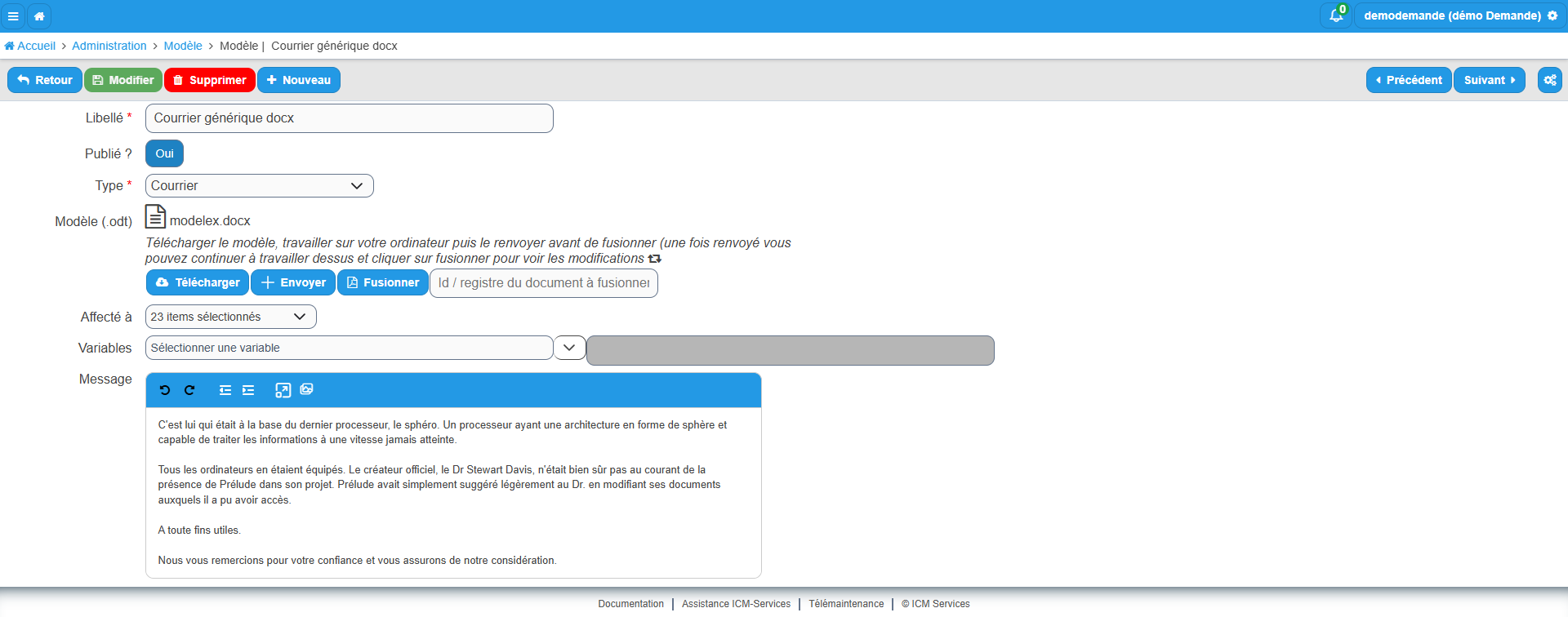
Pour un modèle de type Courrier, la fiche présente un champ Message et un bloc Modèle (.odt) proposant trois actions :
| Action | Effet |
|---|---|
| Télécharger | Récupère le fichier du modèle pour l'éditer localement |
| Envoyer | Renvoie le fichier complété vers le modèle |
| Fusionner | Produit le document final en remplaçant les variables de fusion par les données du flux |
Le bouton Fusionner est accompagné d'un champ id / registre du document à fusionner. Pour tester la fusion sur un dossier en particulier, saisissez-y l'identifiant de ce dossier ou un numéro de registre. Si le champ est vide, la fusion utilise le dernier dossier.
Malgré le libellé du bloc, le fichier du modèle peut être au format .odt ou .docx.
Le déroulé d'édition est le suivant :
- Téléchargez le fichier du modèle.
- Éditez-le localement dans votre traitement de texte. Insérez les variables de fusion sous forme de balises, en reprenant les mêmes variables que pour un Courrier électronique (Adresse, Affaire, Agent courant, etc.).
- Envoyez le fichier complété pour le rattacher au modèle.
- La fusion produit le document final : chaque balise est remplacée par la donnée correspondante au moment de la génération du flux sortant par l'agent.
Comme l'indique la fiche, une fois le fichier renvoyé, vous pouvez continuer à le retravailler, le renvoyer et cliquer sur Fusionner pour voir les modifications.
Restreindre l'usage à certains agents
Le champ Affecté à permet de restreindre l'usage d'un modèle à une sélection d'agents. Il s'agit d'une liste à sélection multiple, positionnée sur Tous les utilisateurs par défaut. Renseignez un ou plusieurs agents pour limiter la disponibilité du modèle à ces agents.
Le champ Affecté à apparaît dans le formulaire de création, dans le formulaire de modification (bouton Modifier) et sur la fiche en consultation.
Publier un modèle
La bascule Publié contrôle la visibilité du modèle côté agent :
- Publié = Non (valeur par défaut) : le modèle n'est pas visible côté agent. Il n'est pas proposé dans le sélecteur Modèle lors de la génération d'un courrier ou d'un courriel sortant.
- Publié = Oui : le modèle est proposé aux agents autorisés dans le sélecteur Modèle.
Positionnez Publié sur Oui une fois le modèle finalisé pour le rendre disponible aux agents.
Modifier ou supprimer un modèle
Dans la liste des modèles, ouvrez le modèle concerné depuis sa fiche. Utilisez le bouton Modifier pour le mettre à jour, ou Supprimer pour le retirer.
Pour une vue d'ensemble de l'administration de l'espace de travail, consultez Paramétrer les flux. Pour comprendre comment les agents utilisent les modèles lors de la génération d'un flux sortant, reportez-vous à Enregistrer un flux sortant.