Les principes des dossiers PM
Dans EPM, chaque affaire est rangée dans un dossier typé : animaux, objets, surveillance des biens, surveillance voirie, etc. Tous les dossiers partagent les mêmes principes. Cette fiche vous les fait découvrir sur un exemple concret, puis vous oriente vers la fiche de chaque type de dossier.
Scénario
Un habitant part trois semaines en vacances. Il se présente au poste de Police Municipale pour s'inscrire à l'opération tranquillité absences. Il confie un jeu de clés au service et désigne un voisin comme personne à prévenir en cas d'incident.
1. Accéder aux dossiers Surveillance des biens
Dans l'espace de travail PM, cliquez sur l'onglet Dossiers Pm. Sur le tableau de bord des dossiers, cliquez sur Surveillance biens.
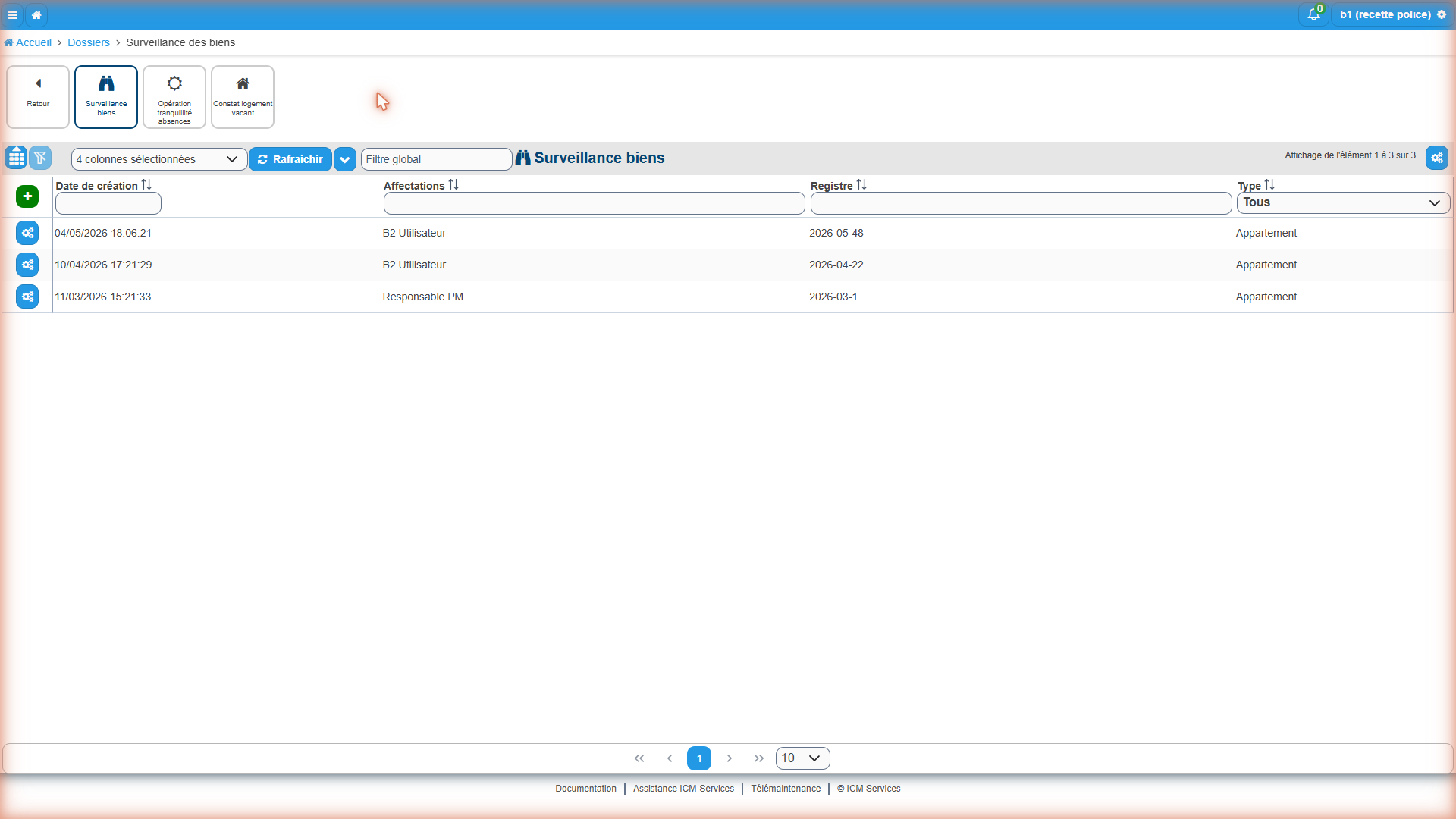
La liste des dossiers de surveillance s'affiche. Trois onglets vous permettent de filtrer les dossiers par type de traitement : Surveillance biens, Opération tranquillité absences et Constat logement vacant.
2. Créer le dossier
Dans la liste des dossiers Surveillance biens, cliquez sur le bouton +. Le formulaire d'identification s'ouvre.
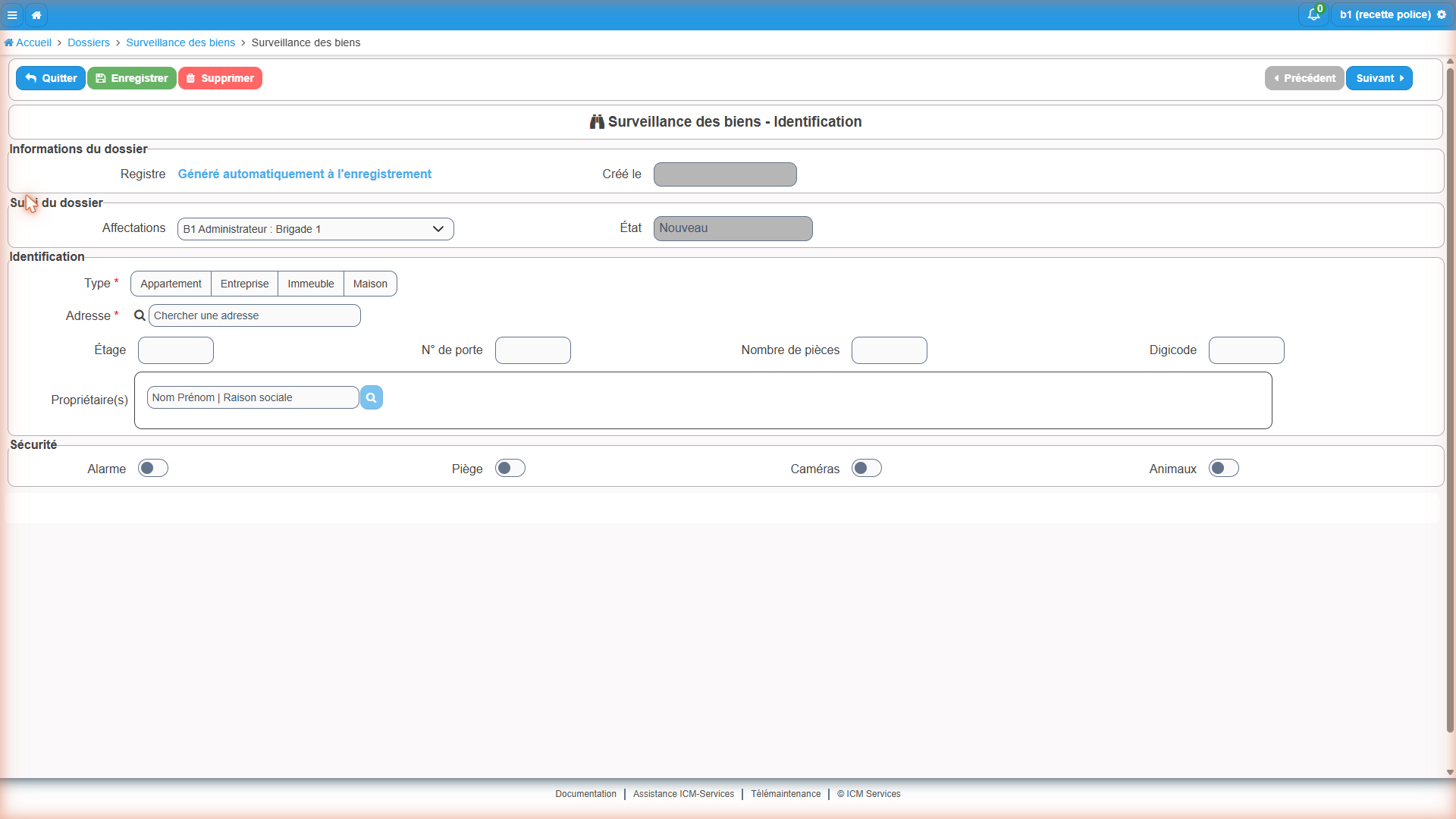
Renseignez les champs de l'identification :
- Type (obligatoire) : Appartement, Entreprise, Immeuble ou Maison
- Adresse (obligatoire) : saisissez les premières lettres pour rechercher l'adresse, ou renseignez manuellement le numéro, la rue, le code postal et la commune
- Étage, N° de porte, Nombre de pièces, Digicode : facultatifs
- Propriétaire(s) : recherchez la personne dans l'annuaire et sélectionnez son rôle
Section Sécurité
Activez les toggles correspondant aux équipements présents sur le bien :
| Toggle | Signification |
|---|---|
| Alarme | Le bien est équipé d'un système d'alarme |
| Piège | Présence d'un dispositif de type piège |
| Caméras | Présence de caméras de surveillance |
| Animaux | Des animaux se trouvent sur la propriété |
Cliquez sur Enregistrer. Le dossier est créé et la vue détail s'affiche.
Dans le scénario
Sélectionnez le type Maison, saisissez l'adresse du domicile et recherchez l'habitant dans l'annuaire comme Propriétaire. Activez le toggle Alarme si la maison en est équipée.
3. Repérer la structure du dossier
Quel que soit son type, tout dossier PM est organisé selon la même structure :
| Section | Description |
|---|---|
| En-tête | Affiche le numéro de registre (attribué automatiquement), la date d'enregistrement et l'état courant. Les boutons Précédent et Suivant permettent de naviguer entre les dossiers sans repasser par la liste. |
| Identification | Champs propres au type de dossier. Cliquez sur Modifier pour passer en mode édition. Le champ Affectations indique le service responsable et peut être modifié pour réaffecter le dossier. L'icône imprimante génère un état personnalisé à ce niveau. |
| Traitements | Associez un ou plusieurs traitements qualifiant la nature de l'affaire. Chaque traitement enregistre automatiquement la date et l'agent saisissant. L'icône imprimante d'un traitement génère un état personnalisé propre à ce traitement. |
| Actions | Regroupe les outils de suivi communs à tous les dossiers : Demandes, Suivi/Consigne, Activités/Interventions, MC/PV. Cliquez sur Cacher pour replier cette section. |
| Tiers concernés | Associez des personnes ou organismes issus de l'annuaire de votre collectivité au dossier. |
| Documents | Joignez des fichiers au dossier via les boutons Sélectionner et Téléverser. |
Dans le scénario
Dans le dossier que vous venez de créer, repérez dans l'en-tête le numéro de registre attribué et l'état Nouveau. Les sections Traitements, Actions, Tiers concernés et Documents sont encore vides.
4. Ajouter le traitement
Depuis la vue détail du dossier, cliquez sur + Ajouter un traitement dans la section Traitements. Un menu déroulant vous propose deux types :
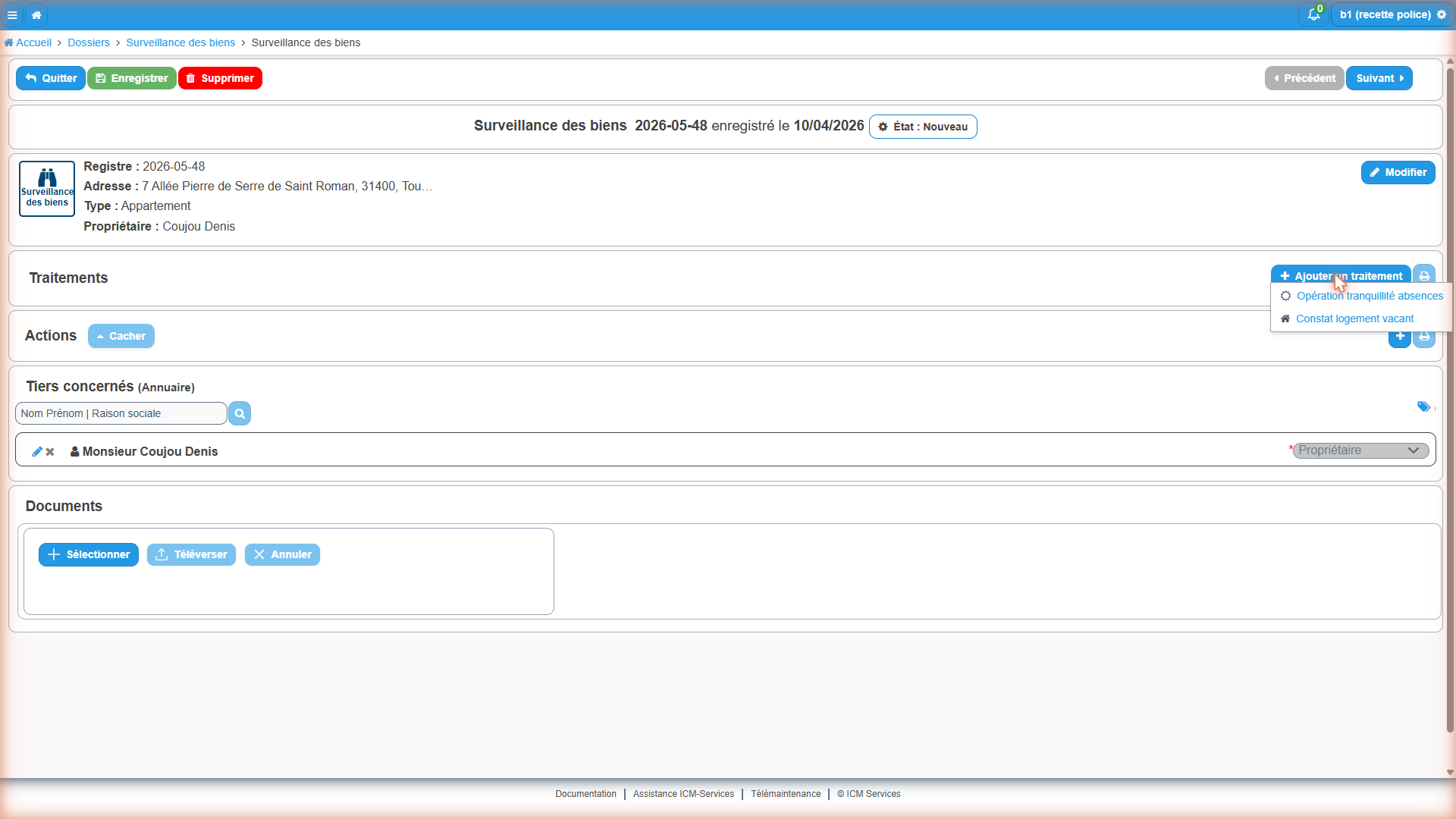
| Traitement | Cas d'usage |
|---|---|
| Opération tranquillité absences | Le propriétaire s'absente et demande une surveillance renforcée du bien |
| Constat logement vacant | Constatation officielle de la vacance d'un logement par un agent |
Sélectionnez le type correspondant à la situation. Le formulaire du traitement s'affiche immédiatement sous la fiche du dossier.
Dans le scénario
Sélectionnez Opération tranquillité absences : l'habitant demande une surveillance de son domicile pendant son absence.
5. Saisir l'opération tranquillité absences
Renseignez les champs du traitement Opération tranquillité absences :
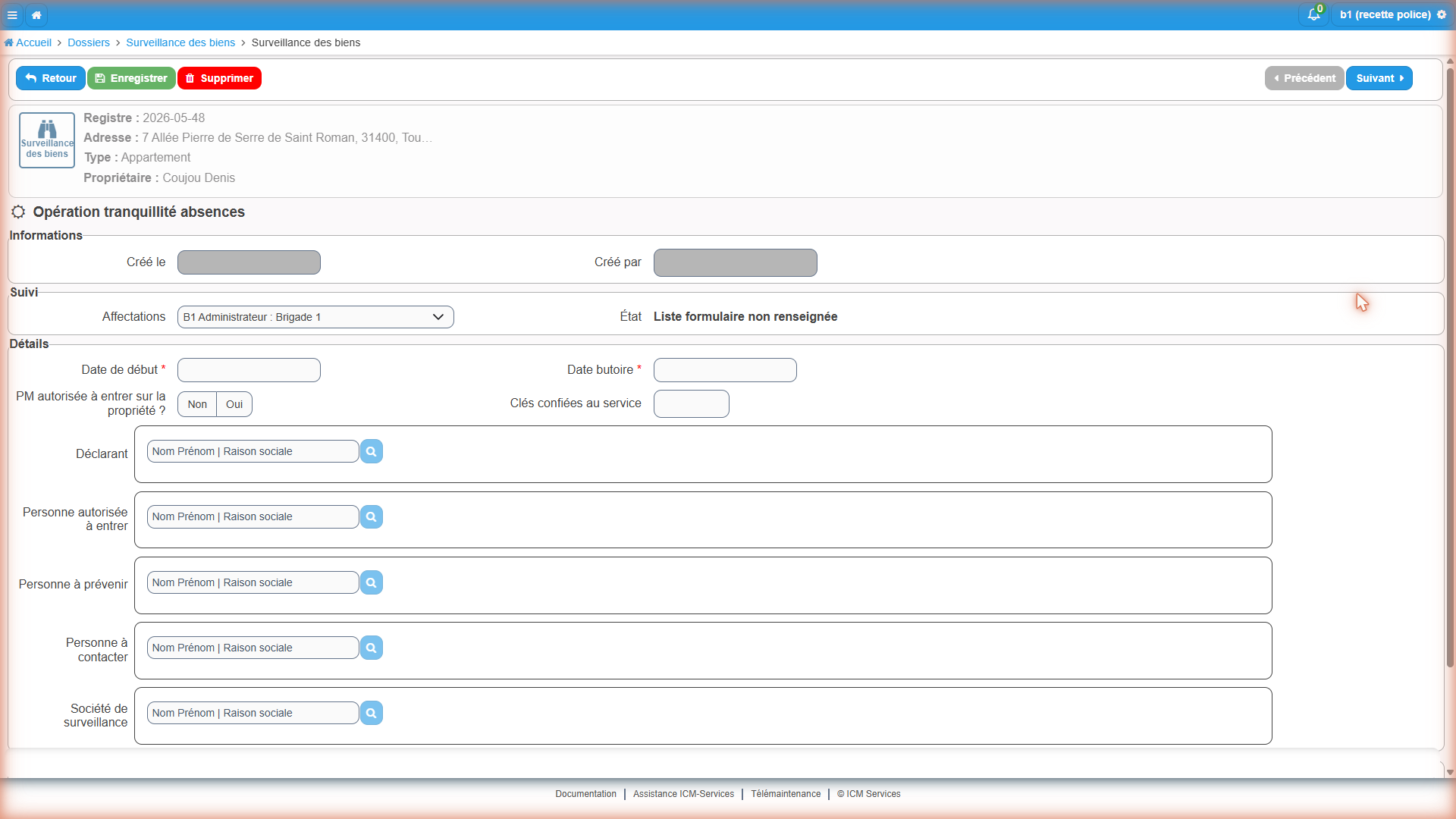
Période et accès
- Date de début (obligatoire) : début de l'absence du propriétaire
- Date butoire (obligatoire) : fin prévue de l'absence
- PM autorisée à entrer sur la propriété ? : sélectionnez Oui si le propriétaire autorise les agents à entrer
- Clés confiées au service : indiquez le numéro ou le libellé des clés déposées
Personnes rattachées
Recherchez chaque tiers dans l'annuaire et sélectionnez-le :
- Déclarant : personne ayant effectué la demande de surveillance
- Personne autorisée à entrer : tiers pouvant accéder au bien pendant l'absence
- Personne à prévenir : contact à avertir en cas d'incident
- Personne à contacter : contact principal (peut être le propriétaire lui-même)
- Société de surveillance : prestataire privé éventuellement mandaté
Commentaires
- Commentaires imprimés : texte qui figurera sur les documents imprimés
- Commentaires internes : note visible uniquement dans Newapp
Cliquez sur Enregistrer.
Dans le scénario
Renseignez les dates de départ et de retour de l'habitant, indiquez le jeu de clés confié au service et recherchez le voisin dans l'annuaire comme Personne à prévenir.
6. Suivre l'état et les traitements
Tout dossier passe par trois états : Nouveau, En cours, Soldé. L'état évolue manuellement ou lors de l'enregistrement de certains traitements.
Les traitements qualifient la nature de l'affaire. Chaque traitement enregistre automatiquement la date et l'agent saisissant. À l'enregistrement d'un traitement, Newapp propose automatiquement la création d'un suivi ou d'une consigne avec des champs pré-alimentés.
Dans le scénario
Le traitement saisi apparaît dans la section Traitements avec sa date et votre nom. Vérifiez l'état affiché dans l'en-tête du dossier : il évolue au fil des traitements et des actions.
7. Enchaîner les actions depuis le dossier
Les actions d'un dossier s'enchaînent à partir de deux points de départ :
| Point de départ | Comment créer l'action | Actions créables |
|---|---|---|
| Un traitement | Ouvrez la fiche du traitement (icône crayon dans la section Traitements), puis cliquez sur le bouton correspondant en bas de page. | Suivi/Consigne, MC / PV |
| Le dossier | Cliquez sur le bouton + de la section Actions, puis choisissez le Type d'action. | Demandes, Suivis / Consignes, Activités / Interventions, MC / PV |
Toute action créée de cette façon est rangée dans le dossier et apparaît dans sa section Actions. Chaque action peut ensuite enchaîner l'action suivante depuis sa propre fiche : par exemple, un Suivi/Consigne se traite en activité ou en intervention.
Dans le scénario
Le traitement Opération tranquillité absences est le point de départ des actions du dossier : c'est depuis sa fiche que vous missionnez l'équipe chargée des visites.
8. Missionner une équipe pour les visites
Depuis la fiche du traitement, cliquez sur Suivi/Consigne en bas de page. La fenêtre Création de Suivi/Consigne s'ouvre. Le champ Objet dont le suivi/consigne est issu reprend automatiquement le traitement.
Renseignez :
- Priorité : basse, normale ou haute.
- Saisine (obligatoire) : elle détermine si le traitement du suivi génèrera une activité ou une intervention.
- Date début (obligatoire) : proposée à la date et à l'heure du jour.
- Date fin : Newapp indique sous le champ la période pendant laquelle le suivi/consigne sera affiché.
- Agents affectés : sélectionnez le ou les agents chargés du suivi.
- Lieu : adresse concernée.
- Consignes / Observations : précisez les consignes à transmettre.
Cliquez sur Enregistrer. Le suivi/consigne est rangé dans le dossier.
Dans le scénario
Ce suivi/consigne sert d'alerte pour l'équipe. Saisissez la date de départ de l'habitant en Date début et sa date de retour en Date fin : l'alerte reste affichée pendant toute l'absence. Affectez les agents de l'équipe et précisez dans Consignes / Observations les vérifications à faire à chaque passage. Choisissez une saisine qui génère une activité.
9. Enregistrer chaque visite
Depuis une fiche Suivi/Consigne ou une fiche Activité/Intervention, cliquez sur Traiter dans la barre de navigation en bas de page. La modale Saisie rapide s'ouvre.
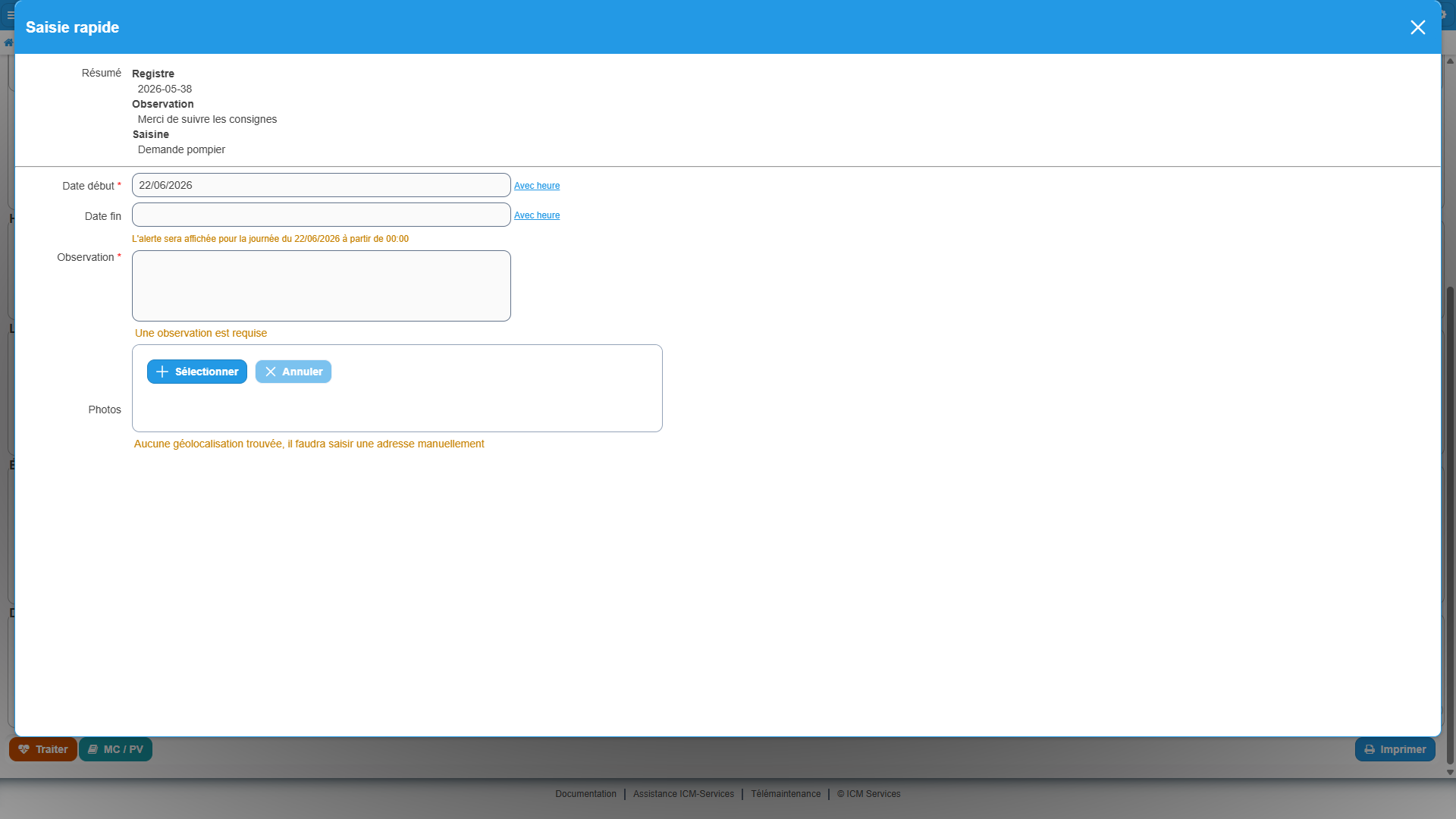
Renseignez :
- Date début : date et heure de début du traitement.
- Date fin : date et heure de fin.
- Observation (obligatoire) : décrivez le traitement réalisé.
- Photos : ajoutez une ou plusieurs photos si nécessaire.
Cliquez sur Enregistrer. La fiche complète de l'activité ou de l'intervention s'affiche.
Géolocalisation
Un avertissement vous rappelle que votre position peut être enregistrée lors de la saisie. La saisine détermine si le traitement génère une activité ou une intervention.
Dans le scénario
Chaque passage de l'équipe au domicile donne lieu à une activité, créée avec Traiter depuis le suivi/consigne. Les activités s'ajoutent une à une dans la section Actions du dossier.
Depuis la carte
Les agents peuvent aussi enregistrer la visite depuis la carte GPMS : consultez la fiche Traiter une alerte depuis la cartographie.
Pour aller plus loin
Pour le détail de l'exemple, consultez Opération tranquillité absences. Pour le dossier par défaut, consultez Surveillance générale. Pour l'ensemble des types, consultez Les dossiers PM.
Les fiches par type de dossier
| Type de dossier | Fiches réflexe |
|---|---|
| Animaux | Animal dangereux, Animal mordeur, Animal perdu ou trouvé, Animal mis en fourrière, Gérer un dossier animal |
| Objets | Enregistrer un objet trouvé ou perdu |
| Surveillance des biens | Opération tranquillité absences, Constat de logement vacant |
| Surveillance voirie | Débit de boissons, Débit de boissons temporaire, Occupation Domaine Public, Vidéo protection |
Les dossiers funéraires, surveillance particulière et véhicules n'ont pas encore de fiche réflexe : consultez leur page dans Les dossiers PM.