Prise en main de l'extranet Police Municipale
1. Se connecter
Pour accéder à Newapp, ouvrez votre navigateur internet et rendez-vous sur l'adresse communiquée par votre administrateur. Aucune installation n'est requise.
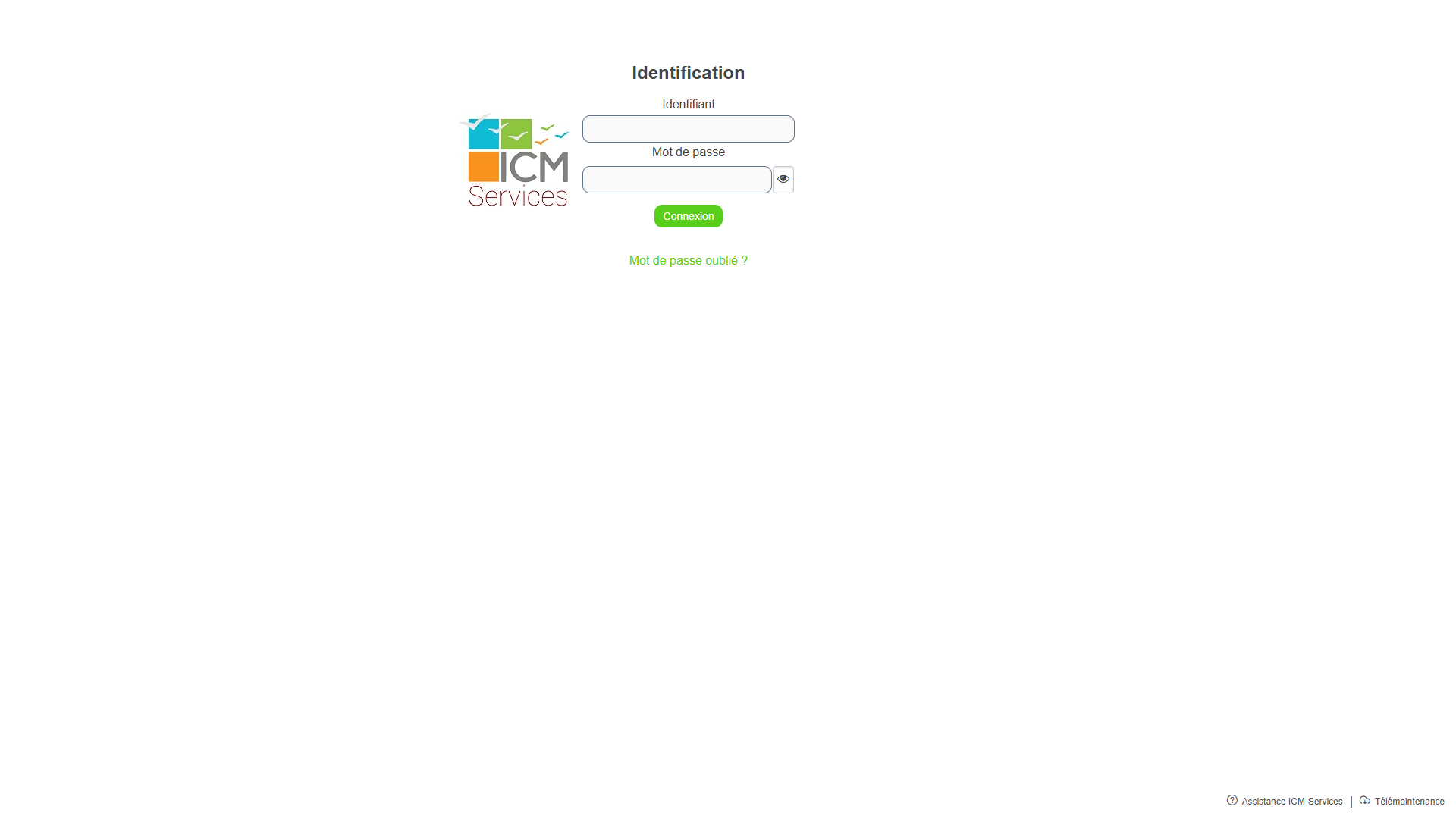
Sur la page de connexion, renseignez vos identifiants :
- Saisissez votre identifiant dans le premier champ.
- Saisissez votre mot de passe dans le second champ. Le bouton en forme d'œil, à droite du champ, affiche le mot de passe en clair.
- Cliquez sur Connexion.
Méthode de connexion
Votre méthode de connexion (locale ou via l'annuaire de votre collectivité) est déterminée par les paramètres de votre compte. Vous n'avez pas à la choisir : utilisez simplement les identifiants communiqués par votre administrateur.
2. Modifier mon mot de passe
Recommandation
Lors de votre première connexion, il vous est vivement conseillé de modifier votre mot de passe pour sécuriser votre compte.
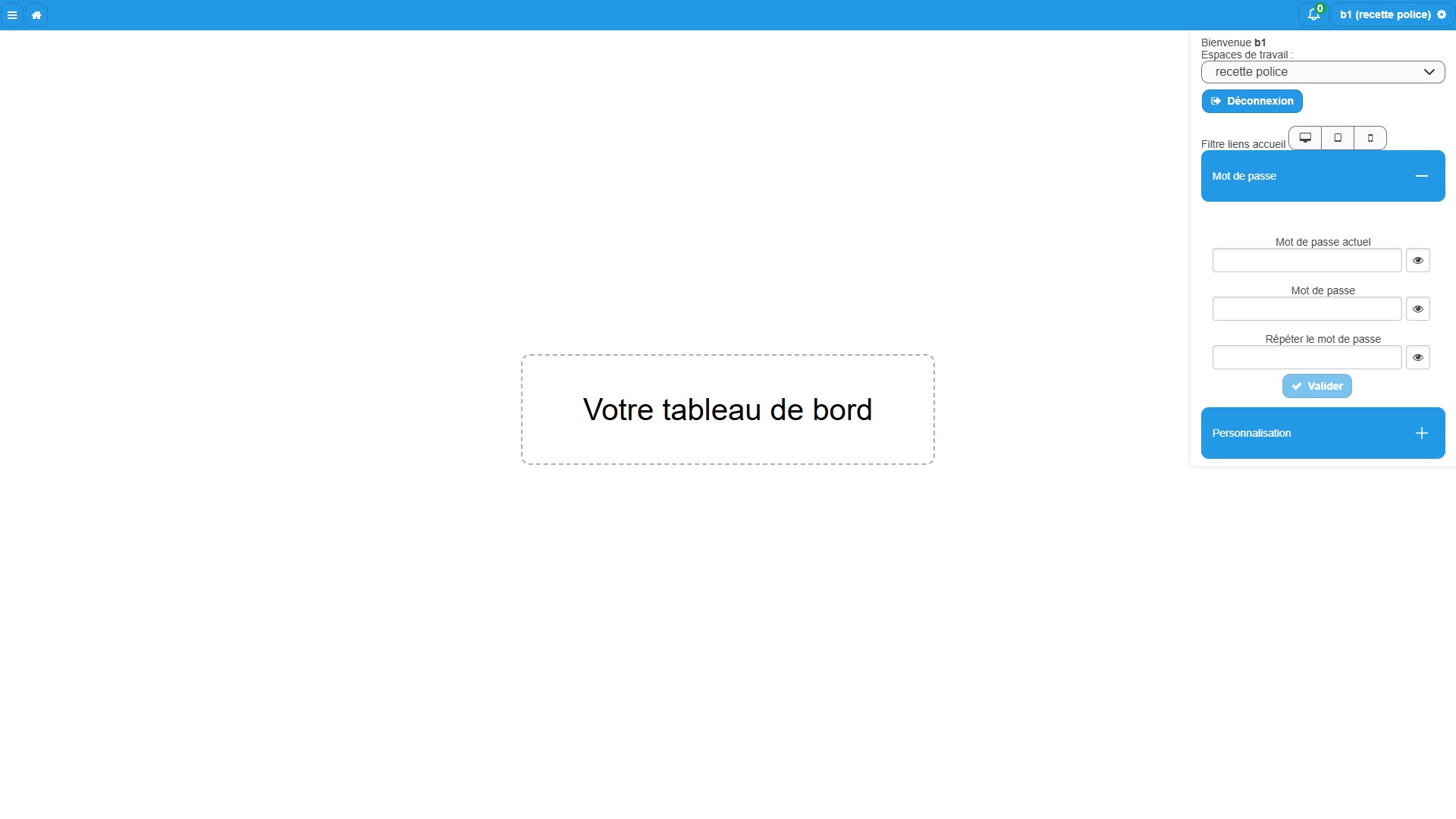
- Cliquez sur votre identifiant affiché en haut à droite de l'écran.
- Dans le menu qui s'ouvre, dépliez la section Mot de passe.
- Saisissez votre mot de passe dans le champ Mot de passe actuel, puis le nouveau dans les champs Mot de passe et Répéter le mot de passe. Chacun de ces trois champs est accompagné d'un bouton en forme d'œil qui affiche la saisie en clair.
- Cliquez sur Valider.
3. Découvrir l'extranet collaboratif
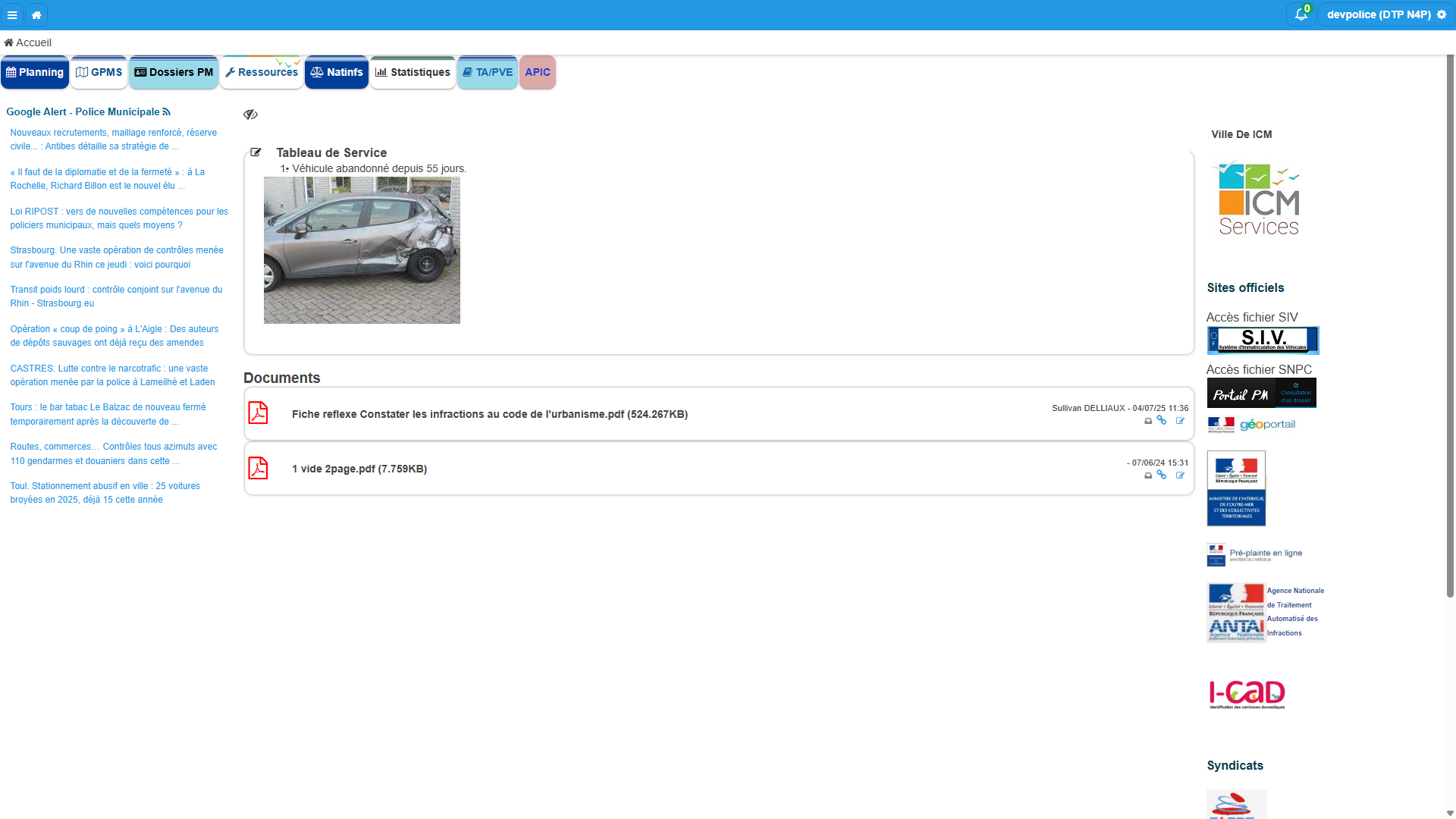
L'extranet collaboratif s'affiche dès votre connexion. Il rassemble sur un seul écran les informations utiles à votre service. Son contenu est préparé par votre administrateur : vous le consultez, sans rien avoir à paramétrer.
| Élément | Ce que vous y trouvez |
|---|---|
| Tableau de service | Le tableau blanc du service : instructions, rappels et communications internes. Consultez-le en début de service. Si votre administrateur vous en a donné le droit, vous pouvez aussi le modifier depuis cette page. |
| Actualités | Les messages publiés à destination de votre équipe. Une actualité épinglée reste affichée en permanence : elle ne peut pas être masquée. |
| Liens accueil | Des raccourcis vers les principales fonctionnalités de votre espace de travail et vers des sites utiles. Ils peuvent être regroupés dans des dossiers. |
| Documents récents | Les derniers documents déposés dans votre espace, lorsque cette option est activée. Cinq documents sont affichés par défaut. |
| Barre latérale droite | Un contenu complémentaire choisi par votre administrateur. |
| Fil d'actualités Police Municipale | Un flux d'actualités (RSS) alimenté automatiquement par les dernières actualités Google sur le mot-clé « police municipale ». Aucune action n'est requise de votre part. |
Mise à jour de l'extranet
Hormis le fil d'actualités Police Municipale, les éléments de l'extranet se mettent à jour à l'ouverture de la page, pas en temps réel. Revenez sur l'extranet pour voir les dernières informations.
Pour aller plus loin
Consultez L'extranet collaboratif PM.
4. Consulter les documents
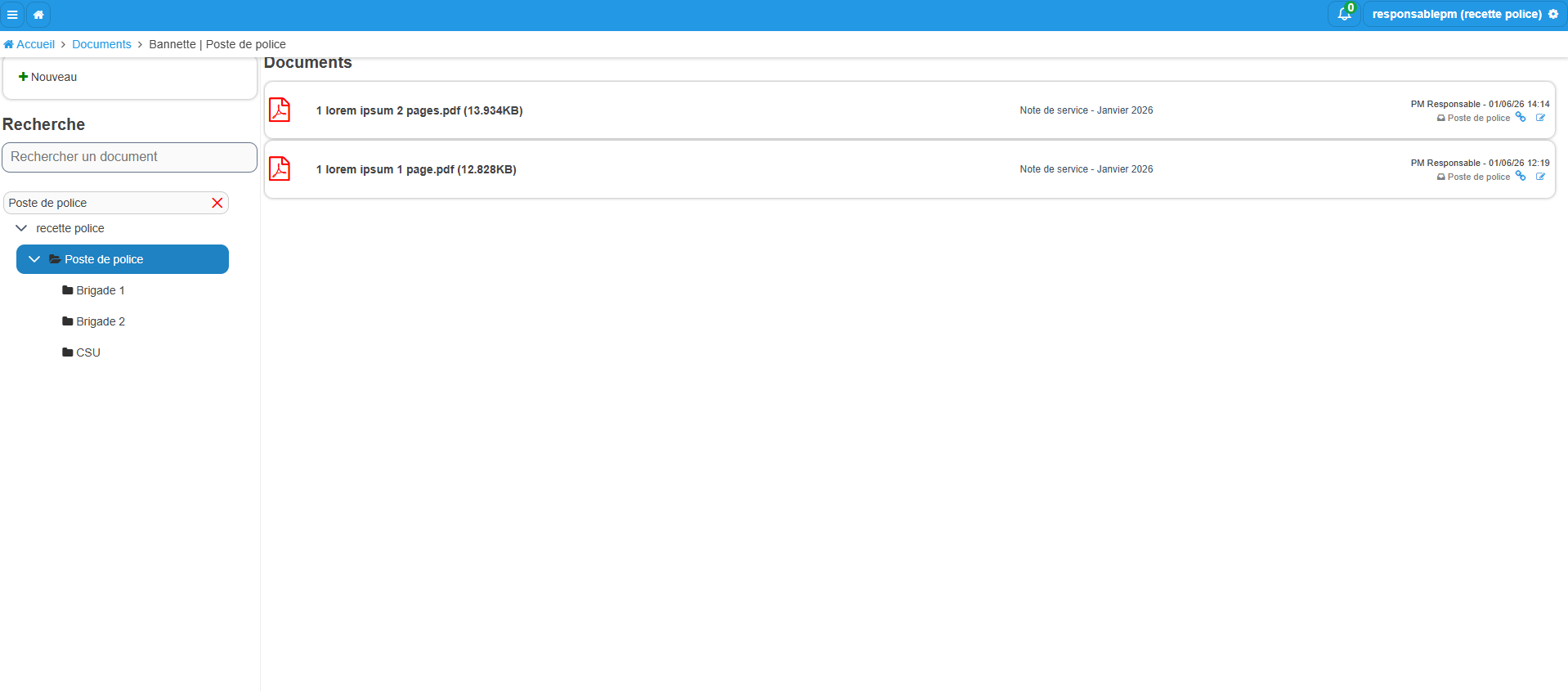
Depuis votre page d'accueil, cliquez sur le lien Bibliothèque de documents pour accéder aux bannettes auxquelles vous avez accès. Les documents sont classés du plus récent au plus ancien.
Pour afficher uniquement les documents d'une bannette, cliquez sur son nom dans la colonne de gauche. Si une bannette contient des sous-bannettes, cliquez sur la flèche à sa gauche pour les afficher. Vous pouvez rechercher une bannette par son nom en saisissant quelques lettres dans le champ de recherche.
Cliquez sur le nom d'un document PDF ou image pour l'afficher directement dans le navigateur.
Information
Vous ne voyez que les bannettes pour lesquelles votre administrateur vous a accordé un accès.
5. Importer un document
- Sélectionnez la bannette de destination.
- Cliquez sur Nouveau.
- Cliquez sur Sélectionner pour choisir le ou les fichiers à importer.
- Renseignez l'objet du document et vérifiez la bannette sélectionnée.
- Cliquez sur Ajouter.
Un message de confirmation s'affiche lorsque l'import est réussi.
Conseil
Pour retirer un fichier avant de valider l'import, cliquez sur l'icône corbeille à côté de son nom. Pour annuler tous les fichiers sélectionnés, cliquez sur Annuler.

6. Supprimer un document
- Depuis la bibliothèque de documents, cliquez sur Éditer.
- Cliquez sur l'icône corbeille en regard du document à supprimer.
- Confirmez la suppression dans la fenêtre qui s'affiche.
Pour aller plus loin
Pour le détail de la bibliothèque, consultez Bibliothèque de documents.
7. Accéder au planning
Depuis la barre de navigation de l'interface EPM, cliquez sur l'icône Planning.

Le planning s'affiche. Sélectionnez la vue Missions ou Présences selon les événements à consulter ou à gérer.
8. Consulter le planning
Le planning comporte deux tableaux, accessibles par les onglets Missions et Présences :
| Tableau | Ce que vous y voyez |
|---|---|
| Missions | Les missions affectées aux agents : patrouilles, interventions, feuilles de route… |
| Présences | Les présences et absences des agents : Jour, Nuit, RTT, Congés… |

Choisissez ensuite la vue avec les boutons de sélection en haut de page :
- Tableau : une ligne par agent, une colonne par jour. Réglez la période sur le jour, la semaine ou le mois.
- Calendrier : les jours en colonnes, les heures en lignes. Les rendez-vous de tous les agents s'affichent sur la même grille horaire, ce qui permet de repérer les chevauchements ou les plages libres.
- Liste : les rendez-vous dans l'ordre chronologique.
Chaque événement porte le libellé, le code abrégé et les couleurs de son OOT (Objet d'occupation du temps) : Jour, Nuit, RTT, Patrouille…
Ce que vous voyez dépend de vos droits
Votre administrateur détermine les plannings qui vous sont visibles : le vôtre uniquement, celui de votre service, ceux de l'espace de travail ou l'ensemble des plannings. La modification des événements dépend aussi de vos droits : les responsables et co-responsables de service gèrent les événements de leur service, et certaines OOT sont réservées à des agents autorisés.
Pour aller plus loin
Pour le détail du planning, consultez Le planning. Pour poursuivre la prise en main dans EPM, passez aux Principes des dossiers PM.