Prise en main
1. Se connecter
Pour accéder à Newapp, ouvrez votre navigateur internet et rendez-vous sur l'adresse communiquée par votre administrateur. Aucune installation n'est requise.
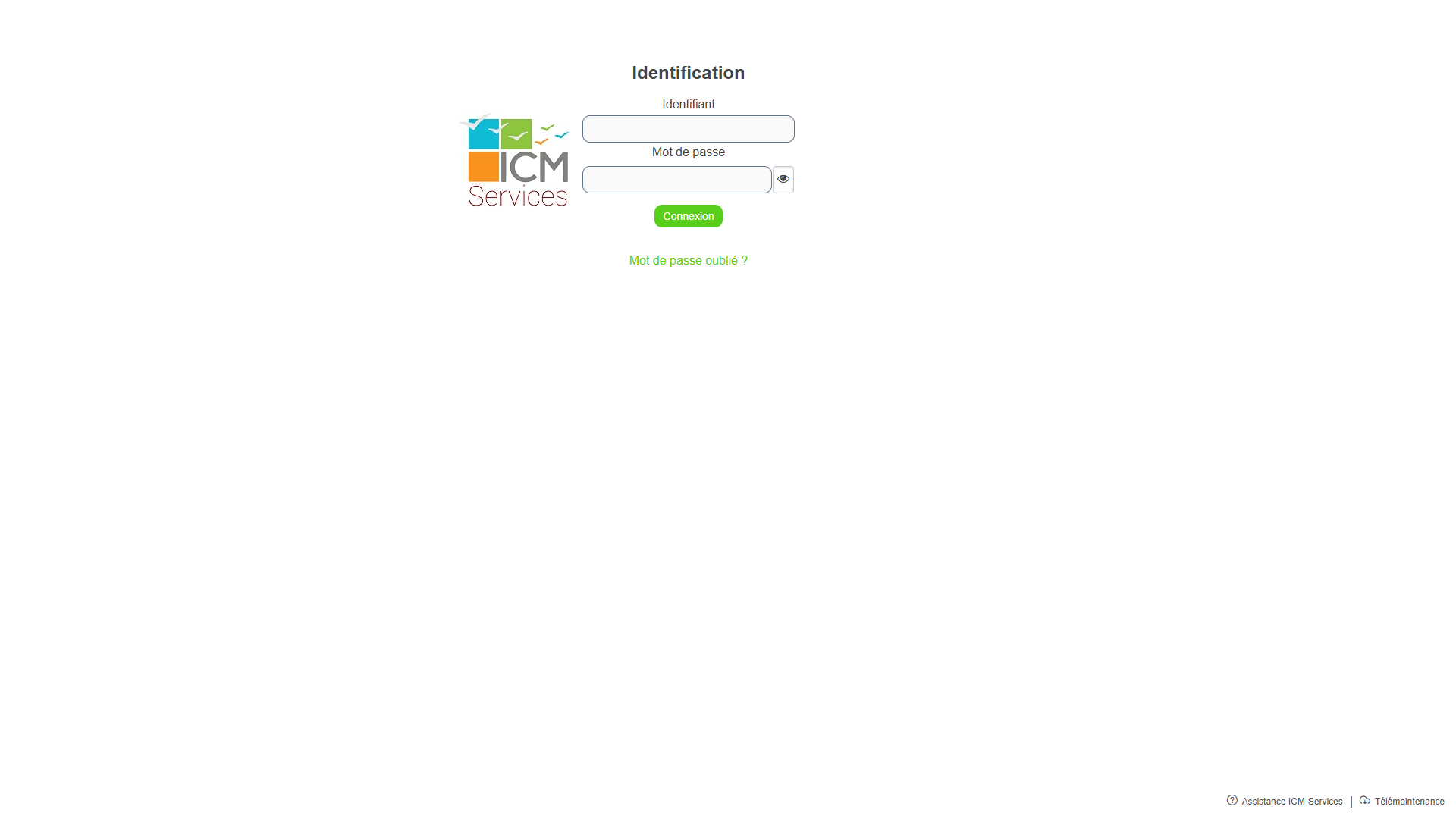
Sur la page de connexion, renseignez vos identifiants :
- Saisissez votre identifiant dans le premier champ.
- Saisissez votre mot de passe dans le second champ. Le bouton en forme d'œil, à droite du champ, affiche le mot de passe en clair.
- Cliquez sur Connexion.
Méthode de connexion
Votre méthode de connexion (locale ou via l'annuaire de votre collectivité) est déterminée par les paramètres de votre compte. Vous n'avez pas à la choisir : utilisez simplement les identifiants communiqués par votre administrateur.
En cas de problème
Consultez la procédure Mot de passe oublié ou contactez l'Assistance ICM-Services.
2. Modifier mon mot de passe
Recommandation
Lors de votre première connexion, il vous est vivement conseillé de modifier votre mot de passe pour sécuriser votre compte.
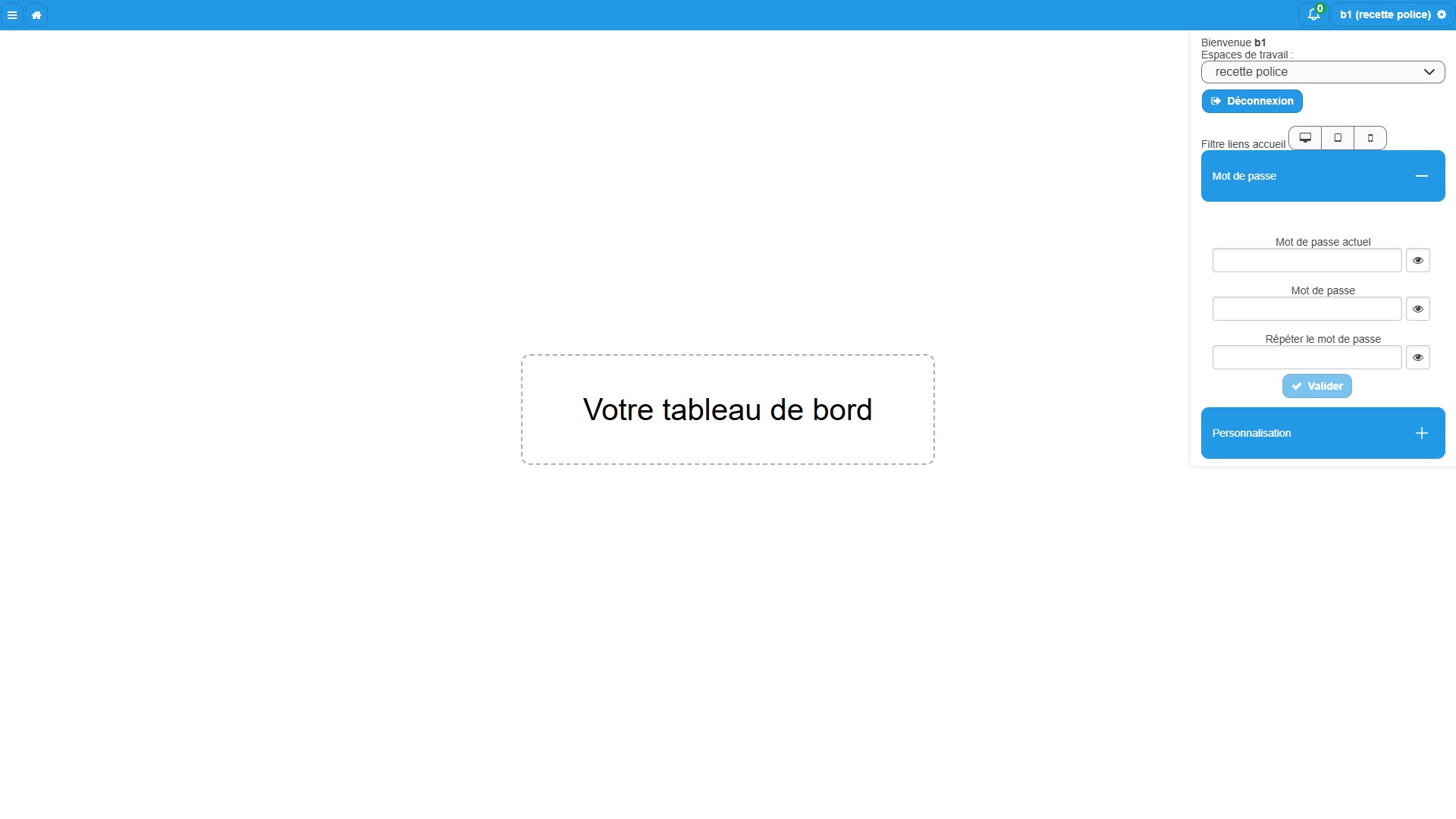
- Cliquez sur votre identifiant affiché en haut à droite de l'écran.
- Dans le menu qui s'ouvre, dépliez la section Mot de passe.
- Saisissez votre mot de passe dans le champ Mot de passe actuel, puis le nouveau dans les champs Mot de passe et Répéter le mot de passe. Chacun de ces trois champs est accompagné d'un bouton en forme d'œil qui affiche la saisie en clair.
- Cliquez sur Valider.
3. Consulter mes flux
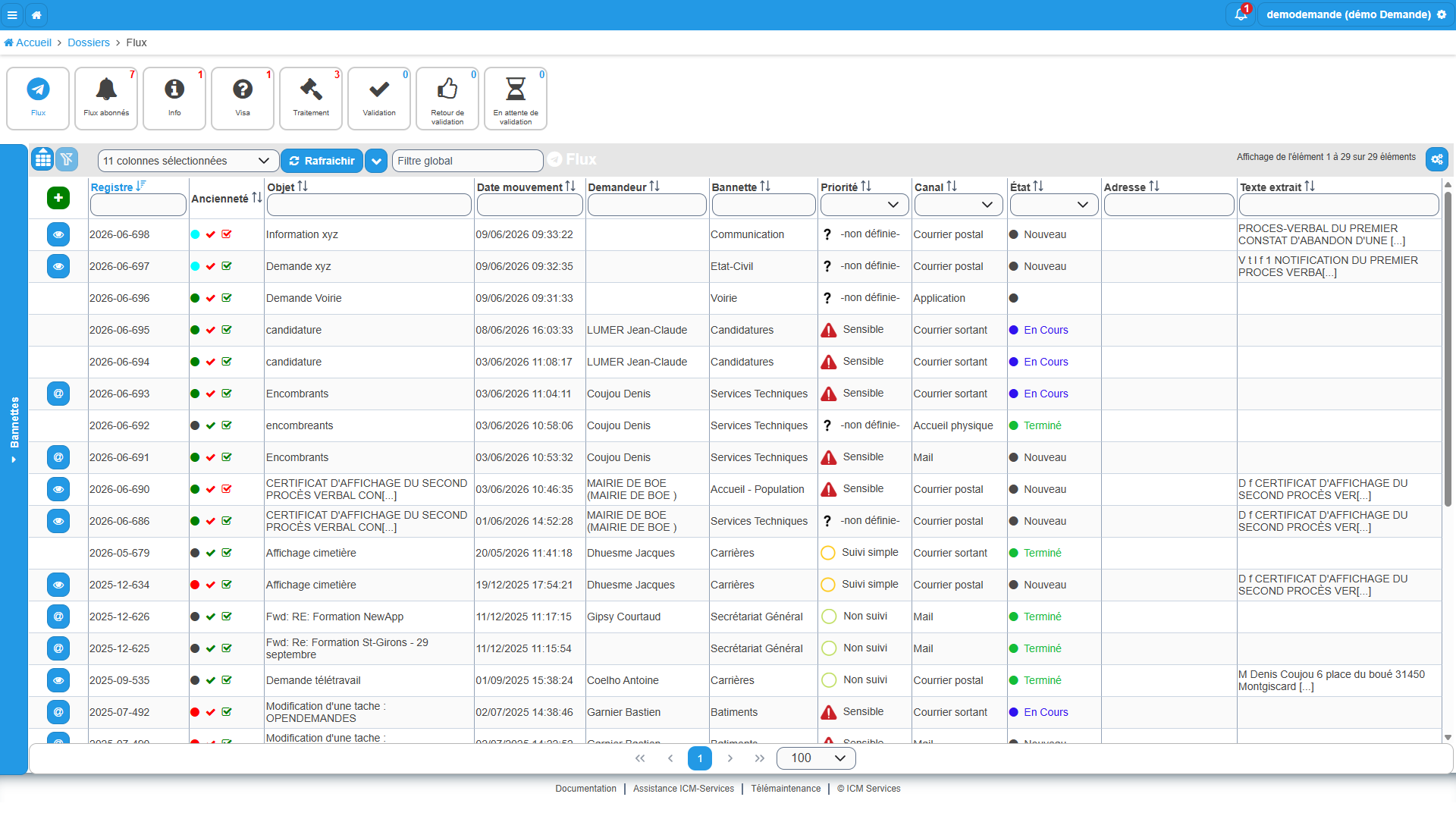
Depuis l'extranet collaboratif cliquez sur Mes flux dans la barre d'outils en haut de l'écran. Vos flux sont regroupés selon les catégories suivantes.
| Catégorie | Ce qu'elle contient |
|---|---|
| Flux | Historique de tous les flux de votre périmètre fonctionnel |
| Flux abonnés | Flux que vous suivez volontairement |
| Visa | Flux bloqués en attente de votre approbation |
| Info | Flux reçus pour information, à solder après lecture |
| Traitement | Flux en cours de traitement par vos soins |
| Validation | Travaux soumis à votre validation |
| En attente de validation | Flux soumis à validation, en attente de réponse |
| Retour de validation | Flux retournés après un cycle de validation |
Une neuvième catégorie, Suivis / Consignes, est également affichée.
Le compteur affiché sur chaque catégorie indique le nombre de flux en attente d'action de votre part. La catégorie Flux n'affiche pas de compteur.
Information
Une fois une tâche soldée, le flux disparaît des catégories Visa, Info, Traitement et Validation. Il reste accessible depuis la catégorie Flux, ou depuis Flux abonnés si vous vous y êtes abonné volontairement.
4. Organiser mon tableau de flux
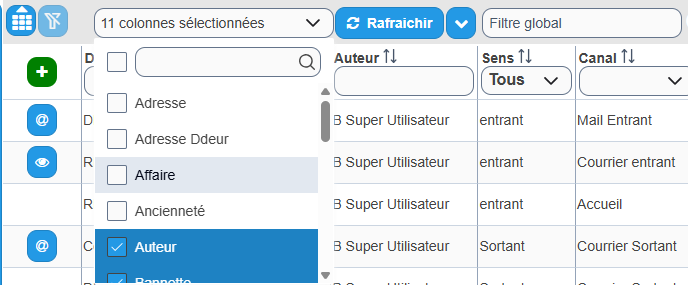
Afficher ou masquer des colonnes
Développez la section Items sélectionnés en haut du tableau, puis cochez ou décochez les colonnes souhaitées.
Réorganiser et redimensionner
| Action | Comment faire |
|---|---|
| Déplacer une colonne | Cliquez sur l'en-tête et glissez-la à l'endroit souhaité |
| Ajuster la largeur | Faites glisser la barre de séparation entre deux colonnes |
Trier et filtrer
- Cliquez sur l'en-tête d'une colonne pour trier. Cliquez à nouveau pour inverser.
- Utilisez le champ de recherche pour filtrer sur l'ensemble des colonnes.
- Lorsqu'un filtre est actif, le bouton Filtre s'affiche en rouge. Cliquez dessus pour tout effacer.
Colonne Ancienneté
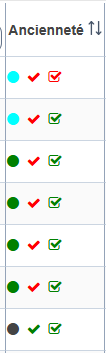
La colonne Ancienneté affiche trois indicateurs : la pastille de couleur (délai restant avant la date butoir), la coche (tâches soldées ou non) et la case à cocher (visa accordé ou en attente).
5. Accéder à un flux
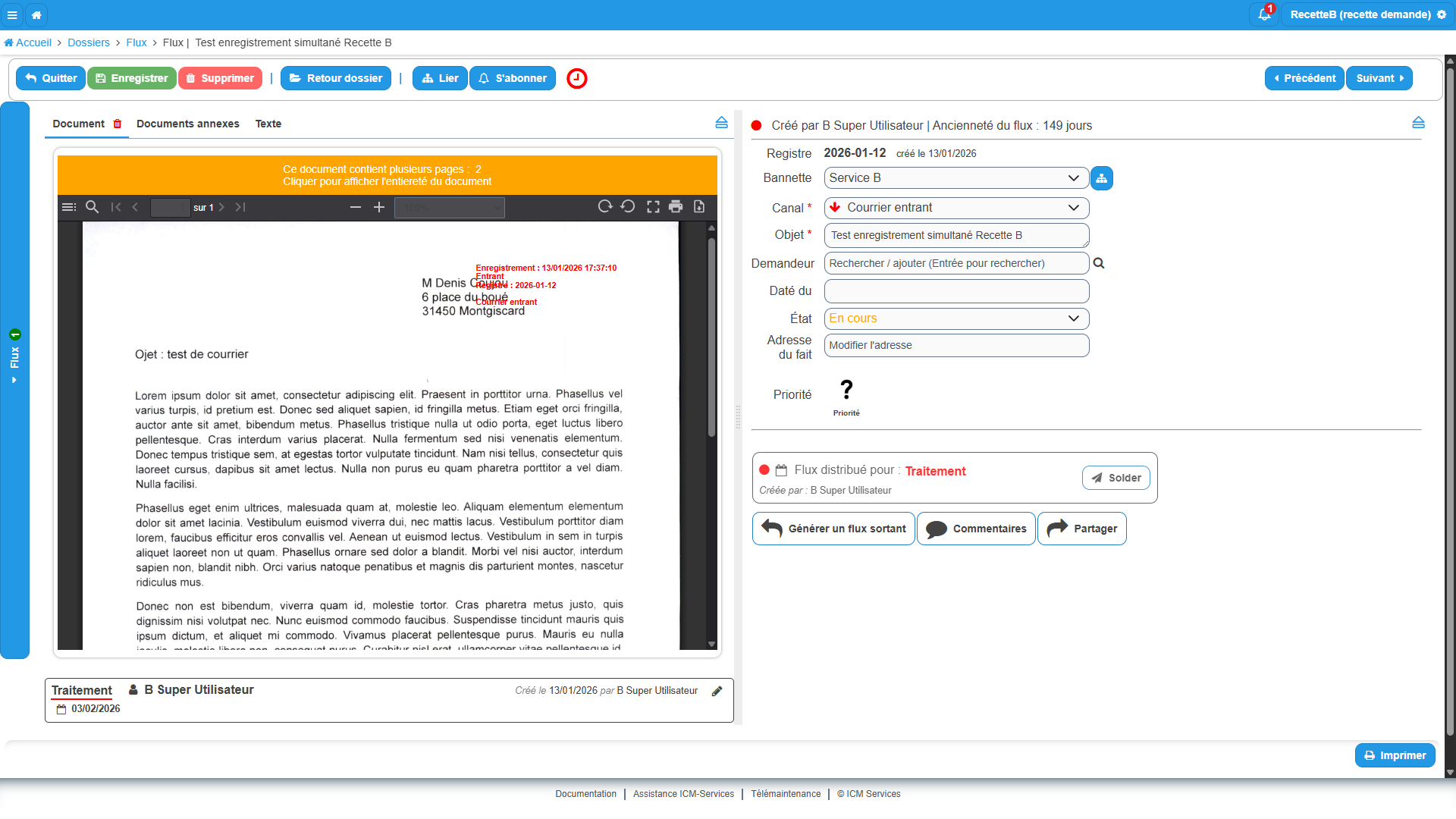
Cliquez sur une ligne du tableau pour ouvrir le flux. L'écran est organisé en deux volets :
- Volet gauche : le document original et les tâches de diffusion associées. Les onglets Document, Documents annexes et Texte organisent son contenu.
- Volet droit : les informations de qualification (registre, objet, demandeur, état…) et les outils collaboratifs.
L'écran présente aussi le bouton Suivi/Consigne en bas à gauche, le bouton Générer un flux sortant et le bouton Imprimer en bas à droite.
Conseil
Une fois dans un flux, les boutons Précédent et Suivant vous permettent de naviguer directement vers les autres flux de votre liste sans repasser par le tableau.
6. Ajouter un commentaire
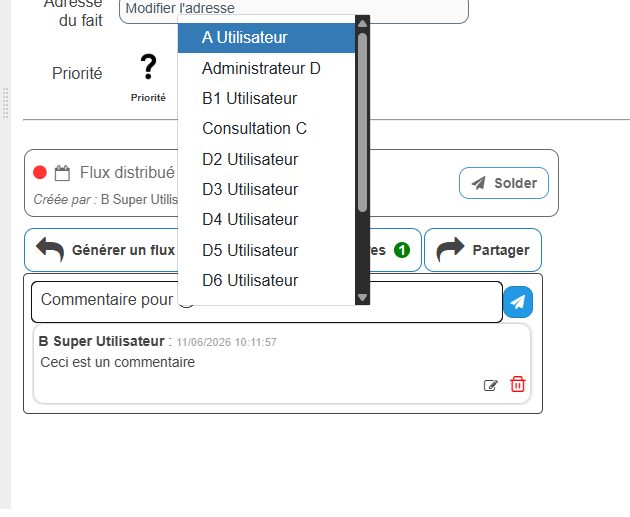
Depuis la page de détail d'un flux, cliquez sur le bouton Commentaires pour ouvrir la zone de commentaire. Saisissez votre message dans le champ « Saisir un commentaire (@ pour notifier un utilisateur) » et validez. Chaque commentaire est horodaté et associé à votre nom, en texte brut uniquement. Tout agent ayant accès au flux voit l'ensemble des commentaires. Seul l'auteur d'un commentaire peut le modifier ou le supprimer par la suite.
Mentionner un collègue
Tapez @ suivi des premières lettres de son nom. Sélectionnez la personne dans la liste de suggestions.
Conseil
La mention donne à la personne mentionnée un accès permanent de niveau 1 (accès en lecture au flux) si elle n'en disposait pas déjà : c'est ce qui la fait apparaître dans Mes flux. Elle reçoit en complément une notification. Utilisez les mentions pour signaler une action à accomplir sans passer par un email externe.
7. S'abonner à un flux
Depuis la page de détail d'un flux, cliquez sur S'abonner. Vous recevrez une notification à chaque ajout de document, de commentaire ou de diffusion sur ce flux.
Pour ne plus suivre le flux, cliquez sur Se désabonner depuis la même page.
Conseil
Pour les flux reçus pour Information, soldez votre tâche dès la lecture, puis abonnez-vous si vous souhaitez continuer à suivre les évolutions du flux.
8. Solder une tâche
Lorsque votre traitement est terminé, cliquez sur Solder dans la liste des tâches de diffusion (volet gauche). Le flux reste accessible aux autres intervenants.

Si la tâche a été adressée à un groupe, cliquez d'abord sur Prendre en charge pour vous l'attribuer, puis soldez-la.
Attention
Un flux ne peut pas être clôturé tant qu'il reste des tâches de Traitement, Visa ou Validation non soldées.
9. Diffuser un flux
La diffusion permet d'affecter un flux à un agent ou un service pour qu'il le traite, le vise, en prenne connaissance ou le valide.
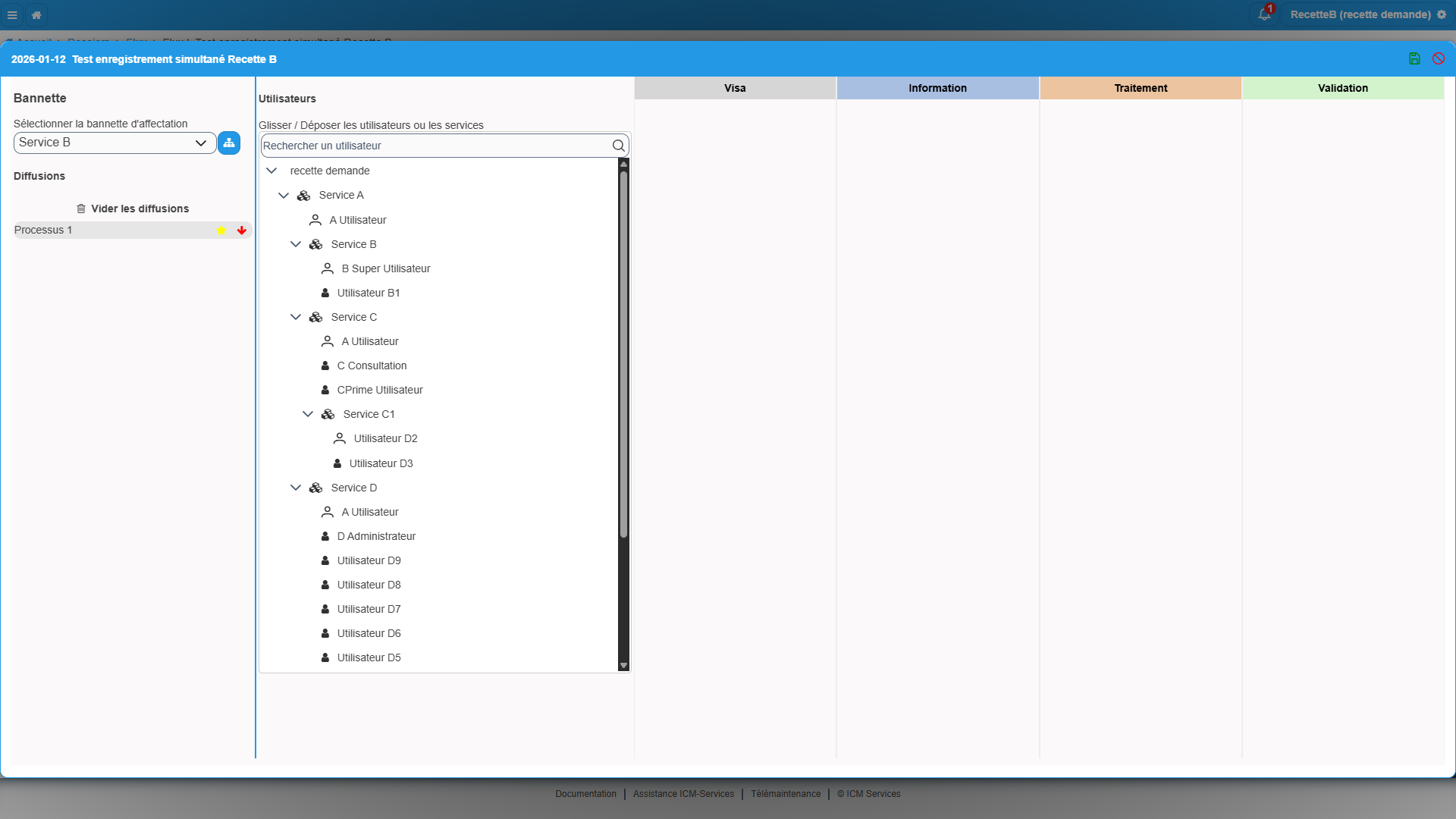
- Depuis l'écran du flux, cliquez sur Partager.
- Glissez un agent ou un service vers la colonne du type d'action souhaité : Visa, Information, Traitement ou Validation.
Le panneau de diffusion porte le registre et l'objet du flux. Il présente :
- à gauche, la zone Bannette (« Sélectionner la bannette d'affectation ») et la liste Diffusions, qui porte les processus de diffusion, marqués d'une étoile, avec le bouton Vider les diffusions ;
- au centre, l'arbre Utilisateurs (« Glisser / Déposer les utilisateurs ou les services »), avec le champ Rechercher un utilisateur ;
- à droite, les colonnes Visa, Information, Traitement et Validation ;
- en haut à droite, une icône d'enregistrement et une icône d'annulation.
L'action de diffusion est créée immédiatement.
| Type | Ce que le destinataire doit faire |
|---|---|
| Visa | Apposer son visa avant que le traitement puisse avancer |
| Information | Prendre connaissance et solder pour confirmer la lecture |
| Traitement | Traiter le flux et créer les réponses nécessaires |
| Validation | Valider le travail réalisé par le responsable du traitement |
Pour ajouter une consigne ou notifier le destinataire, cliquez sur l'action de diffusion créée : un formulaire d'édition s'ouvre.
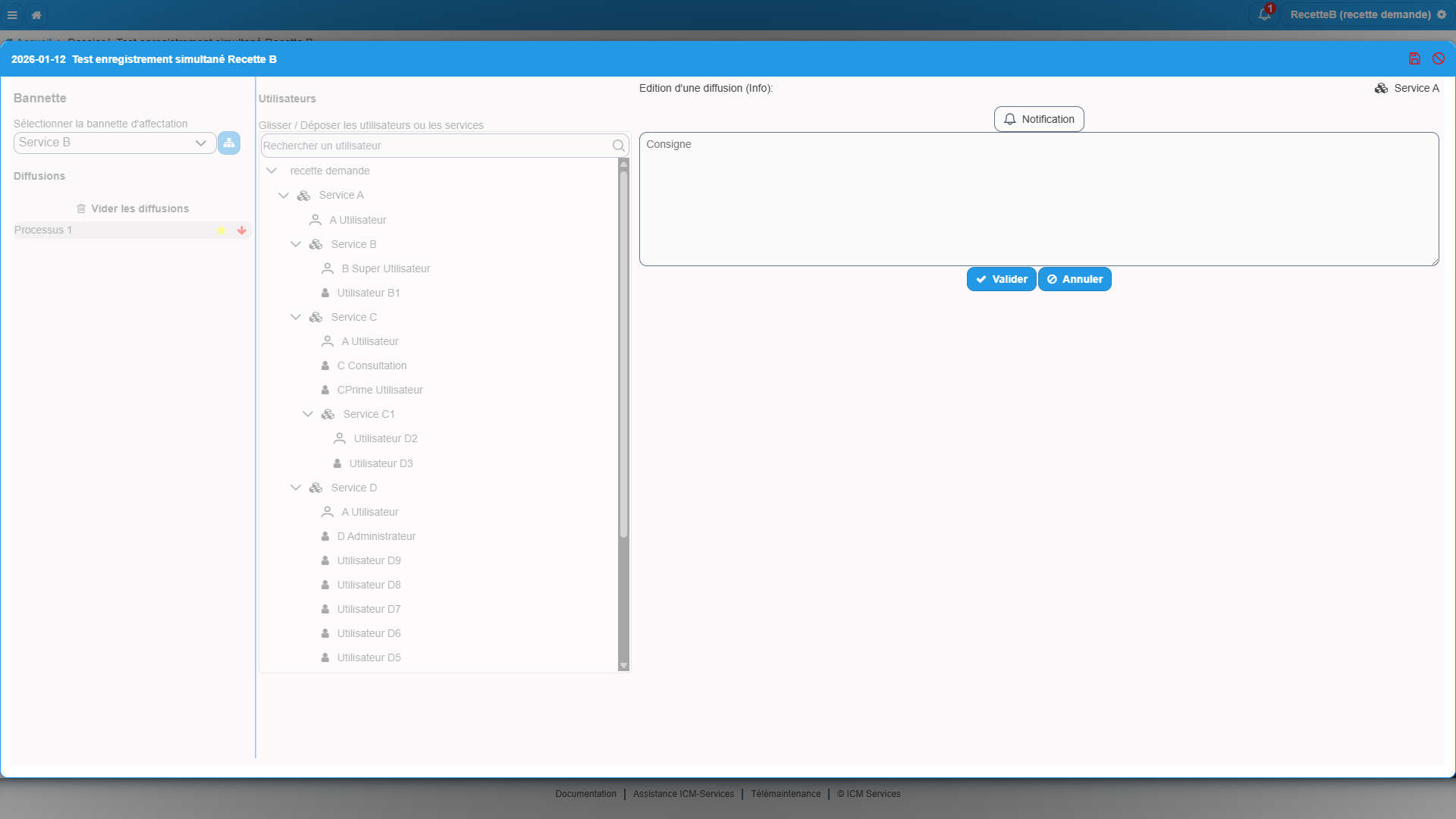
- Activez le bouton Notification pour que le destinataire reçoive une alerte dans sa cloche de notification.
- Saisissez une Consigne pour préciser vos attentes.
- Cliquez sur Valider.
10. Générer une réponse depuis un flux
Lorsque vous avez une tâche de Traitement active sur un flux, cliquez sur Générer un flux sortant. Ce bouton n'est disponible que dans ce cas précis, sans dérogation possible pour les autres niveaux de droits : sans tâche de Traitement active, il s'affiche grisé.
Le volet droit d'un flux en traitement affiche un encart « Flux distribué pour : Traitement », avec l'auteur de la diffusion et l'état de la tâche, par exemple « En attente de validation ».
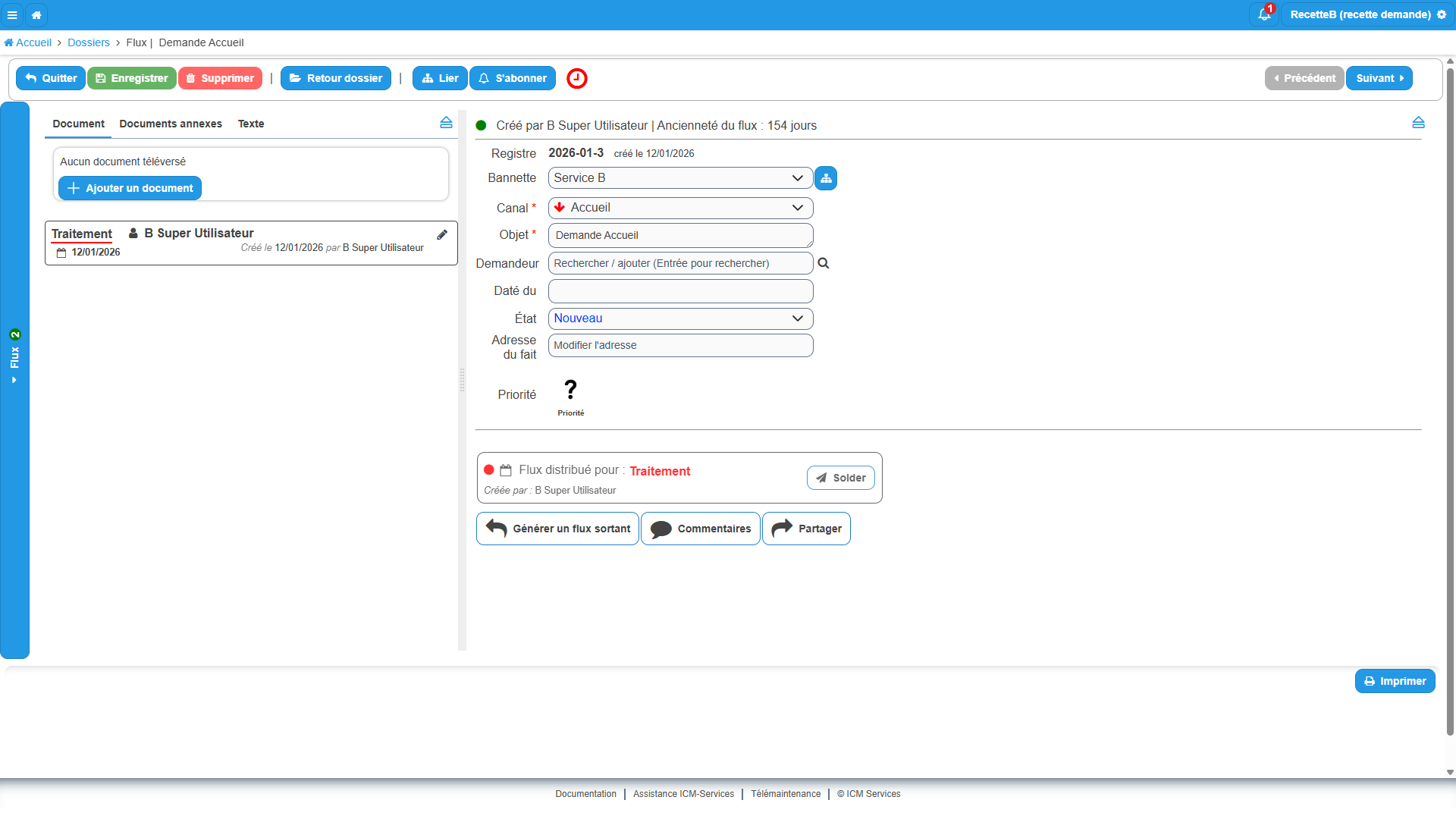
Confirmez la création : un flux sortant pré-rempli avec les données du flux en cours est créé automatiquement et lié au flux d'origine, avec sa propre tâche de Traitement. Confirmez ensuite l'ouverture pour y accéder directement.
Sur l'onglet Document du nouveau flux, trois options s'offrent à vous pour produire la réponse : Générer un courrier, Générer un courriel ou Téléverser une réponse.
11. Générer un courrier
Depuis l'onglet Document du flux sortant, cliquez sur Générer un courrier.
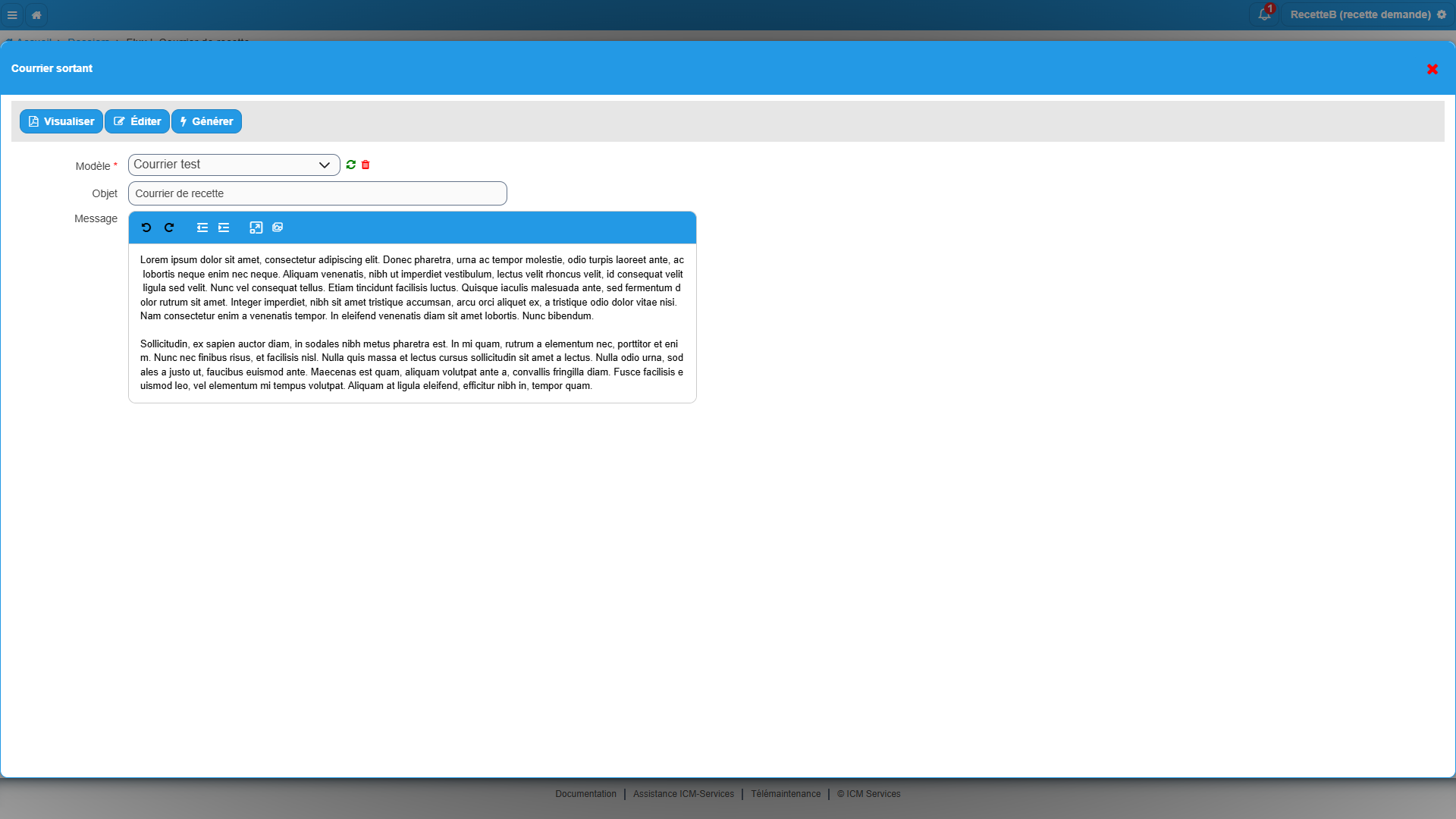
- Sélectionnez un Modèle dans la liste déroulante.
- Confirmez le remplacement du corps du message par le texte du modèle si vous y êtes invité.
- Depuis l'onglet Éditer, complétez l'Objet et le Message à l'aide de l'éditeur enrichi.
- Cliquez sur Générer pour produire le brouillon du courrier.
Conseil
Une fois le courrier généré, l'onglet du volet gauche s'intitule Courrier, avec une icône corbeille. Il propose Visualiser le brouillon, avec un compteur, et Générer un courriel.
Pour aller plus loin
Vous pouvez aussi générer un courriel ou téléverser une réponse existante. Consultez Enregistrer un flux sortant.