Vidéo protection
1. Accéder aux dossiers Surveillance voirie
Dans l'espace de travail PM, cliquez sur l'onglet Dossiers Pm. Sur le tableau de bord des dossiers, cliquez sur Surveillance voirie.
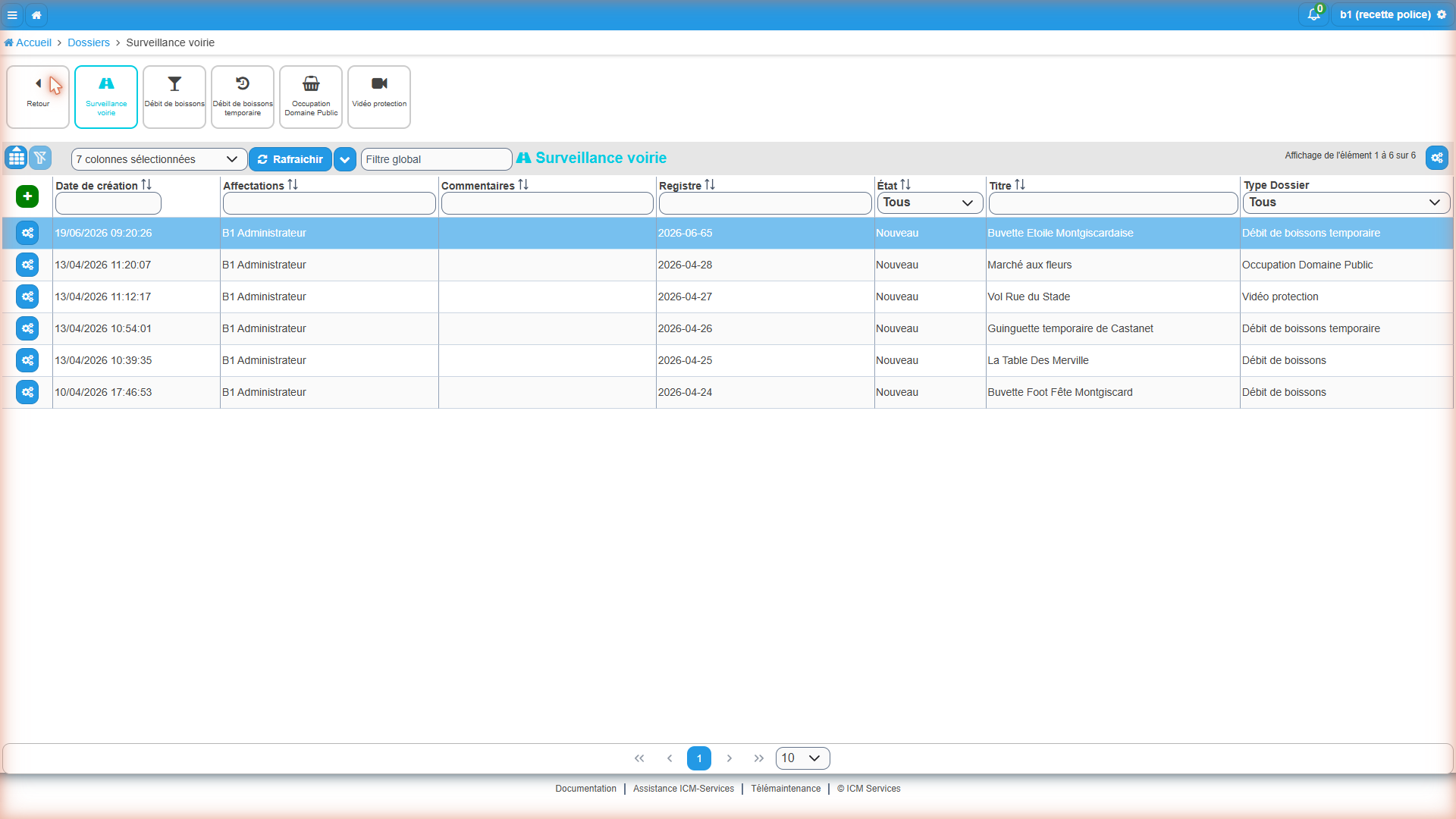
La liste des dossiers s'affiche. Des onglets vous permettent de filtrer par type de traitement : Surveillance voirie (tous), Débit de boissons, Débit de boissons temporaire, Occupation Domaine Public et Vidéo protection.
2. Créer le dossier
Dans la liste des dossiers Surveillance voirie, cliquez sur le bouton +. Le formulaire d'identification s'ouvre.
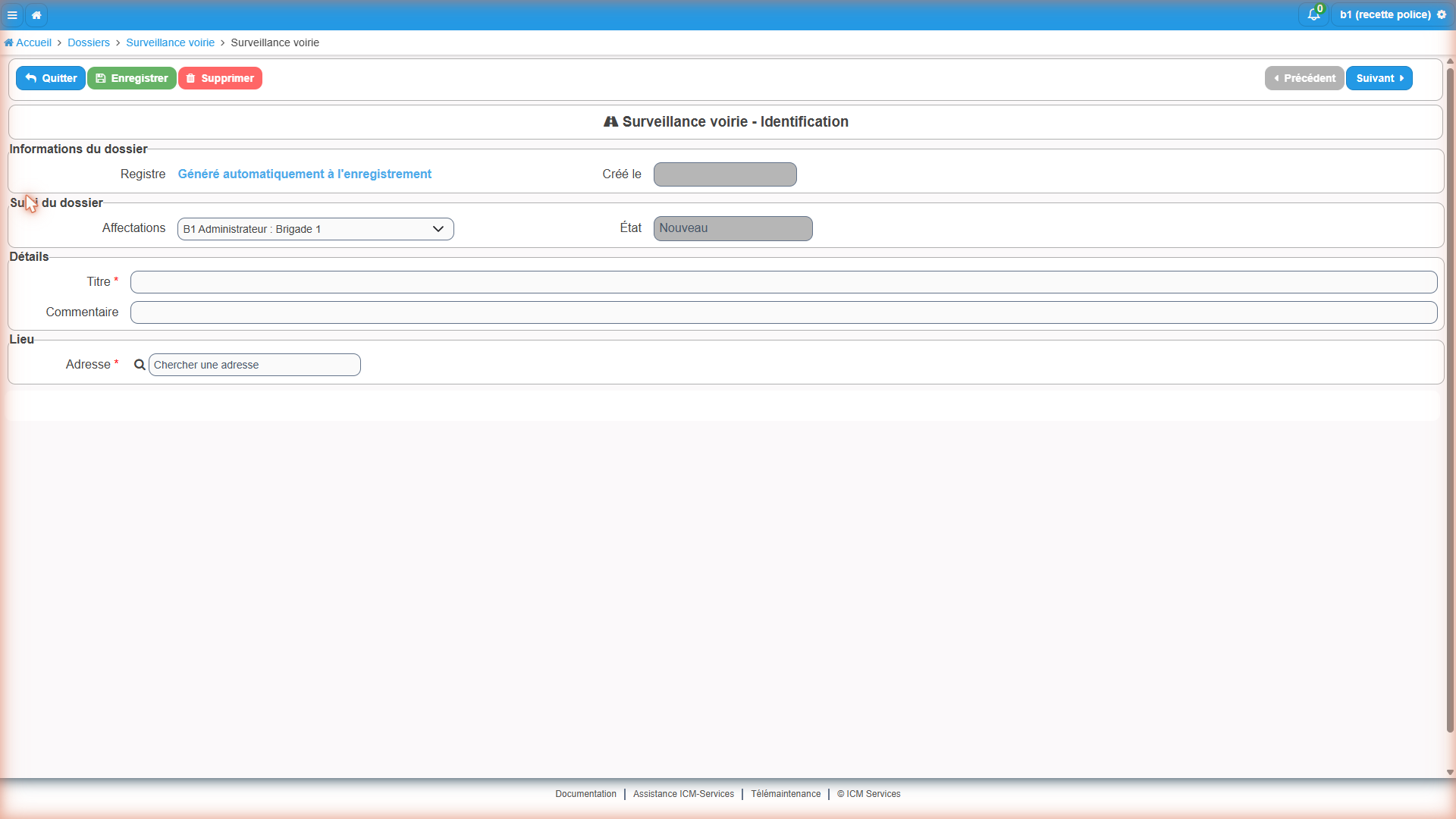
Renseignez les champs :
- Titre (obligatoire) : désignation libre du lieu ou de l'établissement concerné (exemple : Buvette de la salle des fêtes, Marché du jeudi)
- Commentaire : observation ou contexte à conserver
- Adresse (obligatoire) : saisissez les premières lettres pour rechercher l'adresse, ou renseignez manuellement le numéro, la rue, le code postal et la commune
Cliquez sur Enregistrer. Le dossier est créé et la vue détail s'affiche.
3. Ajouter un traitement
Depuis la vue détail du dossier, cliquez sur + Ajouter un traitement dans la section Traitements. Un menu déroulant vous propose quatre types :
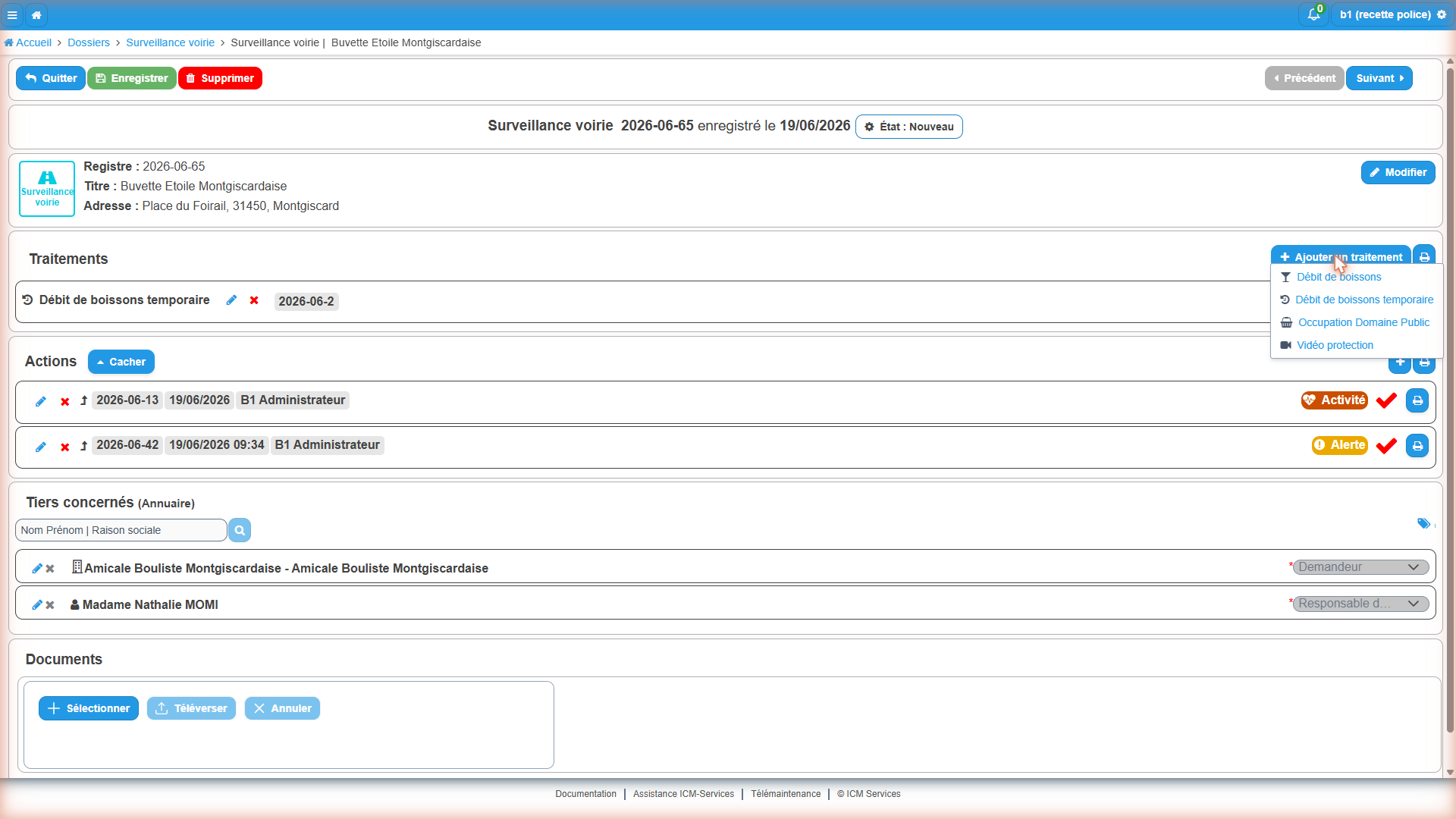
| Traitement | Cas d'usage |
|---|---|
| Débit de boissons | Déclaration d'ouverture, mutation, transfert ou translation d'une licence permanente |
| Débit de boissons temporaire | Autorisation de vente d'alcool pour un événement ponctuel (buvette, fête) |
| Occupation Domaine Public | Occupation temporaire du domaine public (marché, terrasse, manifestation) |
| Vidéo protection | Réquisition d'images issues d'un système de vidéoprotection |
Sélectionnez le type correspondant à la situation. Le formulaire du traitement s'affiche immédiatement sous la fiche du dossier.
Pour aller plus loin
Pour le détail complet des champs, consultez Vidéo protection. Pour la liste de tous les traitements disponibles, consultez Surveillance voirie.
4. Saisir le traitement Vidéo protection
Renseignez les champs du traitement Vidéo protection :
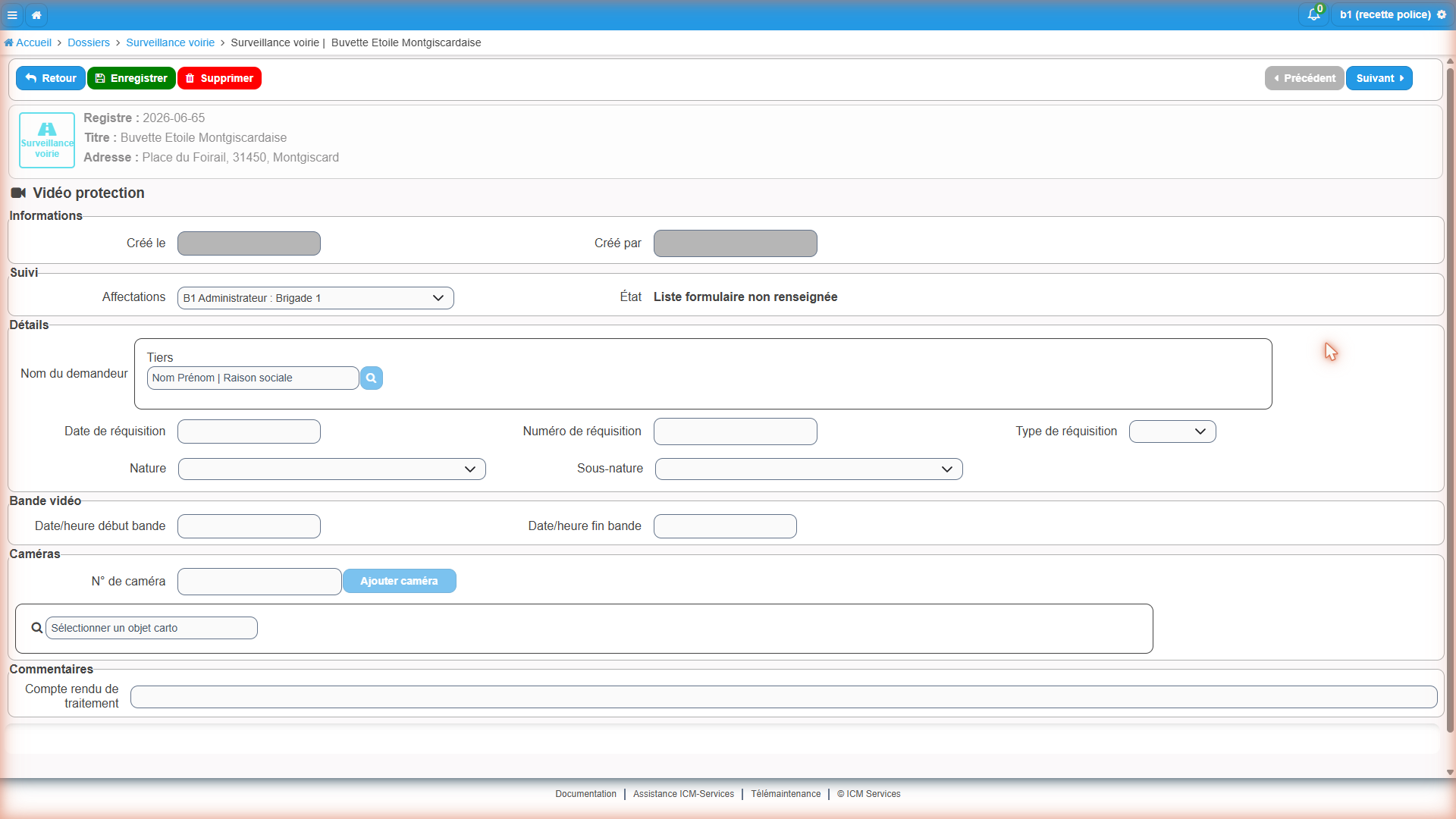
Réquisition
- Nom du demandeur : recherchez dans l'annuaire l'autorité ou le service ayant effectué la réquisition
- Date de réquisition : date à laquelle la réquisition a été reçue
- Numéro de réquisition : numéro attribué à la réquisition
- Type de réquisition : sélectionnez dans la liste (exemple : Visionnage)
- Nature : nature de l'infraction ou du fait constaté (exemple : Vol, Dégradation)
- Sous-nature : qualification complémentaire si disponible
Bande vidéo
- Date/heure début bande : début de la période à extraire
- Date/heure fin bande : fin de la période à extraire
Caméras
Saisissez le numéro de la caméra concernée dans le champ N° de caméra, puis cliquez sur Ajouter caméra. Répétez l'opération pour chaque caméra supplémentaire. Vous pouvez également sélectionner les caméras directement depuis la cartographie via le champ Sélectionner un objet carto.
Compte rendu de traitement : résumé des actions effectuées et des conclusions du visionnage
Cliquez sur Enregistrer.