Gérer le planning
1. Accéder au planning
Depuis la barre de navigation de l'interface EPM, cliquez sur l'icône Planning.

Le planning s'affiche. Sélectionnez la vue Missions ou Présences selon les événements à consulter ou à gérer.
Pour aller plus loin
Pour comprendre la distinction entre les deux plannings et le rôle des OOT, consultez Le planning.
2. Ajouter un événement
Depuis le planning, faites glisser une OOT depuis le panneau latéral vers la cellule correspondant à l'agent et au jour souhaités.
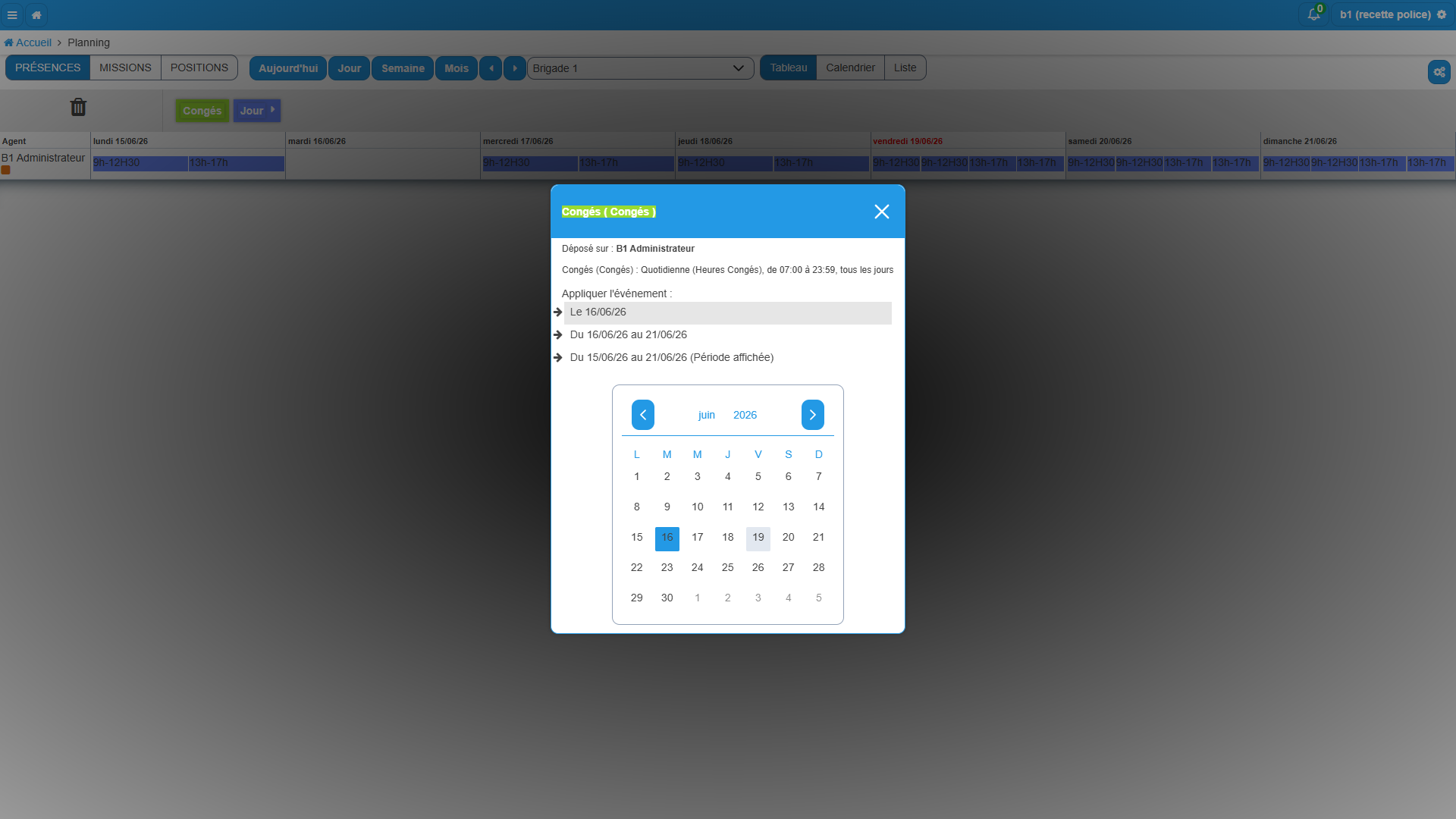
La pop-up de paramétrage s'ouvre. Vérifiez ou ajustez les paramètres, puis validez.
Affecter l'événement à plusieurs agents
Faites glisser l'événement créé vers les lignes des autres agents concernés, ou sélectionnez-les directement dans la pop-up.
Information
Dans le tableau de missions, poser une OOT sur un agent génère des rendez-vous automatiquement selon la récurrence définie dans l'OOT (quotidienne, hebdomadaire ou mensuelle) sur toute la période couverte.
3. Modifier un événement
Depuis le planning, cliquez sur l'événement à modifier.
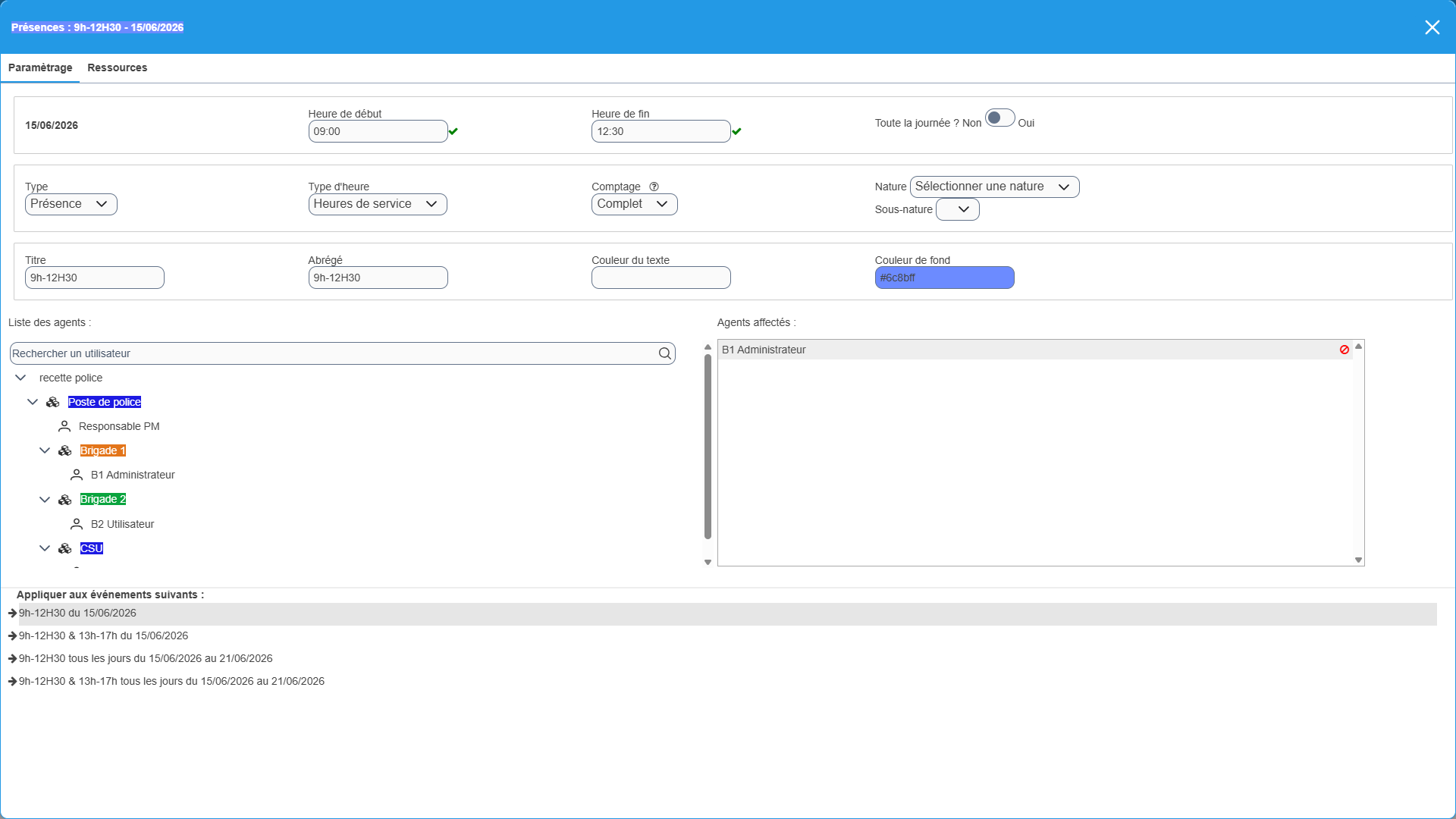
La pop-up de paramétrage s'ouvre. Modifiez les informations souhaitées (horaires, agents associés), puis validez.
4. Supprimer un événement
Depuis le planning, faites glisser l'événement vers la corbeille affichée en haut à gauche de l'interface.
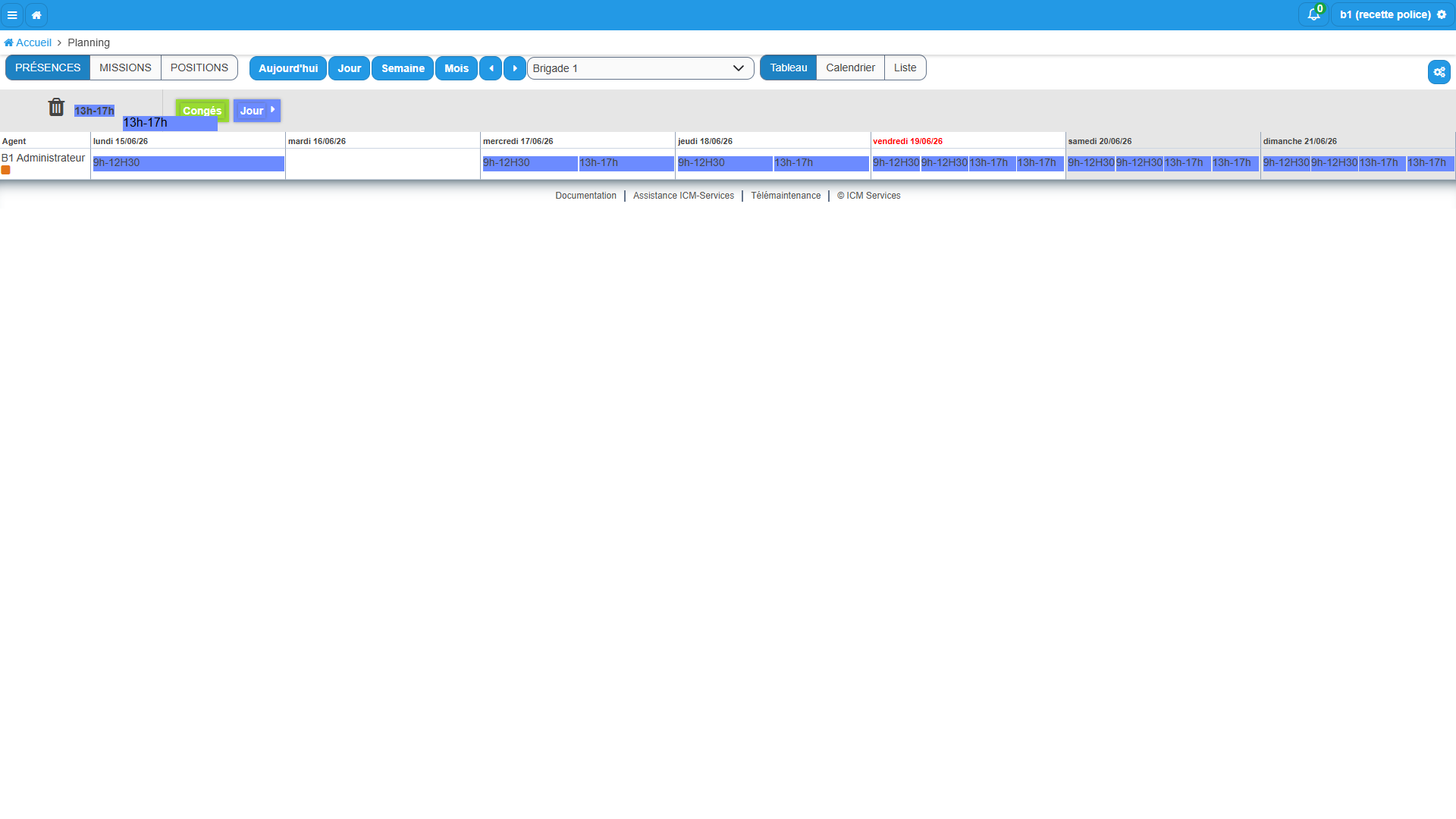
Si l'événement appartient à une série (récurrence), choisissez entre supprimer uniquement cet événement ou toute la série.