Cas pratique : du signalement à la procédure
Scénario
La Police Municipale reçoit une demande signalant des bruits de travaux de jardinage dans une rue de la commune. Une patrouille est envoyée pour vérifier les faits.
Sur place, la patrouille constate qu'un riverain réalise des travaux en dehors des heures autorisées. Le chef de patrouille lui rappelle les règles de tranquillité publique. Comme ce n'est pas la première fois, il dépose une main courante, puis rédige un rapport d'infraction.
Avant de commencer, découvrez l'Interface EPM et l'enchaînement des actions décrit dans Les jobs action.
1. Accéder au tableau des demandes
Depuis la page d'accueil EPM, cliquez sur Demande dans la barre de navigation. Le tableau des demandes s'affiche.
Cliquez sur le bouton + vert en haut à gauche du tableau pour créer une nouvelle demande.
2. Enregistrer la demande
Le formulaire s'ouvre avec l'onglet Demandes actif. La demande est automatiquement rattachée à un dossier Surveillance générale à l'enregistrement.
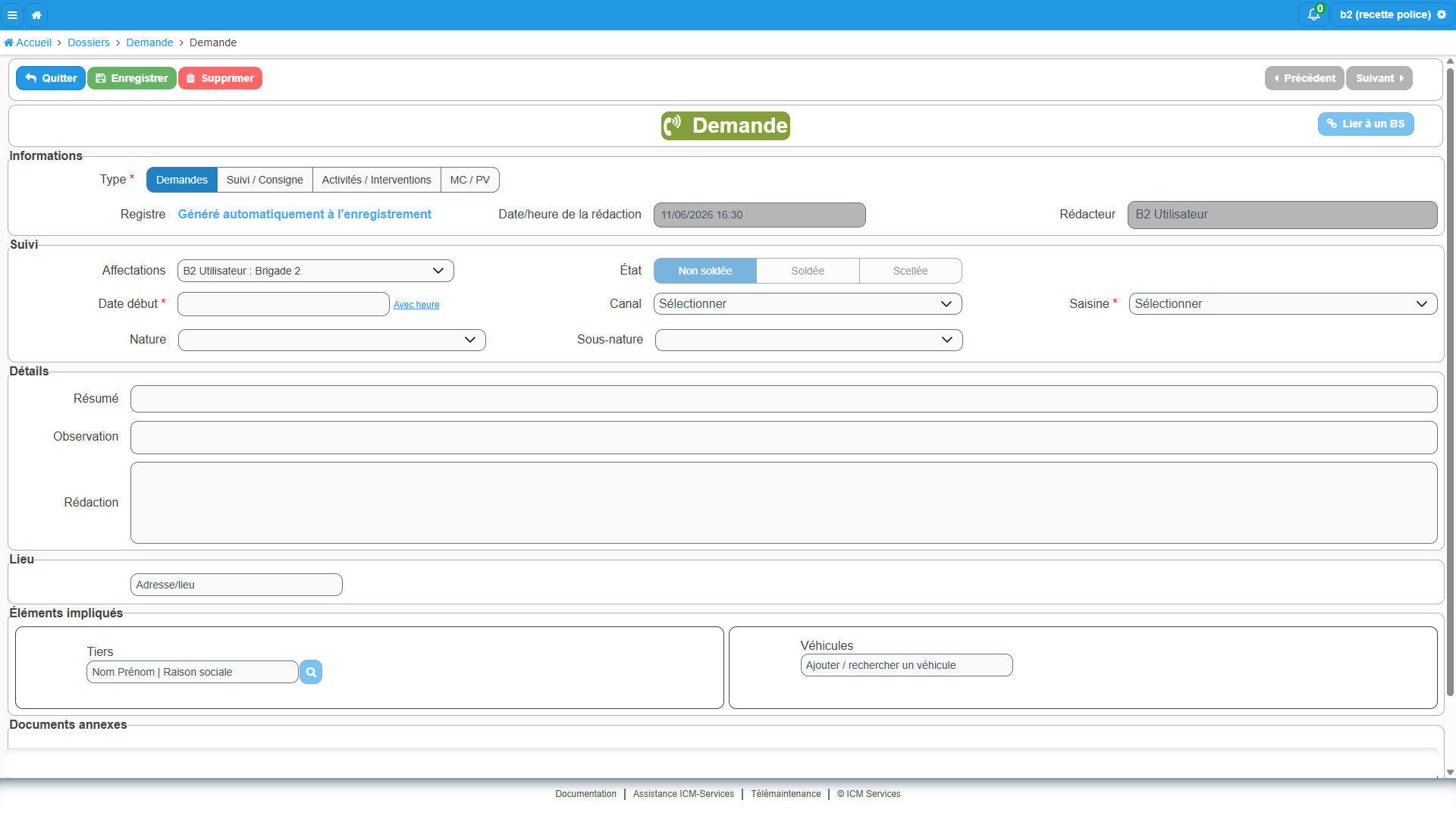
Renseignez les champs :
| Champ | Obligatoire | Description |
|---|---|---|
| Affectations | Non | Agent ou service responsable du dossier |
| Date début | Oui | Date de prise en charge |
| Canal | Non | Méthode de communication utilisée pour recevoir la demande |
| Saisine | Oui | Acte officiel par lequel la PM est sollicitée |
| Nature / Sous-nature | Non | Catégorie de la demande |
| Résumé | Non | Intitulé court de la demande |
| Rédaction | Non | Détail complet |
| Adresse/lieu | Non | Lieu concerné |
| Tiers / Véhicules | Non | Personnes ou véhicules impliqués |
| Observation | Non | Note interne, non visible hors de votre équipe |
Cliquez sur Enregistrer.
Dans le scénario
Sélectionnez le canal par lequel la demande a été reçue et décrivez le signalement dans Résumé et Rédaction. Pour distinguer canal et saisine, consultez La saisine.
3. Envoyer une patrouille
Depuis la demande enregistrée, cliquez sur Suivi / Consigne pour ouvrir la fenêtre de création.
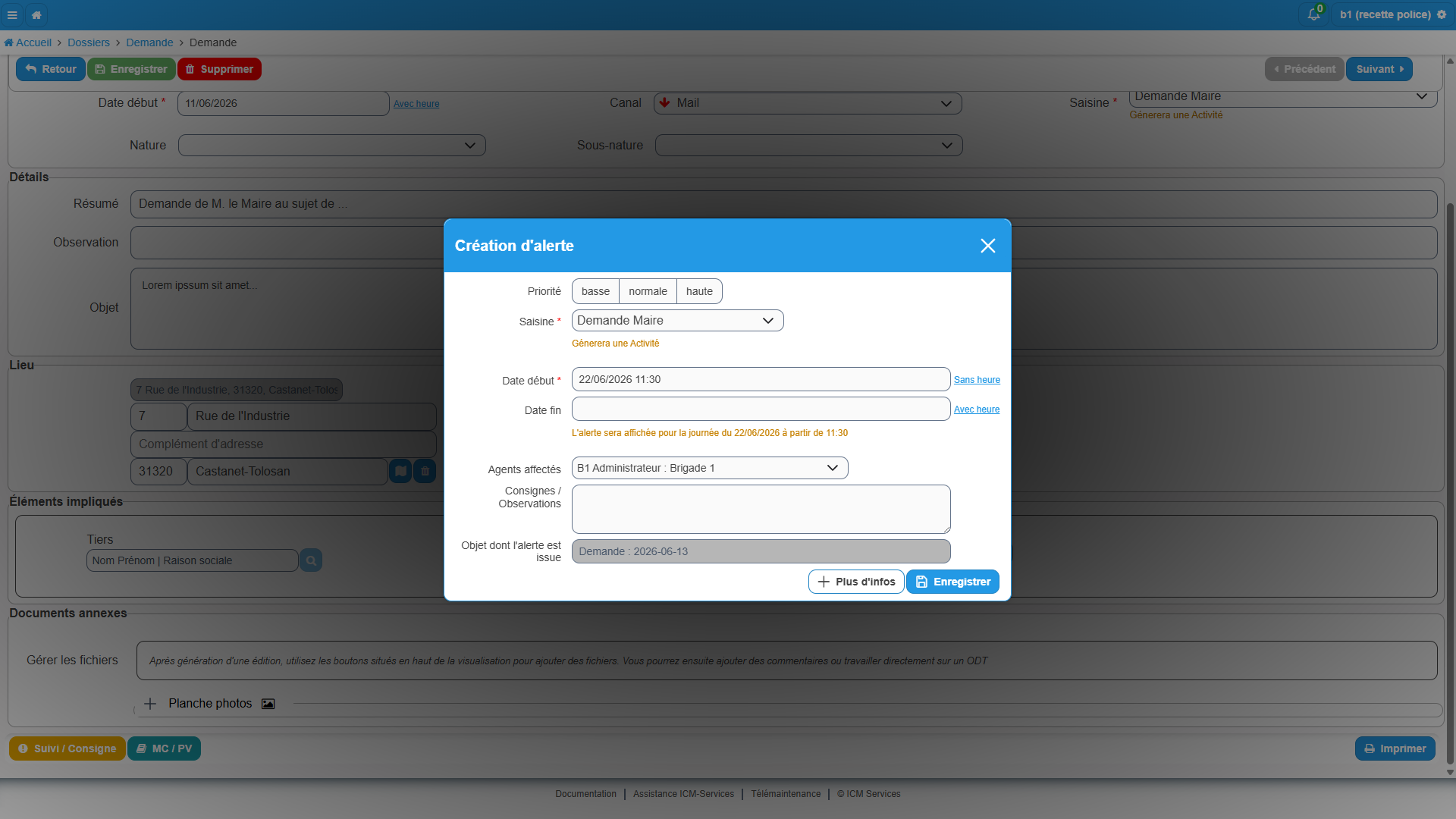
Renseignez :
- Agents affectés : sélectionnez un ou plusieurs agents dans la liste déroulante.
- Priorité : basse, normale ou haute.
- Consignes : précisez les consignes à transmettre.
- Date fin : échéance du suivi si nécessaire.
Cliquez sur Valider.
Dans le scénario
Affectez les agents de la patrouille et précisez dans Consignes la vérification à effectuer sur place.
4. Prévenir la patrouille par SMS
Depuis la fiche du suivi/consigne, cliquez sur SMS en haut de la fiche. Le panneau d'envoi s'ouvre.
Renseignez :
- Destinataires (obligatoire) : vérifiez les destinataires proposés. Retirez-en un avec la croix ou ajoutez-en un dans le champ de saisie.
- Message (obligatoire) : le texte est prérempli avec le lien vers la fiche du suivi/consigne. Complétez-le si besoin.
Cliquez sur Envoyer. Le destinataire ouvre la fiche du suivi/consigne en touchant le lien reçu.
Dans le scénario
Envoyez le SMS aux agents de la patrouille. Sur le terrain, ils ouvrent la fiche du suivi/consigne depuis le lien reçu et prennent connaissance des consignes.
Prérequis
L'envoi de SMS suppose que votre administrateur a configuré un fournisseur SMS : consultez Configurer les SMS.
5. Retrouver l'alerte sur le GPMS
Depuis l'extranet de police, cliquez sur le raccourci GPMS.
La cartographie s'ouvre sans couche active. Sélectionnez la couche souhaitée pour afficher les éléments correspondants.
Dans le scénario
Activez la couche Suivis/Consignes pour afficher l'alerte de la patrouille sur la carte.
Pour aller plus loin
Pour saisir l'intervention directement depuis la carte, consultez la fiche Traiter une alerte depuis la cartographie.
6. Saisir l'intervention réalisée
Depuis une fiche Suivi/Consigne ou une fiche Activité/Intervention, cliquez sur Traiter dans la barre de navigation en bas de page. La modale Saisie rapide s'ouvre.
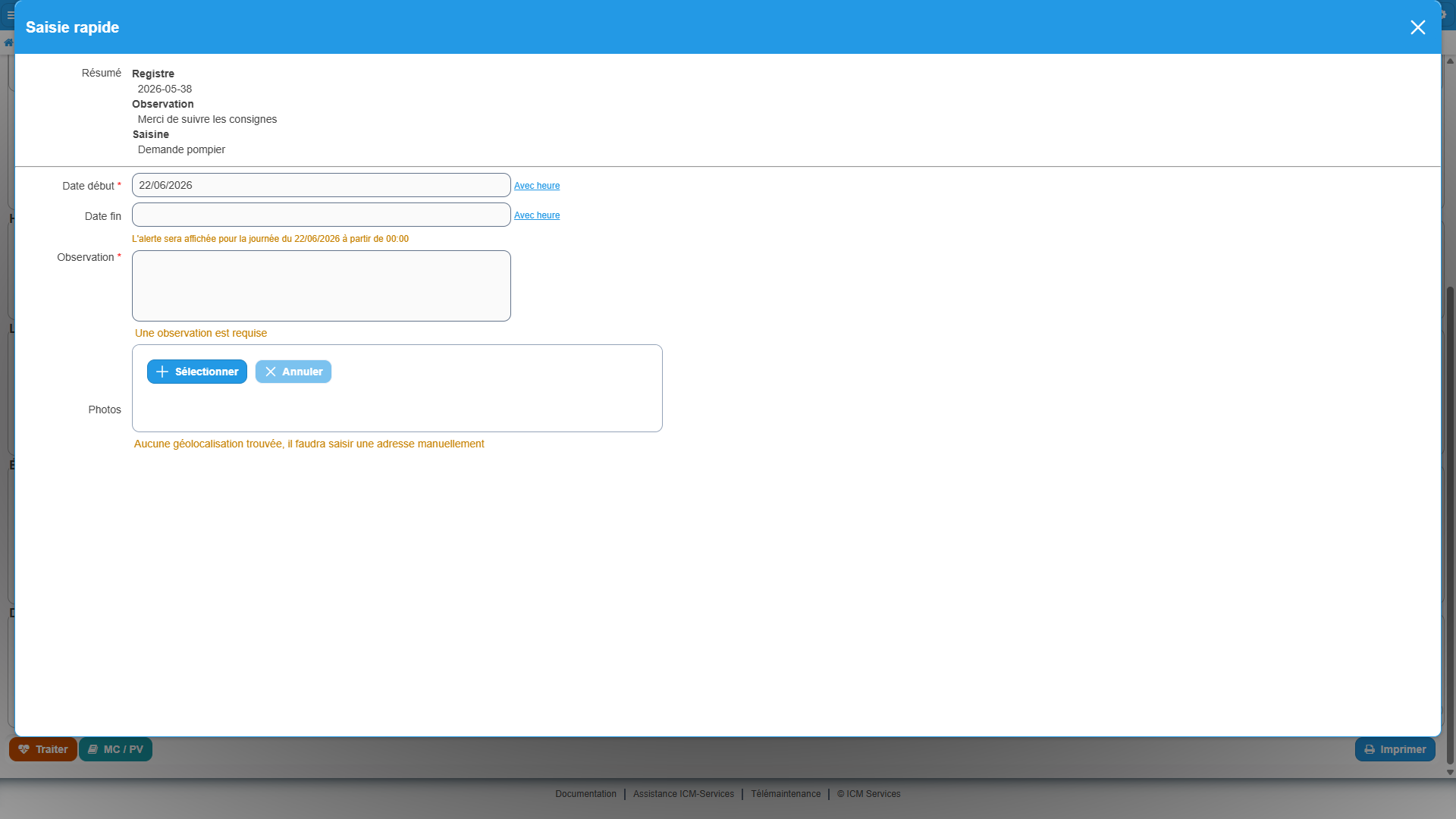
Renseignez :
- Date début : date et heure de début du traitement.
- Date fin : date et heure de fin.
- Observation (obligatoire) : décrivez le traitement réalisé.
- Photos : ajoutez une ou plusieurs photos si nécessaire.
Cliquez sur Enregistrer. La fiche complète de l'activité ou de l'intervention s'affiche.
Géolocalisation
Un avertissement vous rappelle que votre position peut être enregistrée lors de la saisie. La saisine détermine si le traitement génère une activité ou une intervention.
Dans le scénario
Renseignez les heures réelles de l'intervention, décrivez le constat dans Observation et joignez une photo des travaux si besoin.
Pour aller plus loin
Pour compléter la fiche (agents, compte rendu, documents annexes), consultez L'activité et l'intervention.
7. Imprimer le compte rendu
Ouvrez la fiche concernée (dossier, identification, traitement ou action), puis cliquez sur l'icône imprimante à l'emplacement voulu. La fenêtre Gestion d'édition s'ouvre.
Capture d'écran à intégrer
Ce que doit montrer cette capture : la fenêtre Gestion d'édition ouverte, avec le champ de recherche et la liste des états publiés disponibles pour l'emplacement concerné.
Fichier cible : img/espace-de-travail/etat-personnalise-gestion-edition.png
Recherchez l'état souhaité dans la liste des états publiés proposés pour cet emplacement, puis sélectionnez-le. Le document se génère et s'affiche dans la visionneuse intégrée.
Aucun état disponible
Si aucun état n'est configuré pour cet emplacement, la fenêtre affiche le message Aucun état personnalisé trouvé. Rapprochez-vous de votre administrateur pour qu'il configure et publie l'état correspondant.
Pour aller plus loin
Pour imprimer ou télécharger le document généré, consultez la fiche Imprimer un état personnalisé.
8. Rédiger la main courante
Depuis le tableau MC/PV, cliquez sur le bouton + vert pour créer une main courante.
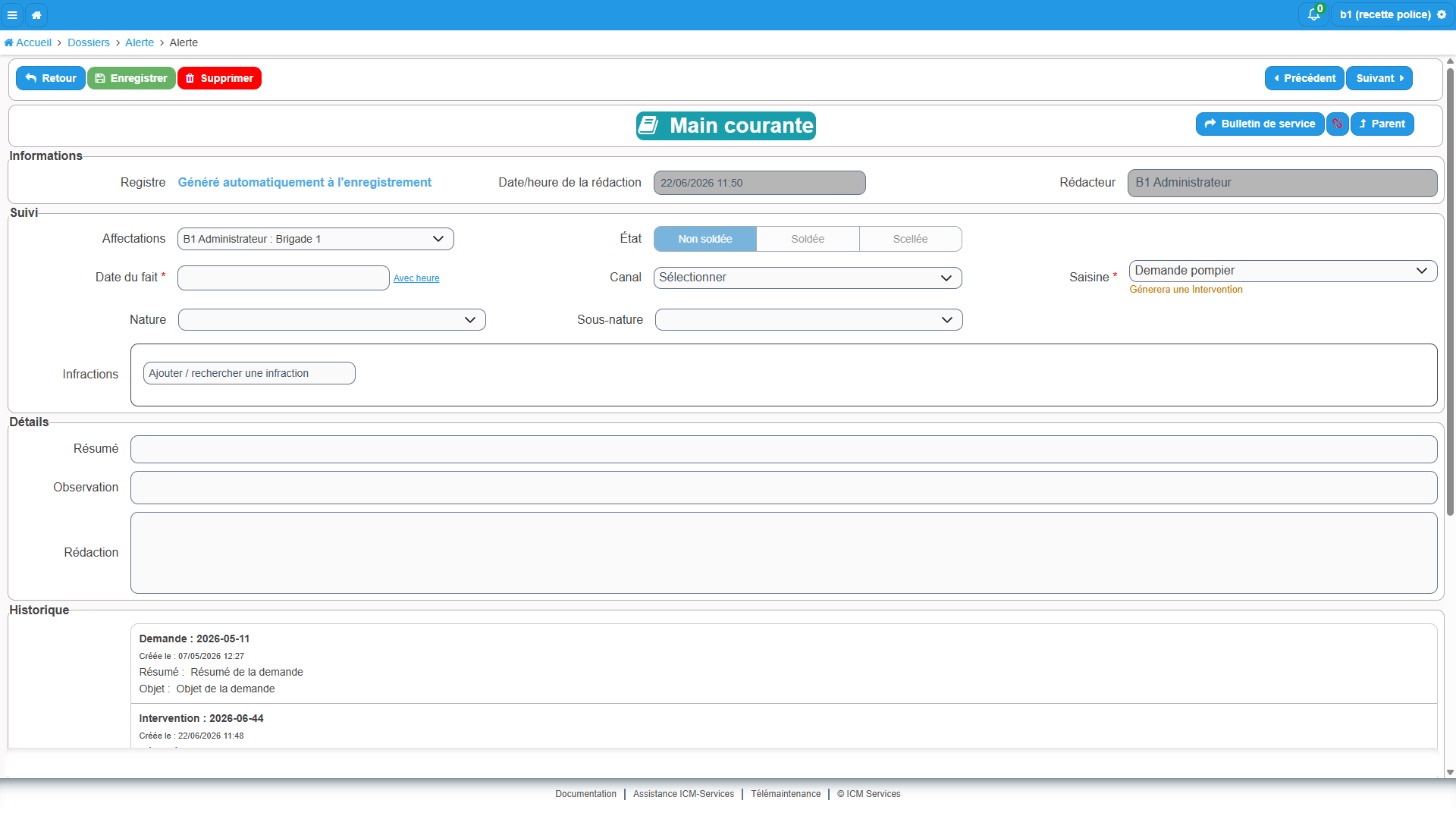
Renseignez :
- Date du fait (obligatoire) : date et heure auxquelles le fait s'est produit.
- Saisine (obligatoire).
- Infractions : recherchez une infraction et ajoutez-la à la liste.
- Rédaction : rédigez le compte rendu des faits.
Complétez si besoin le lieu, les tiers et les éléments impliqués.
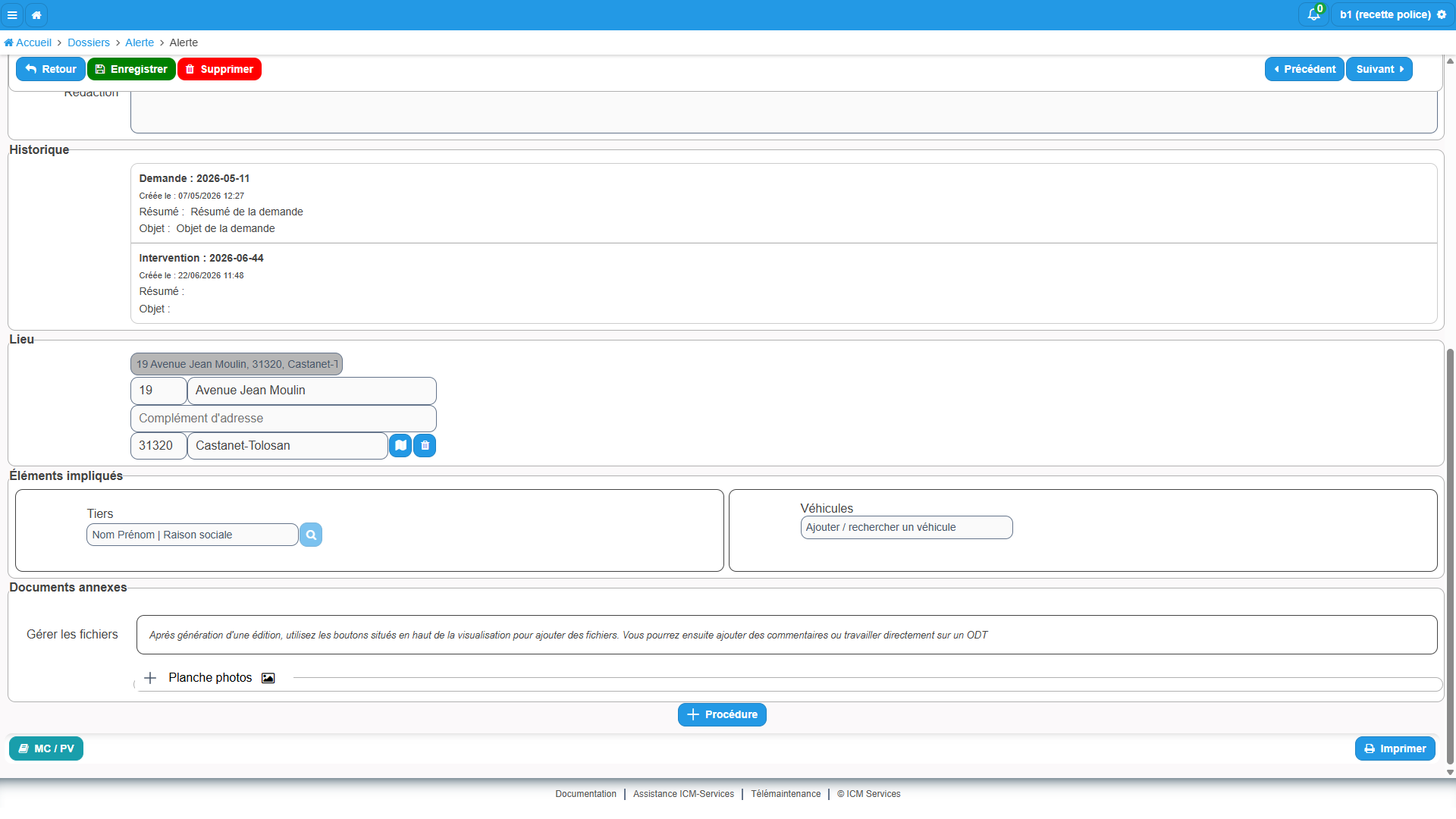
Cliquez sur Enregistrer. Une fois la main courante enregistrée, le bouton + Procédure apparaît dans le corps de la fiche.
Dans le scénario
Ajoutez l'infraction correspondant aux travaux hors des heures autorisées et rédigez les faits constatés ainsi que le rappel à la règle.
9. Rédiger le rapport d'infraction
Depuis une fiche main courante enregistrée, cliquez sur + Procédure dans le corps de la fiche. La procédure hérite automatiquement des infractions de la main courante.
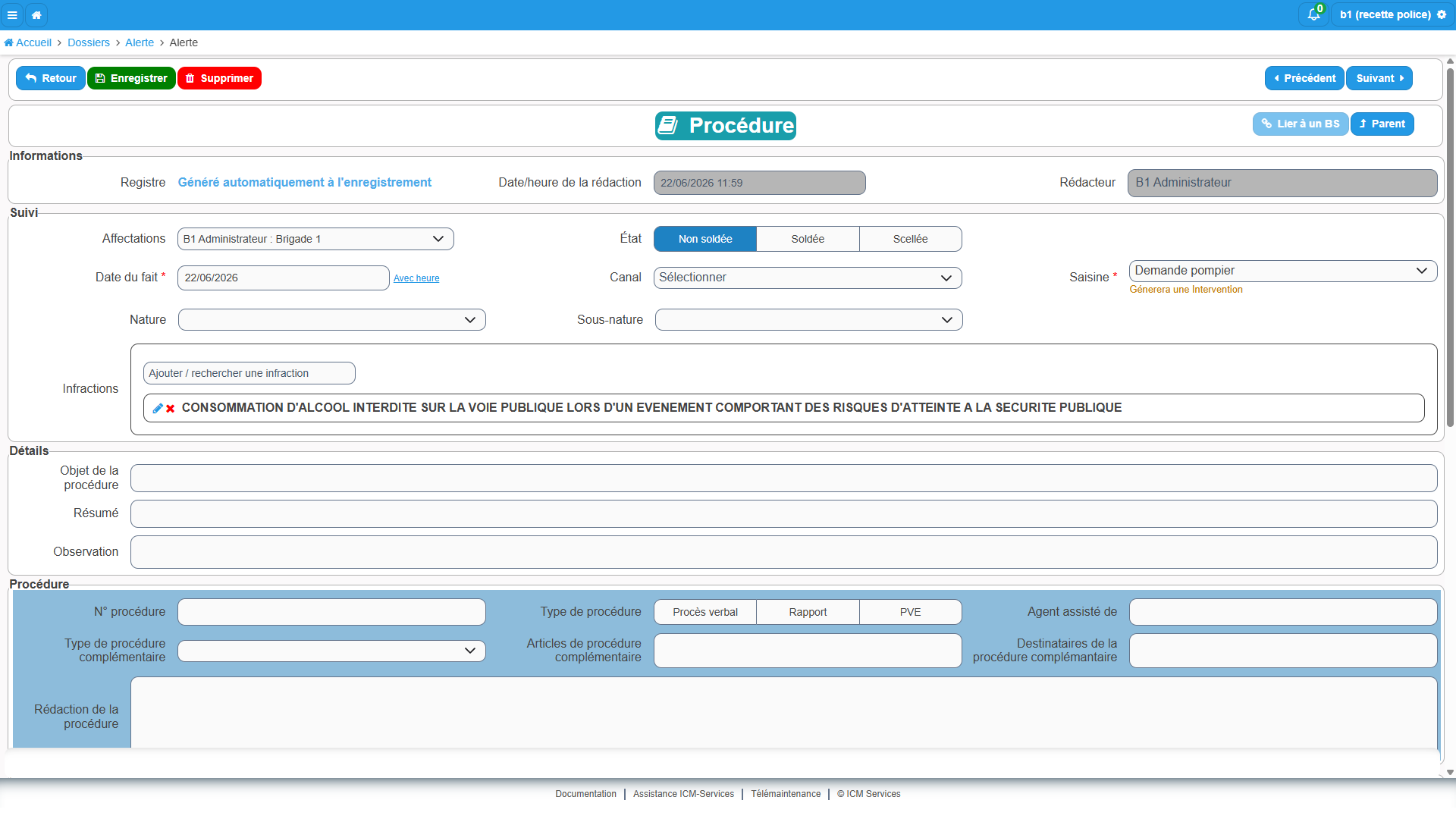
Renseignez :
- Type de procédure : Procès verbal, Rapport ou PVE.
- N° procédure.
- Objet de la procédure.
- Agent assisté de : agent ayant participé à la procédure.
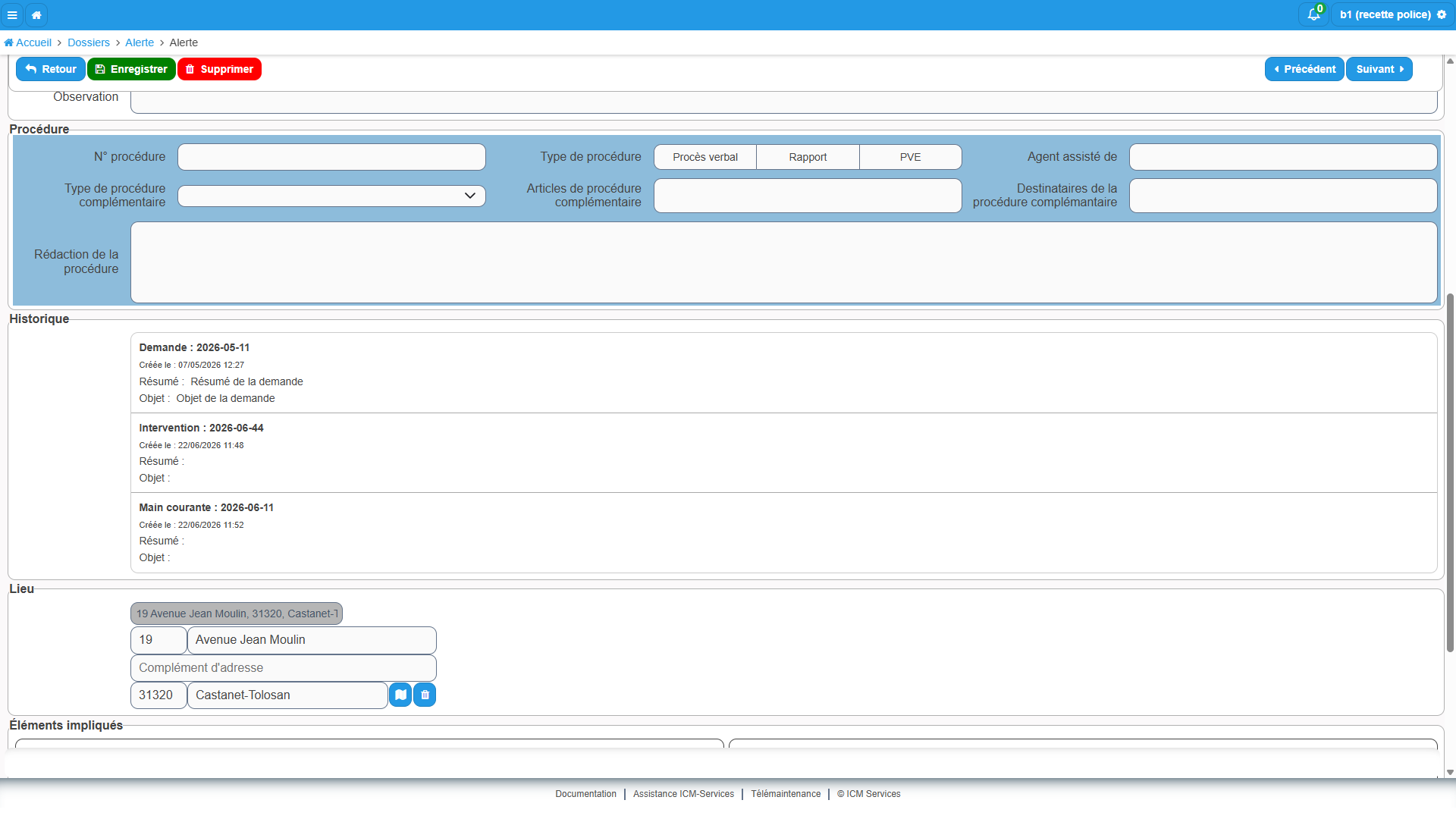
Rédigez le contenu dans Rédaction de la procédure. Complétez si besoin la procédure complémentaire : type, articles et destinataires.
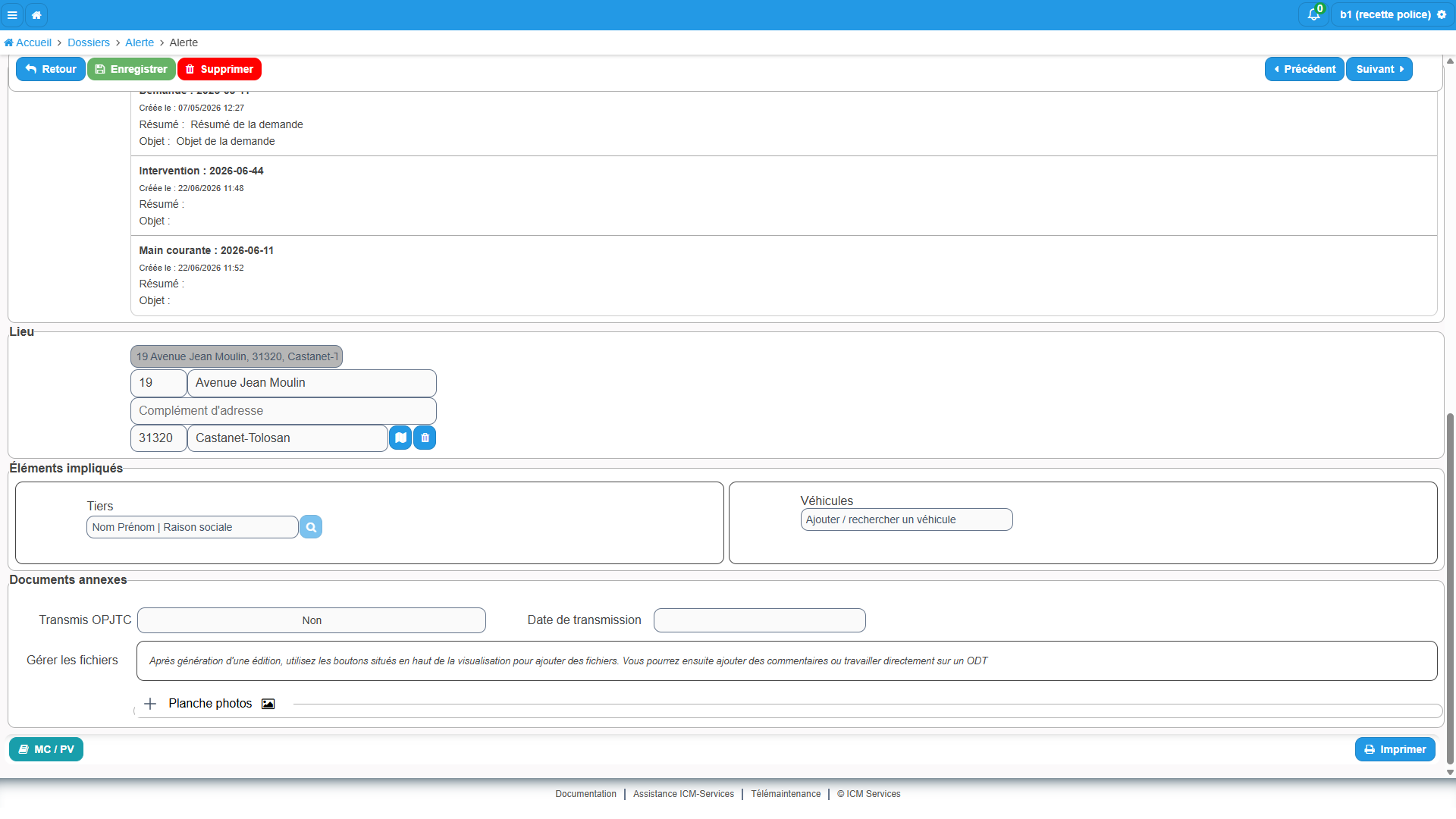
Pour tracer la transmission, renseignez Transmis OPJTC et la Date de transmission. Cliquez sur Enregistrer.
Dans le scénario
Sélectionnez le type de procédure Rapport.
Pour aller plus loin
Pour le détail des champs et la transmission OPJTC, consultez La procédure.
10. Solder les actions
Une fois le travail terminé, passez l'action au statut Soldée depuis le bouton de statut de la fiche.
Le statut d'une action évolue parmi trois valeurs :
- Non soldée : travail en cours.
- Soldée : travail terminé.
- Scellée : action verrouillée, non modifiable.
Cette opération s'applique à tous les types d'actions.