Enregistrer un flux
1. Accéder à la création d'un flux
Depuis la barre de navigation, cliquez sur Enregistrer un nouveau flux.
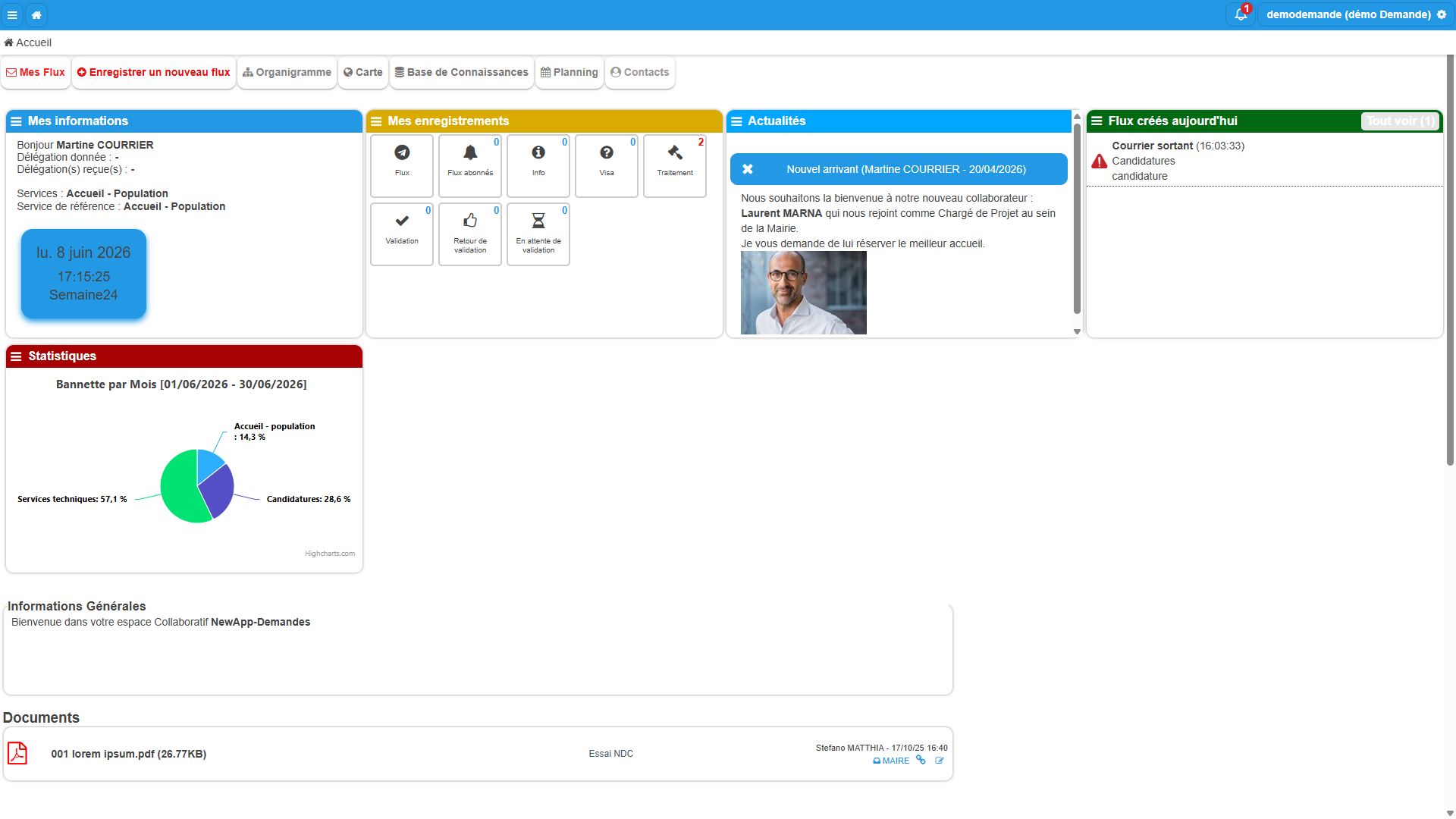
Quatre onglets vous sont proposés :
| Onglet | Utilisation |
|---|---|
| Nouvelle demande | Créer un flux avec ou sans document associé (demande orale, flux sortant non lié à un entrant) |
| Téléversements | Charger un ou plusieurs fichiers à enregistrer |
| Numérisations | Découper un document téléversé contenant des séparateurs courrier et enregistrer un flux |
| Courriers électroniques | Importer un email depuis votre messagerie pour créer le flux. La boite mail doit être configurée au préalable par votre administrateur |
Un bloc Ajouter à un dossier existant surmonte le formulaire.
Pour aller plus loin
Pour les droits requis, consultez Enregistrer un flux ; pour les bannettes disponibles, consultez Enregistrer un flux entrant.
2. Téléverser des documents
Étape optionnelle
Suivez cette étape uniquement si vous créez le flux depuis l'onglet Téléversements.
Depuis l'onglet Téléversements, ajoutez les documents à associer au flux.
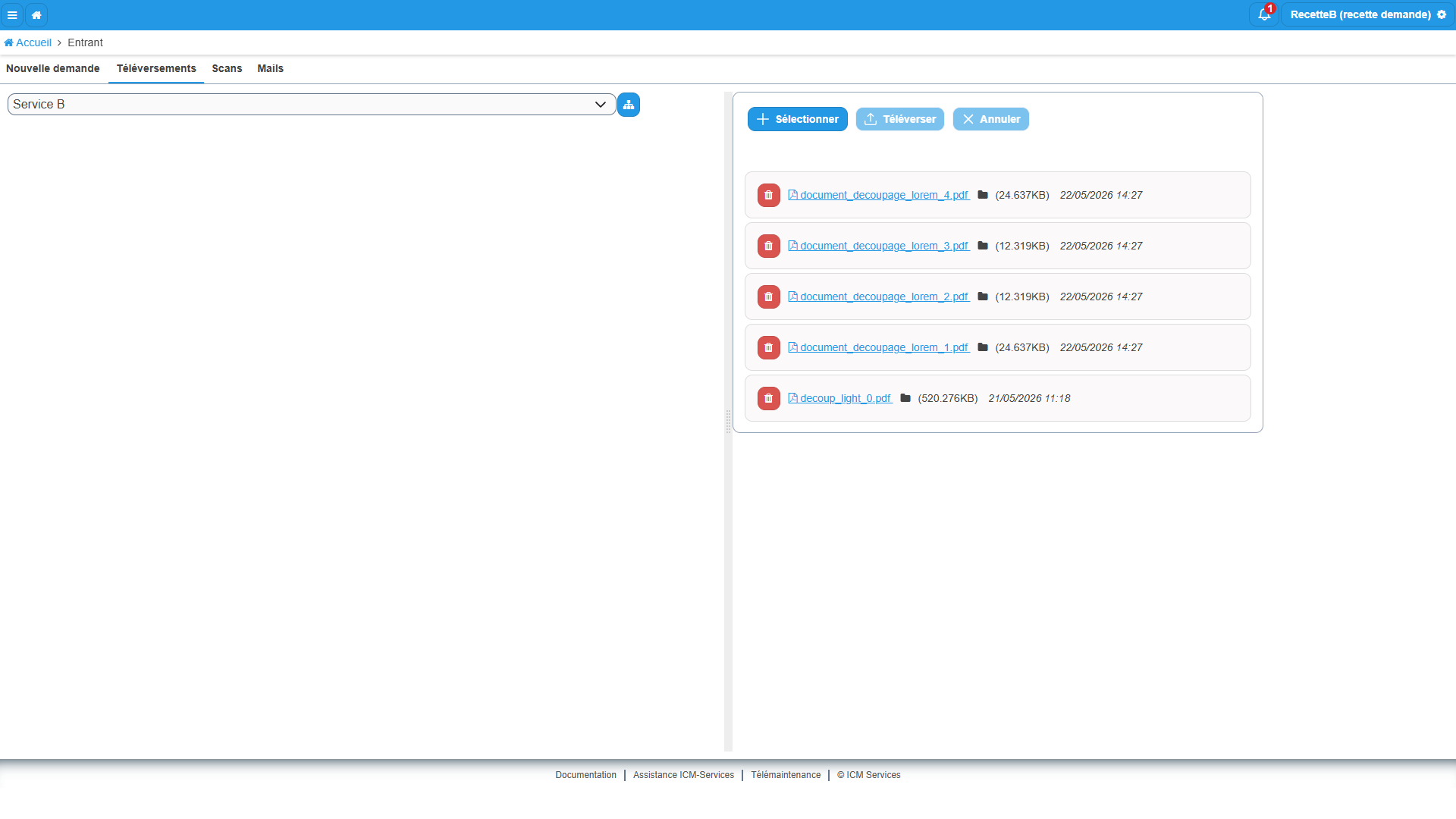
- Cliquez sur Sélectionner pour choisir un ou plusieurs fichiers sur votre poste.
- Les fichiers sélectionnés apparaissent dans la liste. Cliquez à nouveau sur Sélectionner pour en ajouter.
- Pour retirer un document, cliquez sur l'icône de suppression à côté de son nom.
- Cliquez sur Téléverser pour charger les documents dans le système.
Conseil
Le bouton Annuler vide la liste avant le téléversement si vous souhaitez tout recommencer.
L'onglet présente aussi une liste de bannettes et la liste des fichiers déjà téléversés. Chaque fichier y affiche une icône de suppression, une icône dossier, sa taille et sa date.
3. Découper un document multi-courriers
Étape optionnelle
Suivez cette étape uniquement si votre document contient des séparateurs courrier.
Si vous avez téléversé un document unique contenant plusieurs courriers séparés par des séparateurs, utilisez le module de découpage pour les extraire individuellement.
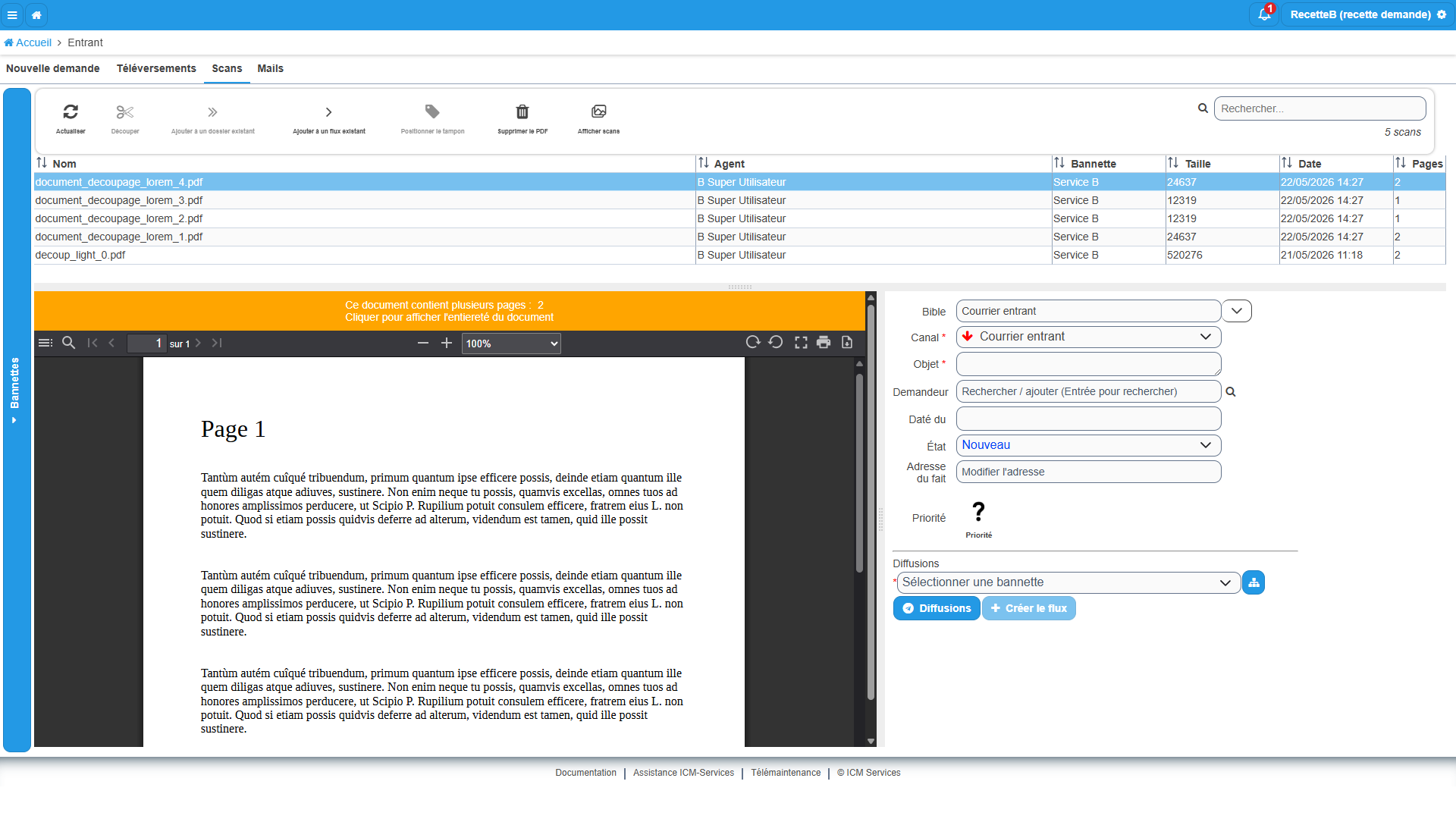
- Dans l'onglet Numérisations, sélectionnez le document à découper.
- Cliquez sur Découper.
- Le système identifie les séparateurs, extrait chaque courrier et supprime les pages blanches. Une notification vous est envoyée à la fin du traitement.
- Chaque courrier apparaît individuellement dans la liste. Pour chaque courrier, deux options sont disponibles :
- Créer un nouveau flux : le courrier devient la pièce jointe principale d'un nouveau flux.
- Attacher à un flux existant : associez le courrier à un flux déjà enregistré sans document principal.
Attention
Le bouton Découper reste grisé et indisponible tant qu'aucun séparateur n'est détecté dans le document. Si un séparateur est mal reconnu, le document correspondant n'est pas découpé.
Pour aller plus loin
Pour les détails sur le téléversement et le découpage (attacher un courrier à un flux existant, etc.), consultez Téléverser et découper un courrier.
4. Importer un e-mail
Étape optionnelle
Suivez cette étape uniquement si vous créez le flux depuis l'onglet Courriers électroniques.
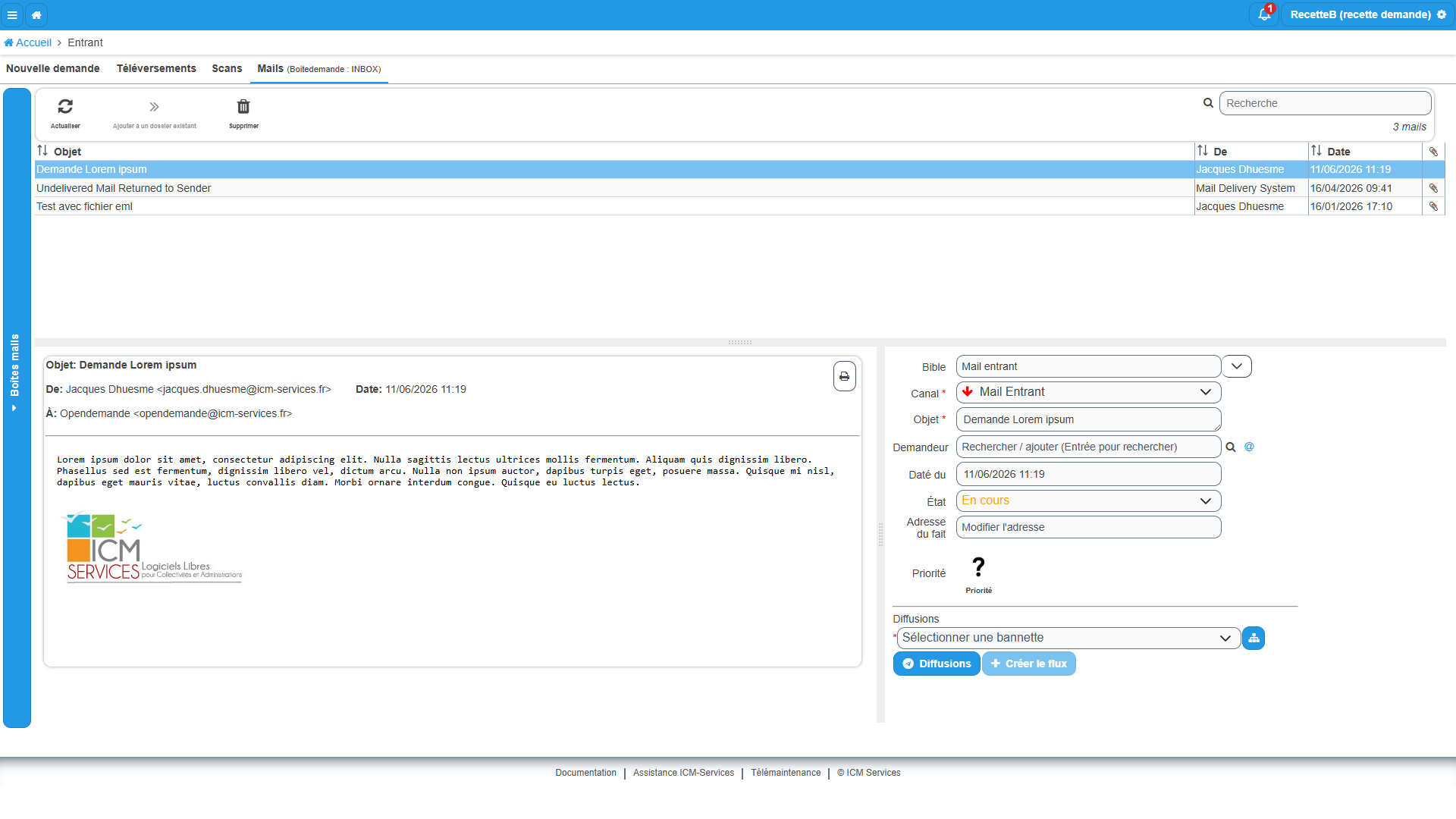
Depuis l'onglet Courriers électroniques, sélectionnez un email pour créer un flux depuis votre messagerie.
Prérequis
La messagerie doit être préalablement configurée par votre administrateur.
- La liste Boîtes courriel affiche vos boîtes mail accessibles. Une fois une boîte choisie, son nom s'affiche dans l'onglet. Une pastille indique l'état de connexion : verte si la boîte est accessible, rouge si la connexion est interrompue. Cet indicateur ne s'affiche que pour les boîtes mail configurées en authentification OAuth2 ; les boîtes en IMAP standard ne l'affichent pas. Cliquez sur la pastille rouge pour tenter une reconnexion.
- Les emails importés apparaissent dans la liste, avec les colonnes Objet, De, Date et pièce jointe, un champ Recherche et un compteur « n courrier électronique ». La barre d'outils propose Actualiser, Ajouter à un dossier existant et Supprimer.
- Sélectionnez l'email souhaité. Le mail s'affiche (objet, De, Date, À, pièces jointes, corps et bouton d'impression) et le formulaire de création est pré-rempli : Bible « Mail », Canal Mail, Objet et Daté du (date du mail). L'état proposé est Nouveau.
- Cliquez sur le @ à côté du champ Demandeur : Newapp reprend le nom de l'expéditeur et propose Saisie rapide, Saisir nouveau contact et les contacts de l'annuaire qui portent la même adresse.
Pour aller plus loin
Pour les détails sur la connexion des boîtes mail et les indicateurs d'état, consultez Importer des e-mails.
5. Compléter le formulaire
Quel que soit le mode d'accès, le formulaire de création s'affiche. Complétez les champs suivants :
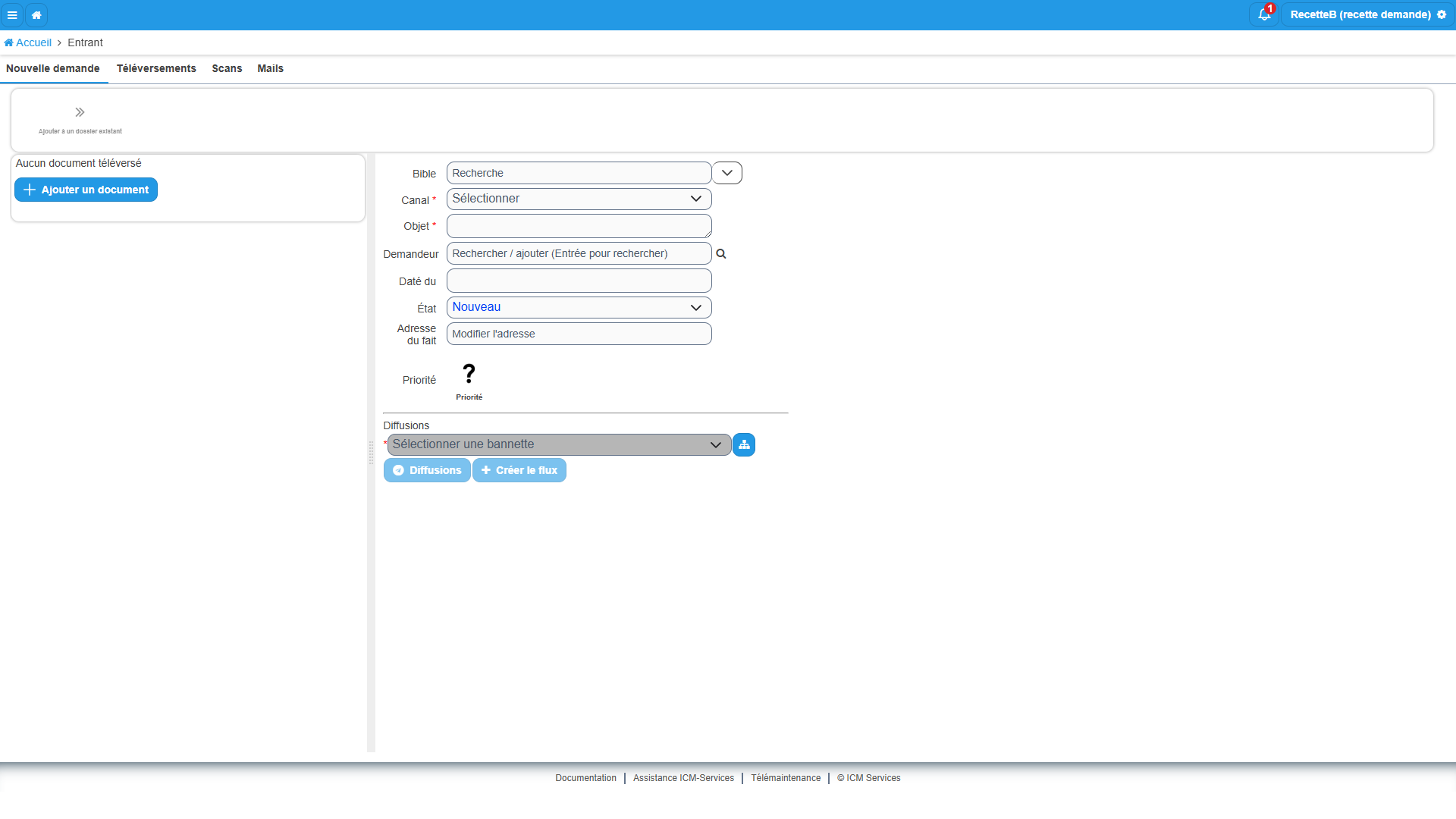
| Champ | Obligatoire | Description |
|---|---|---|
| Bible | Non | Sélectionnez une entrée pour pré-remplir le formulaire |
| Canal | Oui | Sens et type du flux : Courrier, Email, Accueil... Une flèche rouge vers le bas signale un canal entrant, une flèche verte vers le haut un canal sortant. Si votre administrateur a associé une image au canal, elle s'affiche également dans ce champ |
| Objet | Oui | Sujet du flux |
| Demandeur | Non | Recherchez dans l'annuaire (quelques lettres du nom) |
| Daté du | Non | Date d'arrivée du document si l'enregistrement est différé |
| État | Non | En Cours par défaut. Liste configurée par votre administrateur |
| Adresse du fait | Non | Adresse précise ou point d'intérêt cartographique de la commune |
| Priorité | Non | Niveaux configurés par votre administrateur |
Sous le formulaire, la zone Diffusions porte le choix de la bannette :
- la liste Sélectionner une bannette désigne le service dans lequel vous déposez le flux. Ce choix est obligatoire ;
- le bouton Diffusions ouvre le panneau de diffusion pour affecter le flux à des agents ou services (Information, Traitement, Visa, Validation). Il porte une coche verte quand des diffusions sont prévues, par exemple quand la bannette sélectionnée a un processus de diffusion par défaut.
Le bouton Créer le flux reste grisé tant que le Canal, l'Objet et la bannette ne sont pas renseignés. Une fois ces champs renseignés, cliquez sur Créer le flux.
Un Récapitulatif s'affiche alors : registre, bannette, canal, date (Daté du), état, objet et diffusions. Le bouton Continuer ouvre un nouveau formulaire vierge ; le bouton Accéder au flux ouvre le flux créé. Un flux créé sans diffusion s'affiche à l'état Terminé.
Conseil
Pour rechercher le demandeur, saisissez quelques lettres puis cliquez sur la loupe ou appuyez sur Entrée. Newapp propose Saisie rapide : texte saisi pour l'enregistrer uniquement dans ce flux, Saisir nouveau contact pour l'ajouter à l'annuaire, et les contacts trouvés.
Pour aller plus loin
Pour les détails sur la saisie du demandeur, les bannettes disponibles et la numérotation automatique des flux, consultez Enregistrer un flux entrant.
6. Configurer la diffusion
Étape optionnelle
Ignorez cette étape si vous n'avez pas besoin de diffuser le flux à la création.
Avant de valider la création, cliquez sur Diffusions, dans la zone Diffusions sous le formulaire, pour définir les destinataires du flux.
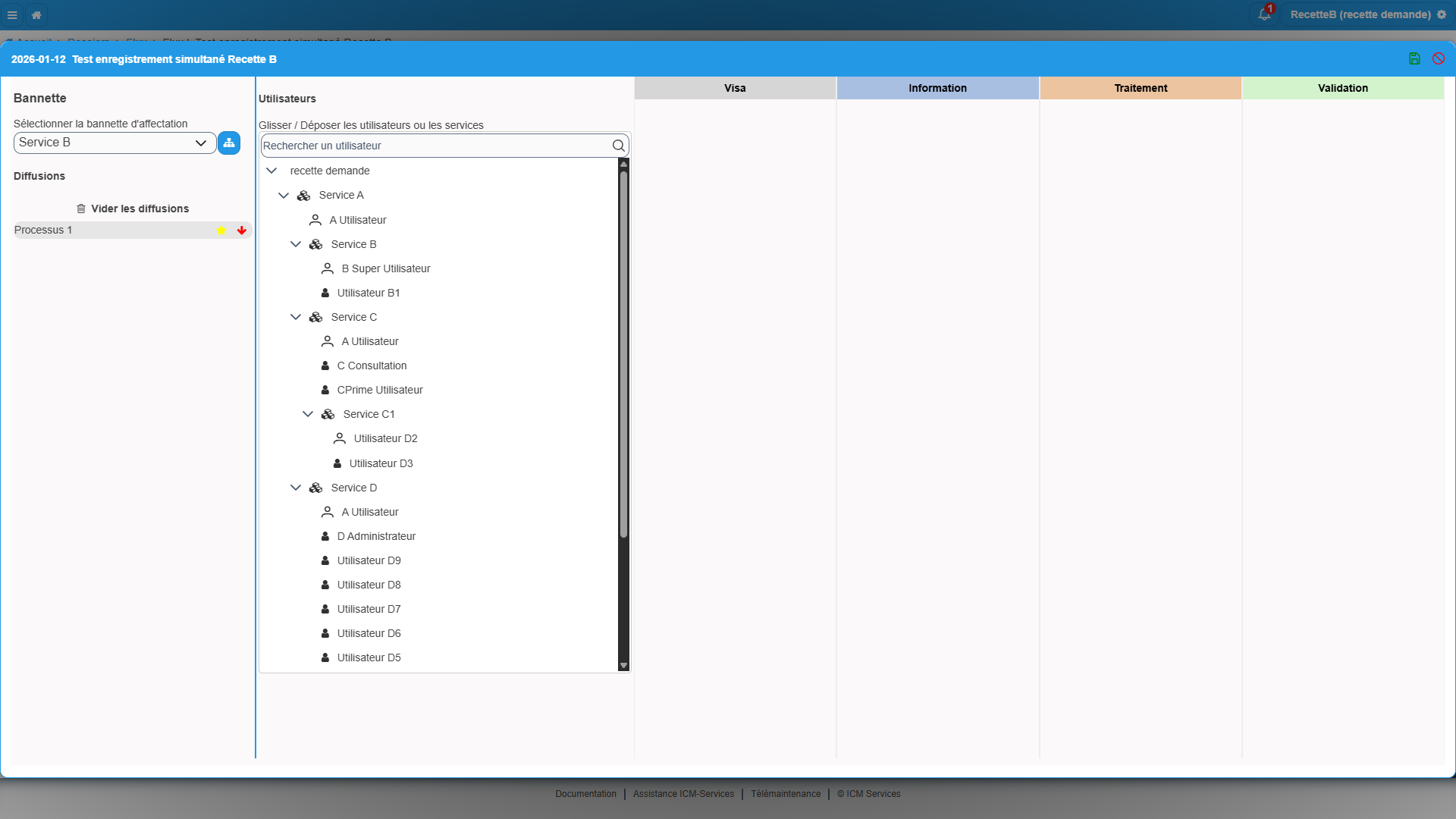
Glissez-déposez un agent ou un service dans la colonne correspondant au type d'action souhaité :
| Type | Rôle du destinataire |
|---|---|
| Visa | Apposer son visa avant que le traitement puisse avancer |
| Information | Prendre connaissance du flux |
| Traitement | Traiter le flux |
| Validation | Valider le travail réalisé |
Cliquez sur une diffusion pour ajouter une consigne personnalisée ou activer la notification.
Cliquez sur Valider pour finaliser la création du flux.
Conseil
Si plusieurs agents peuvent assurer une même action, déposez-les sur la même diffusion : il suffira que l'un d'eux réalise l'action. Pour un service, l'action est partagée entre ses membres — sauf pour le type Information, où une action est créée pour chaque membre.
Pour aller plus loin
Pour les détails sur les circuits de diffusion et la gestion des processus, consultez Partager un flux.