Animaux
Les dossiers animaux permettent de gérer toute affaire impliquant un animal : animal dangereux, perdu ou trouvé, mordeur, ou placé en fourrière. Pour la structure commune à tous les types de dossiers PM, consultez Les dossiers PM.
Un dossier par affaire
Si un même animal est concerné par plusieurs situations distinctes, créez un dossier distinct pour chaque affaire. Un dossier animal correspond toujours à une seule affaire.
Accéder aux dossiers animaux
Dans le menu de navigation, cliquez sur Dossiers, puis sélectionnez Animaux.
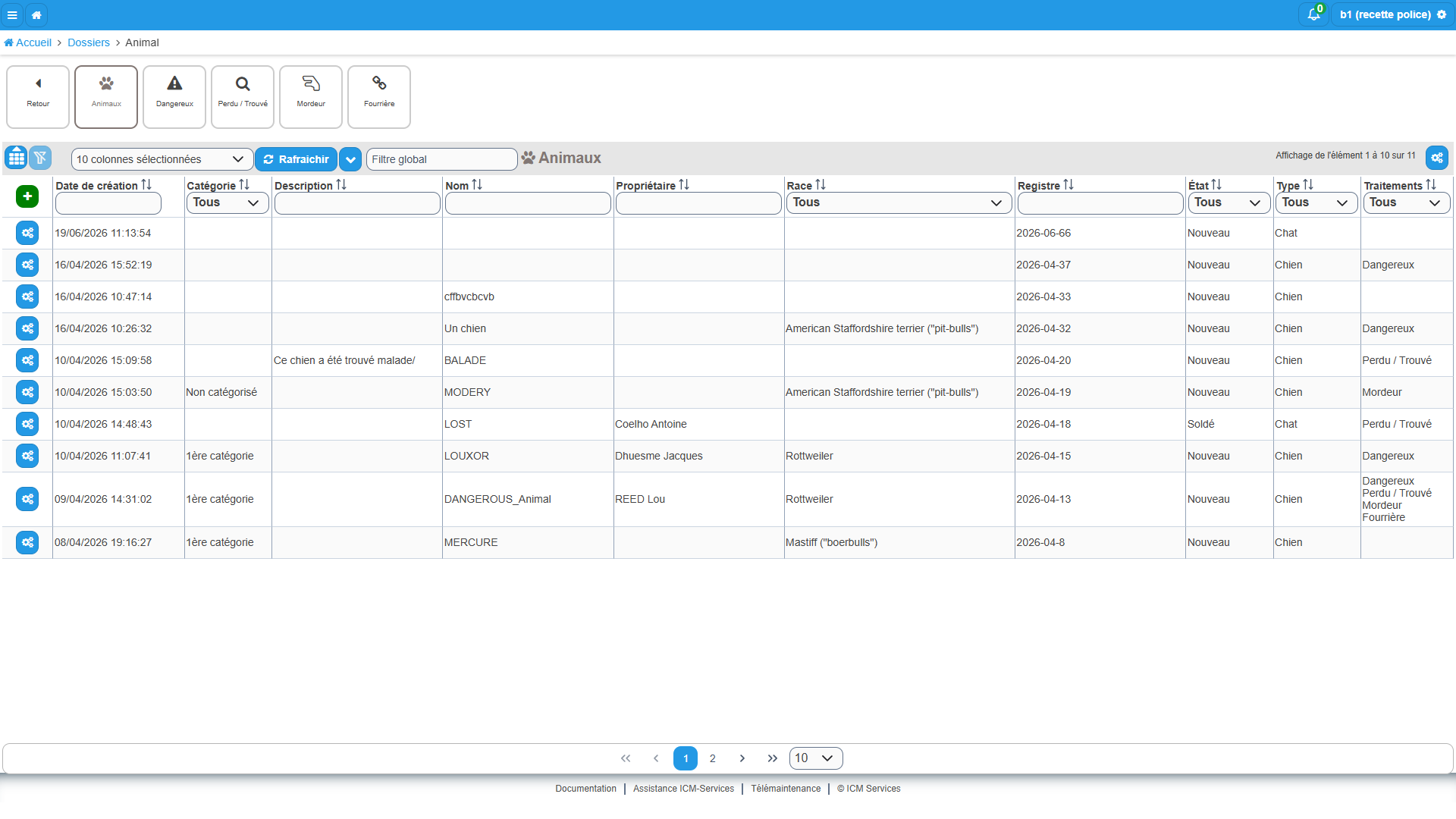
Le tableau de données s'affiche avec la liste des dossiers animaux de votre espace de travail. Vous pouvez filtrer les dossiers à l'aide des filtres disponibles en haut du tableau.
Créer la fiche d'identification
Dans le tableau des dossiers animaux, cliquez sur le bouton +. L'onglet Identification s'ouvre directement.
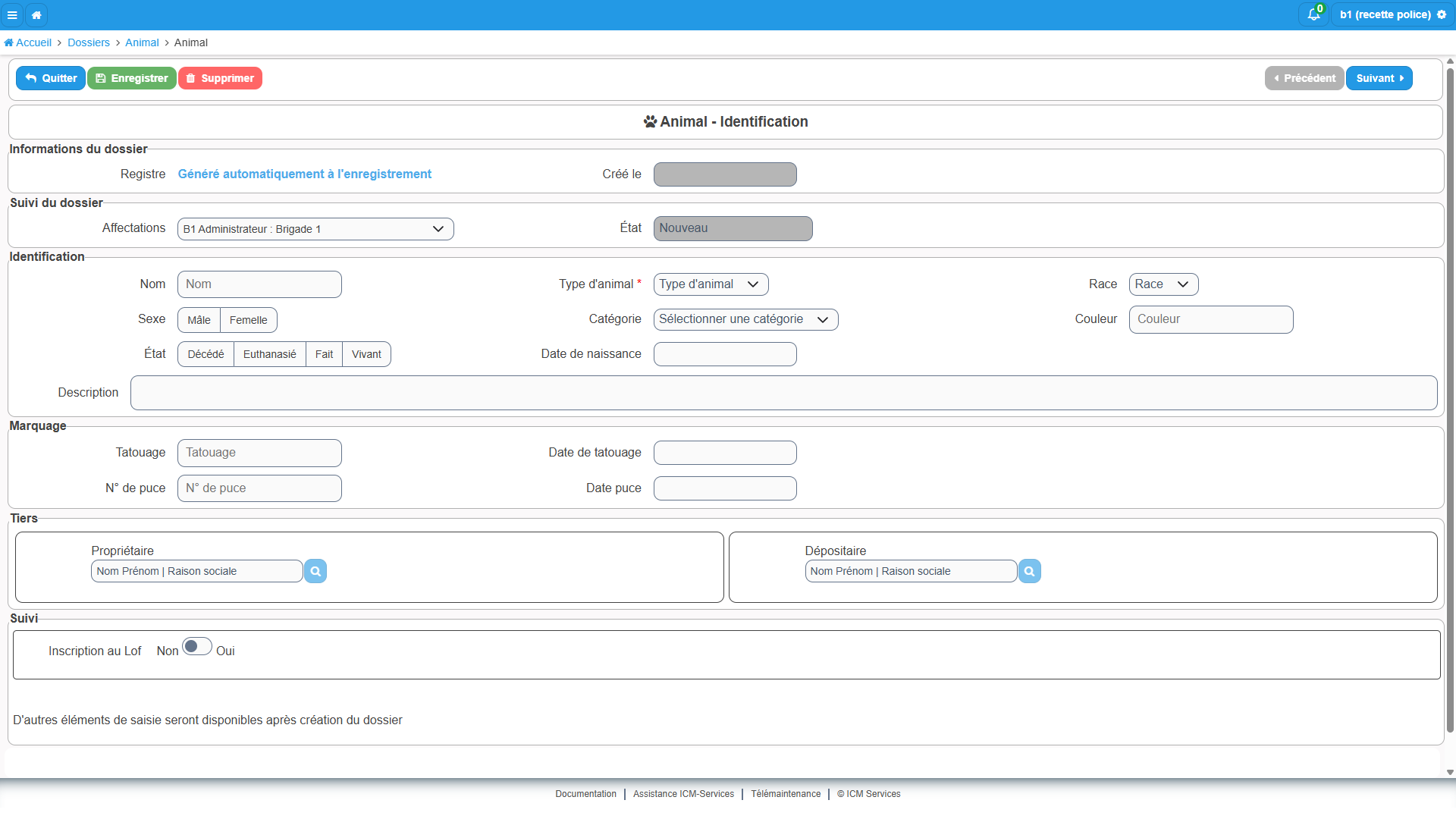
Renseignez les champs de l'identification :
- Agent affecté : agent responsable du dossier
- Nom : nom de l'animal
- Type : Chien, Chat ou Autre
- Race
- Sexe
- Catégorie : 1re catégorie, 2e catégorie ou Non catégorisé
- Couleur
- État : Vivant, Décédé ou Euthanasié
- Date de naissance
- Description
- Numéro de tatouage et date de tatouage
- Numéro de puce et date de puce
- Propriétaire ou dépositaire
Inscription au loft
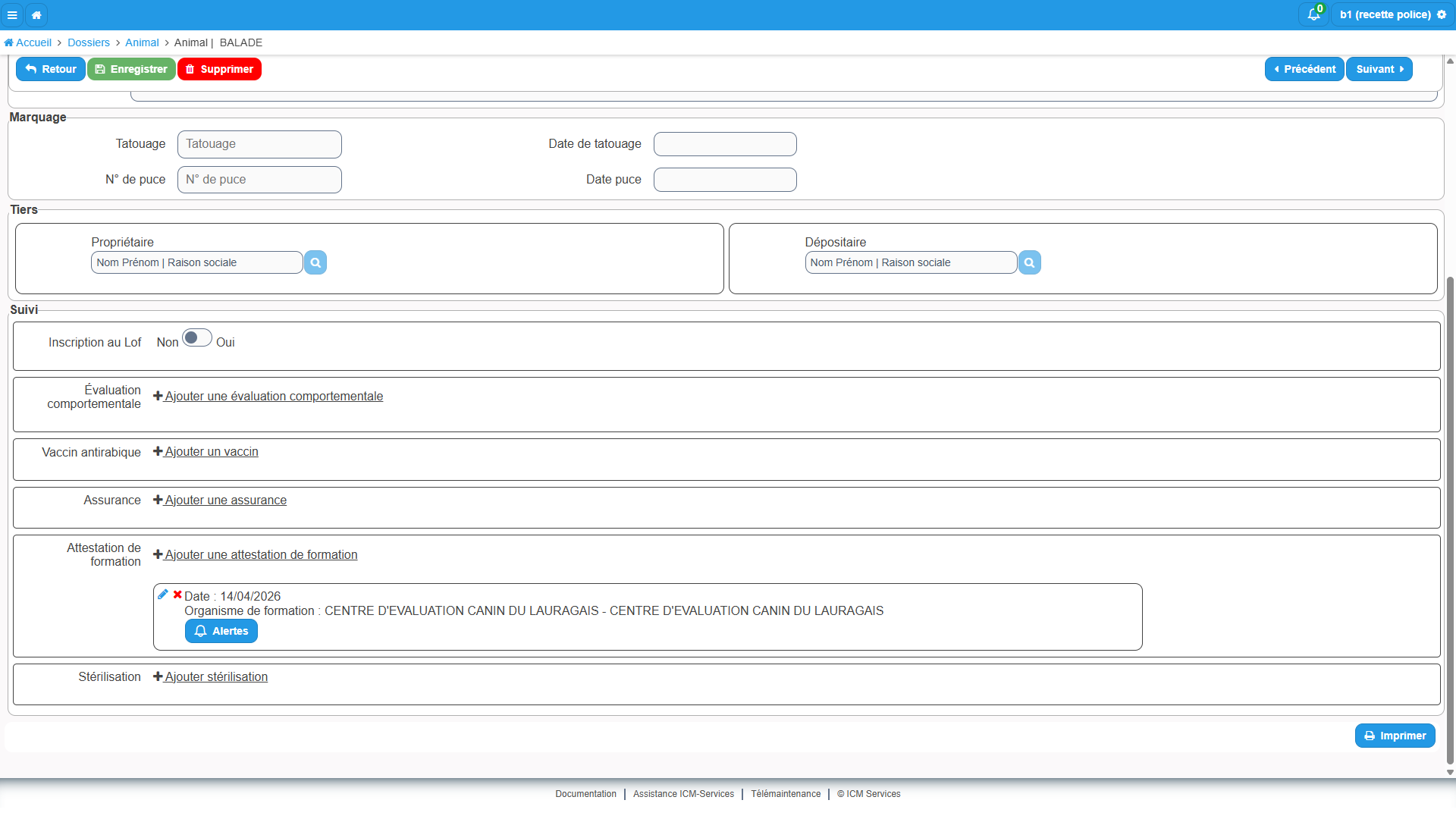
Si l'animal est inscrit au loft, cochez la case correspondante et saisissez le numéro d'inscription avant d'enregistrer. Des sections supplémentaires seront disponibles après l'enregistrement.
Cliquez sur Enregistrer. Un bandeau apparaît et vous invite à sélectionner un traitement.
Inscrire l'animal au loft
Dans l'onglet Identification, cochez la case Inscrit au loft, puis saisissez le numéro d'inscription.

Sections conditionnelles
Les sections suivantes ne sont accessibles qu'après l'enregistrement de la fiche animal et uniquement si la case Inscrit au loft est cochée :
- Évaluation comportementale
- Vaccin antirabique
- Attestation d'assurance
- Attestation de formation
- Stérilisation
Si la case n'est pas cochée au moment de l'enregistrement, ces sections n'apparaissent pas.
Ajouter un traitement
Après l'enregistrement de l'identification, un bandeau s'affiche en haut de la fiche et vous propose de choisir un traitement.
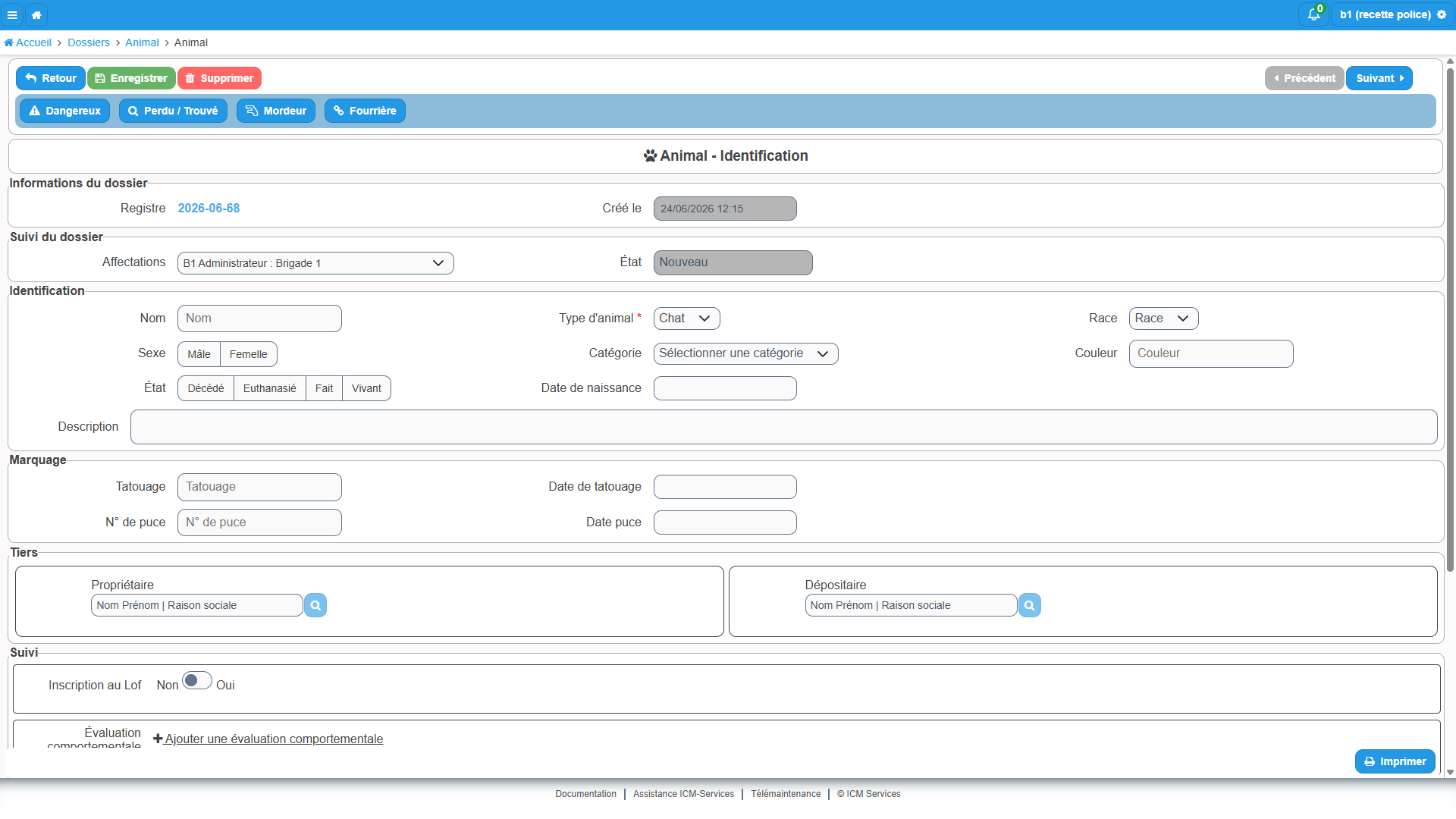
Sélectionnez le type de traitement correspondant à la nature de l'affaire :
| Traitement | Cas d'usage |
|---|---|
| Dangereux | Animal de 1re ou 2e catégorie faisant l'objet d'une déclaration |
| Perdu / Trouvé | Animal signalé perdu ou trouvé |
| Mordeur | Animal ayant mordu une personne |
| Fourrière | Animal placé en fourrière |
Un dossier par affaire
Si un même animal est concerné par plusieurs situations distinctes, créez un dossier distinct pour chaque affaire.
Choisissez le type de traitement selon la situation :
- Animal dangereux : déclaration de dangerosité, permis provisoire et définitif
- Animal perdu ou trouvé : signalement d'un animal perdu ou trouvé
- Animal mordeur : morsure et suivi vétérinaire
- Mise en fourrière : capture et placement en fourrière
Modifier un dossier
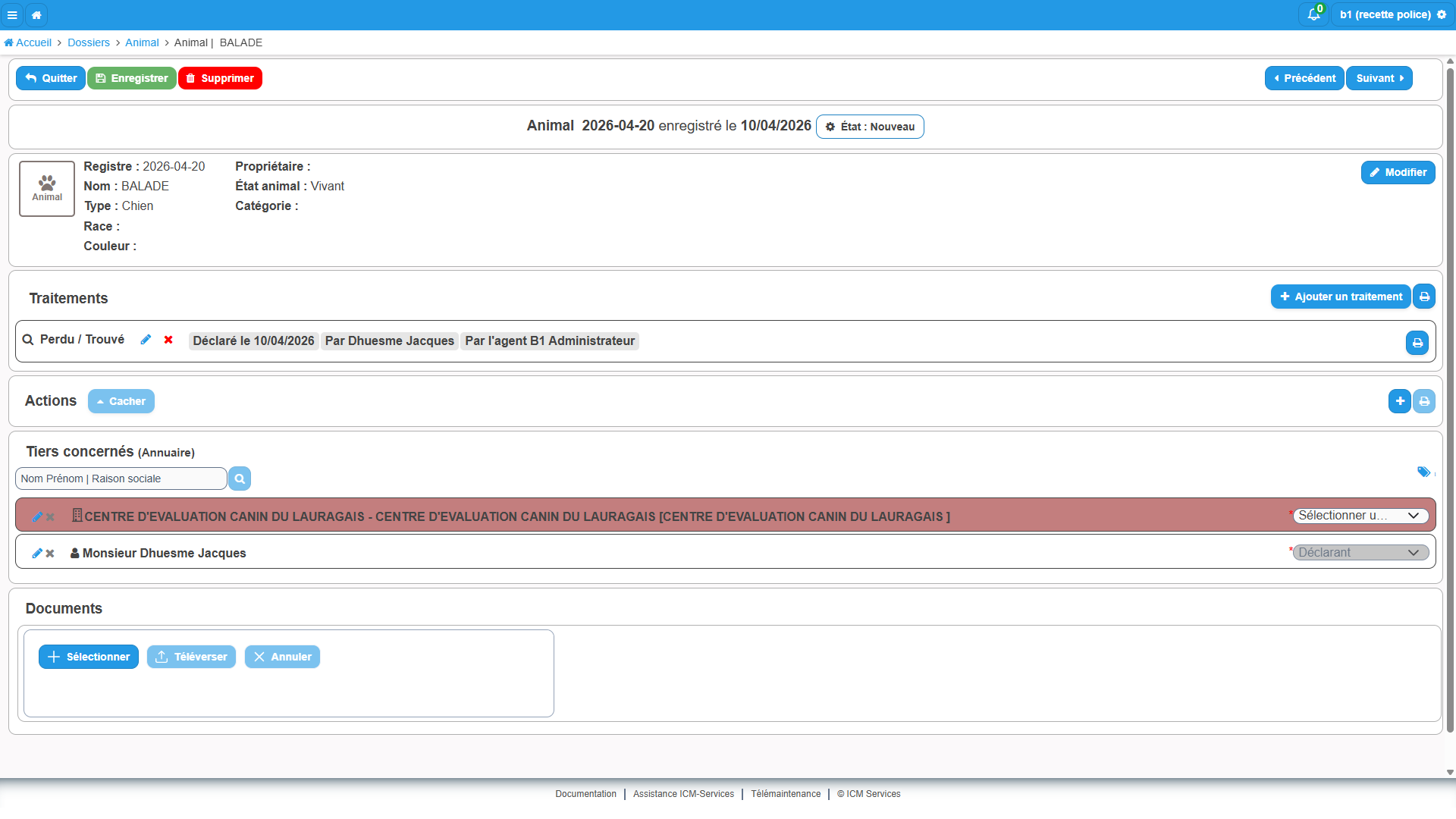
Depuis la liste des dossiers, cliquez sur le dossier à modifier pour ouvrir sa vue détaillée.
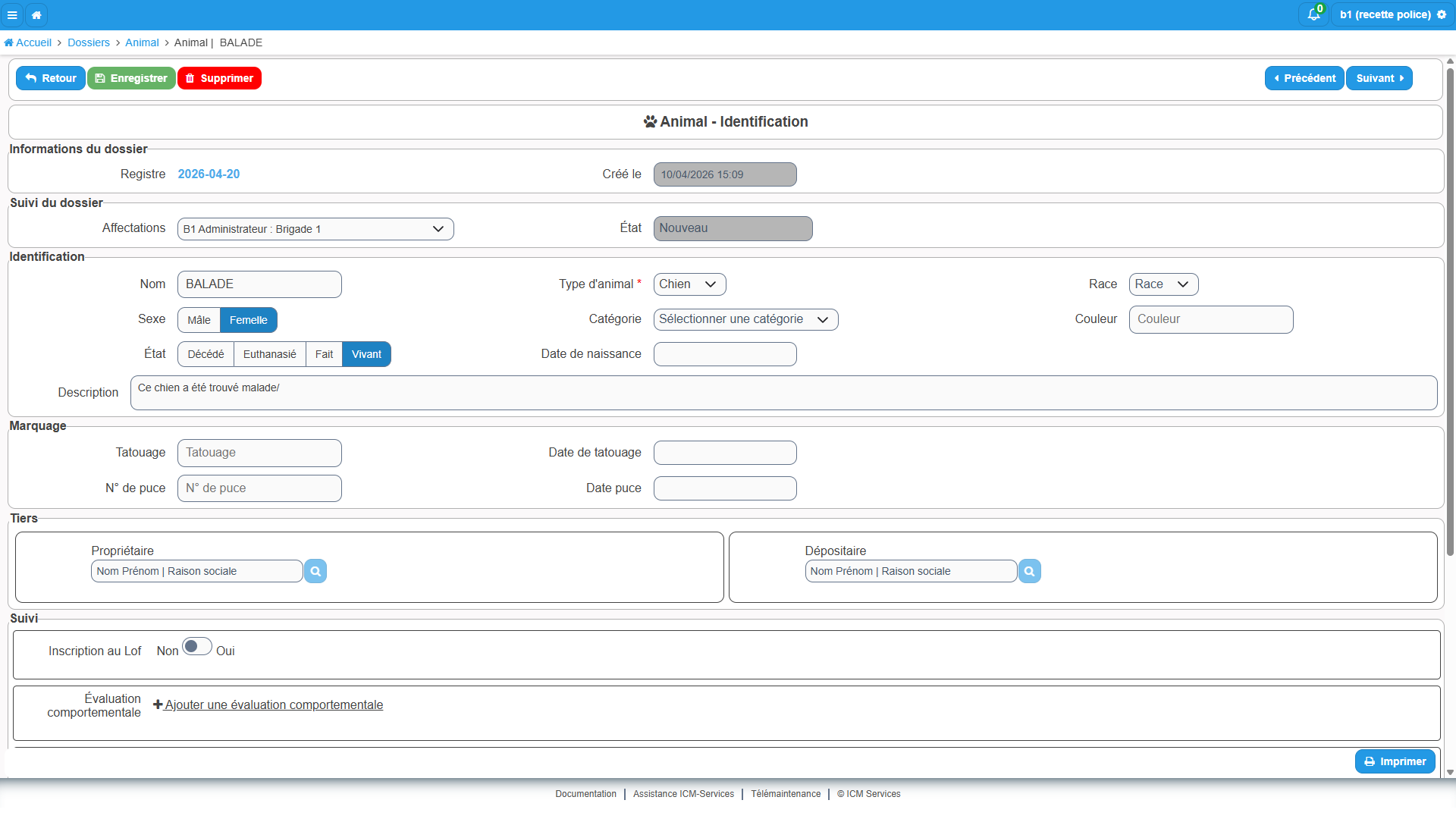
Modifier l'identification
Dans l'onglet Identification, cliquez sur Modifier. Apportez vos corrections, puis cliquez sur Enregistrer.
Modifier le traitement
Dans l'onglet Traitement, cliquez sur Modifier. Apportez vos corrections, puis cliquez sur Enregistrer.
Clôturer un dossier
Depuis la liste des dossiers, cliquez sur le dossier à clôturer pour ouvrir sa vue détaillée.
En haut de la fiche, cliquez sur le bouton État. La liste des statuts disponibles s'affiche :
- Nouveau
- En cours
- Soldé
Sélectionnez Soldé pour clôturer le dossier.
Clôture définitive
Un dossier soldé reste consultable mais n'apparaît plus dans la liste des dossiers actifs. Si nécessaire, rouvrez-le en sélectionnant un statut antérieur.
Ajouter des tiers concernés
Depuis la vue détail du dossier, utilisez le champ de recherche de la section Tiers concernés pour rattacher au dossier d'autres personnes ou organismes issus de l'annuaire.
Joindre des documents
Depuis la vue détail du dossier, cliquez sur Sélectionner dans la section Documents pour choisir un fichier, puis sur Téléverser pour le joindre au dossier.
Actions et suivi
Depuis la vue détail, vous pouvez également ajouter des actions (Demande, Suivi/Consigne, Activité/Intervention, MC/PV) communes à tous les dossiers PM. Consultez Les jobs action pour le détail de ces fonctionnalités.