Processus de diffusion
Un processus de diffusion est un enchaînement d'actions prédéfini (Visa, Information, Traitement, Validation) que vous pouvez créer une fois et appliquer à de nombreux flux. Il standardise les circuits habituels et réduit le temps de saisie pour les agents.
Les processus se gèrent depuis la fiche d'une bannette et peuvent être rattachés à plusieurs bannettes. Une bannette contient un ou plusieurs processus de diffusion, dont un peut être défini par défaut : ce processus s'applique automatiquement lors de la création d'un flux dans cette bannette, et le panneau de diffusion en est pré-rempli. L'agent garde la possibilité de modifier la diffusion avant de valider.
Qui peut créer un processus
La création de processus de diffusion est accessible aux agents disposant du droit fonctionnel Diffusion dans leur groupe (voir Référence des droits et rôles), ainsi qu'aux responsables de bannette.
Accéder à la gestion des processus
Il n'existe pas d'écran dédié aux processus de diffusion. Ouvrez le menu ☰ puis Paramétrage, cliquez sur la tuile Bannettes du groupe Administration, puis ouvrez la fiche d'une bannette.
La fiche de la bannette présente notamment les champs Délai (en jours) et Tamponner les documents à l'intégration, le tableau de droits Voir / Ajouter / Modifier / Supprimer, et le bouton Diffusions (n), où n est le nombre de processus rattachés à la bannette.
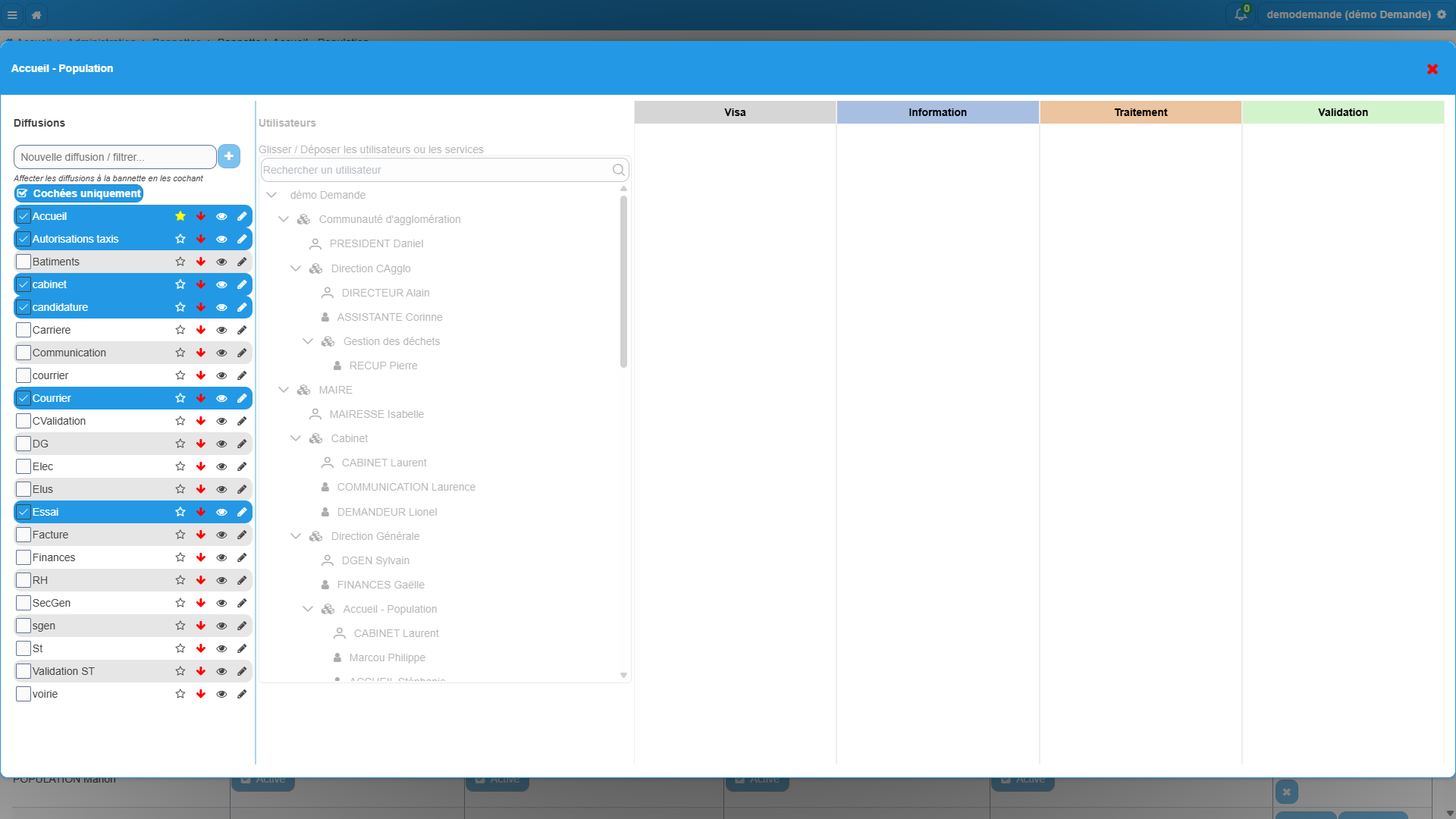
Le bouton Diffusions (n) ouvre un panneau qui liste tous les processus de diffusion de l'espace de travail. Pour chaque processus, le panneau présente :
| Élément | Rôle |
|---|---|
| Case à cocher | Rattache le processus à la bannette |
| Étoile | Définit le processus par défaut de la bannette |
| Flèche rouge vers le bas ou verte vers le haut | Signale le sens du processus : flèche rouge pour les flux entrants, flèche verte pour les flux sortants |
| Icône de consultation | Affiche le processus |
| Icône de modification | Ouvre le processus pour le modifier |
Comme l'indique la mention « Affecter les diffusions à la bannette en les cochant », cocher un processus le rattache à la bannette. Le filtre Cochées uniquement restreint la liste aux processus rattachés.
Créer un processus de diffusion
Dans le panneau Diffusions (n), saisissez le nom du nouveau processus dans le champ Nouvelle diffusion / filtrer..., puis cliquez sur + : seul le nom est demandé. Ce même champ filtre la liste des processus existants.
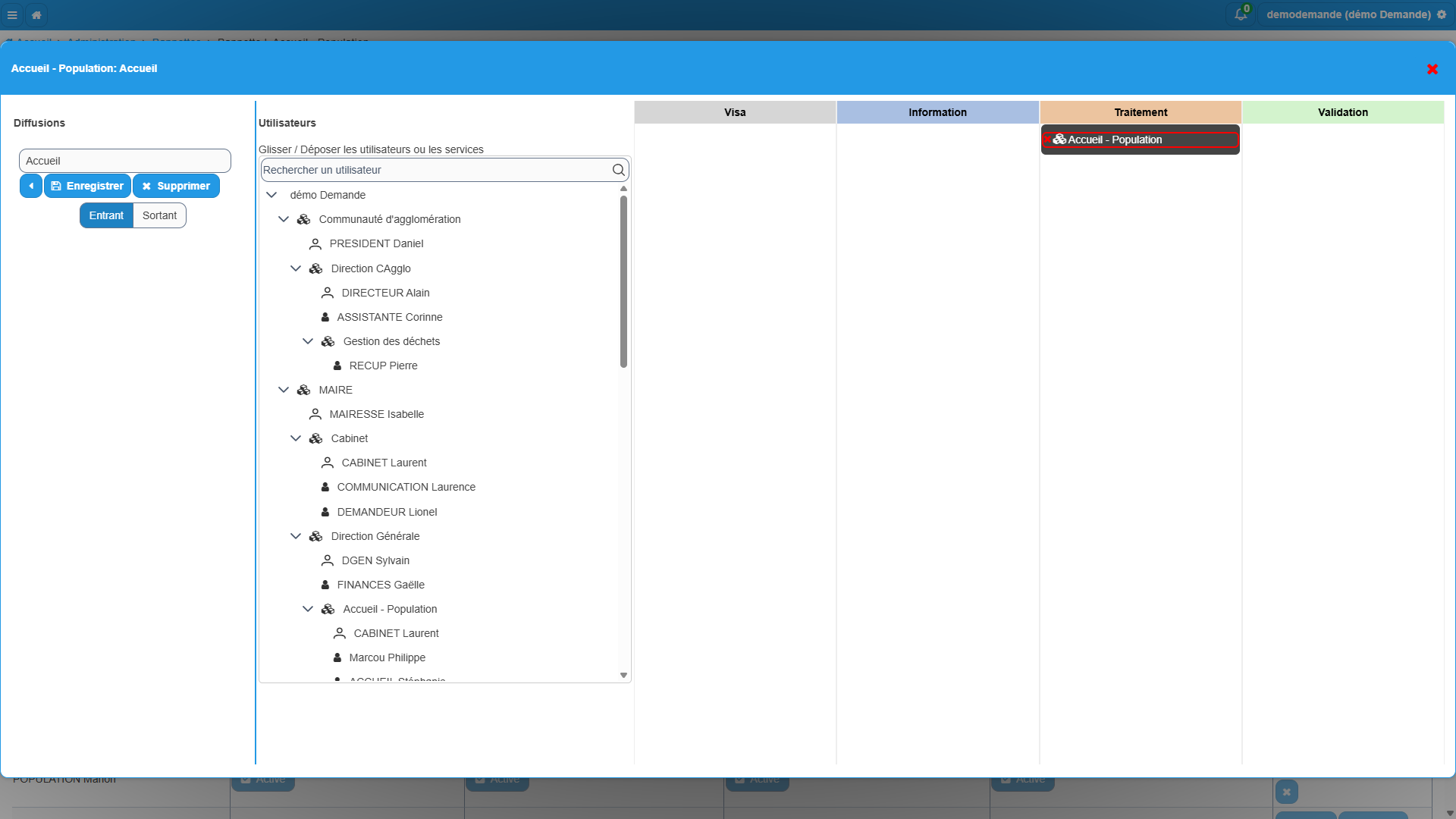
Le processus se compose d'une ou plusieurs actions de diffusion, chacune définie par un type (Visa, Information, Traitement ou Validation) et un destinataire (un agent ou un service). Pour les définir, glissez-déposez les agents ou les services depuis l'organigramme vers les colonnes Visa, Information, Traitement et Validation.
Conseil
Adoptez des noms de processus orientés cas d'usage, par exemple "Validation hiérarchique courrier sortant" ou "Diffusion pour information DRH". Les agents doivent pouvoir choisir le bon processus rapidement depuis le formulaire de création de flux.
Modifier un processus
Dans le panneau Diffusions (n) de la fiche d'une bannette, cliquez sur l'icône crayon du processus. Vous pouvez alors modifier son nom, son sens avec la bascule Entrant / Sortant, et ses actions de diffusion, puis cliquer sur Enregistrer.
Le sens détermine quand le processus est proposé aux agents : un processus Entrant à l'enregistrement d'un flux reçu par la collectivité, un processus Sortant à l'émission d'un flux sortant.
Attention
La modification d'un processus n'affecte pas les diffusions déjà créées à partir de ce processus. Seules les nouvelles applications du processus utiliseront la version mise à jour.
Supprimer un processus
Dans le panneau Diffusions (n), cliquez sur l'icône crayon du processus, puis sur Supprimer.
Attention
La suppression est irréversible. Les diffusions déjà créées à partir de ce processus ne sont pas affectées. Si le processus est configuré comme processus par défaut d'une bannette, retirez d'abord cette association avant de supprimer.
Associer un processus par défaut à une bannette
Une bannette contient un ou plusieurs processus de diffusion, dont un peut être défini par défaut. Lorsqu'un flux est créé dans cette bannette, le processus par défaut s'applique automatiquement : le panneau de diffusion en est pré-rempli. L'agent garde la possibilité de modifier la diffusion avant de valider.
Pour définir le processus par défaut, ouvrez le panneau Diffusions (n) de la fiche de la bannette, puis cliquez sur l'étoile du processus. L'étoile du processus par défaut s'affiche en jaune, comme sur la capture du panneau.
Comment les agents utilisent les processus
Depuis le formulaire de création ou de modification d'un flux, l'agent peut :
- Partir du processus par défaut : il s'applique automatiquement si la bannette en a un, et reste modifiable.
- Choisir un autre processus dans la liste des processus disponibles.
- Appliquer un processus à un flux ayant déjà des diffusions : les nouvelles actions s'ajoutent aux diffusions existantes sans les supprimer.
Information
L'application d'un processus ne supprime pas les diffusions existantes. Elle ajoute simplement les actions du processus à celles déjà présentes sur le flux. Pour configurer les droits d'accès aux bannettes associées aux processus, consultez Droits sur une bannette. Pour revenir à la vue générale, consultez Administration de l'espace de travail Demande. Pour comprendre comment un agent applique un processus lors de la création d'un flux, consultez Enregistrer un flux entrant dans le Manuel Utilisateur.