Modifier le formulaire
Modifier le formulaire nécessite le droit de modification sur la bannette dans laquelle se trouve le flux (niveau 2). Sans ce droit, le formulaire s'affiche en mode synthèse non modifiable. Ce droit donne accès à la modification de l'ensemble des champs du formulaire de qualification, sans restriction champ par champ.
Modifier le formulaire
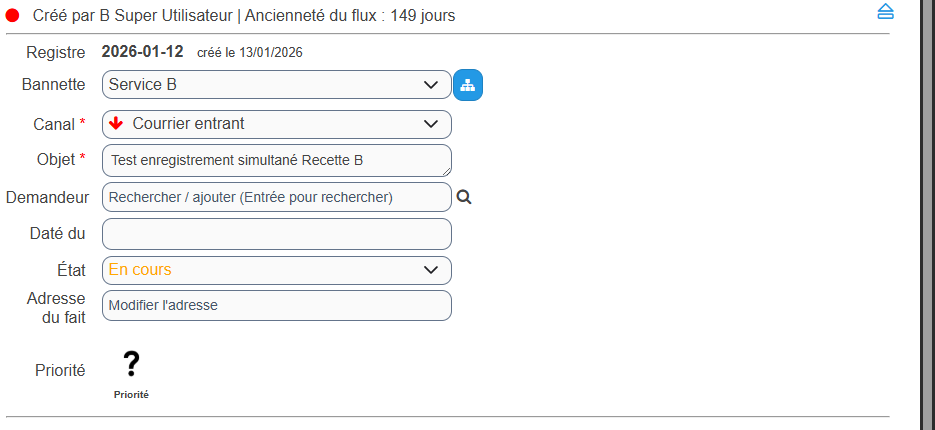
Le formulaire contient les informations de qualification du flux (objet, canal, demandeur, priorité...). Si vous disposez du droit de modification sur la bannette, vous pouvez mettre à jour ces informations à tout moment.
- Depuis l'écran du flux, accédez au volet droit.
- Le formulaire est affiché en mode édition si vous avez les droits nécessaires.
- Modifiez les champs souhaités.
- Cliquez sur Enregistrer pour valider vos modifications.
Attention
Si vous n'avez pas le droit de modification sur la bannette, une synthèse non modifiable s'affiche à la place du formulaire. Pour obtenir ce droit, contactez votre administrateur.
Redistribuer un flux vers une autre bannette
Depuis le formulaire d'édition du flux, modifiez la valeur du champ Bannette pour déplacer le flux vers une autre bannette. Cette action nécessite le droit de création sur la bannette de destination, en plus du droit de modification sur la bannette actuelle.
- Depuis l'écran du flux, ouvrez le formulaire d'édition dans le volet droit.
- Modifiez le champ Bannette en sélectionnant la bannette de destination.
- Cliquez sur Enregistrer pour confirmer la redistribution.
Le flux change immédiatement de bannette. Si la bannette de destination dispose d'un processus de diffusion par défaut, celui-ci s'applique automatiquement ; vous pouvez ensuite modifier les actions créées. Les diffusions déjà existantes sur le flux restent inchangées.
Conseil
Si la bannette de destination n'apparaît pas dans la liste, c'est que vous n'y disposez pas du droit de création. Contactez votre administrateur.
Attention
Si vous redistribuez le flux vers une bannette hors de votre périmètre de responsabilité, vous risquez de perdre l'accès à ce flux une fois l'opération confirmée, sauf si vous conservez un autre droit d'accès (vous êtes par exemple le créateur du flux).
Clôturer un flux
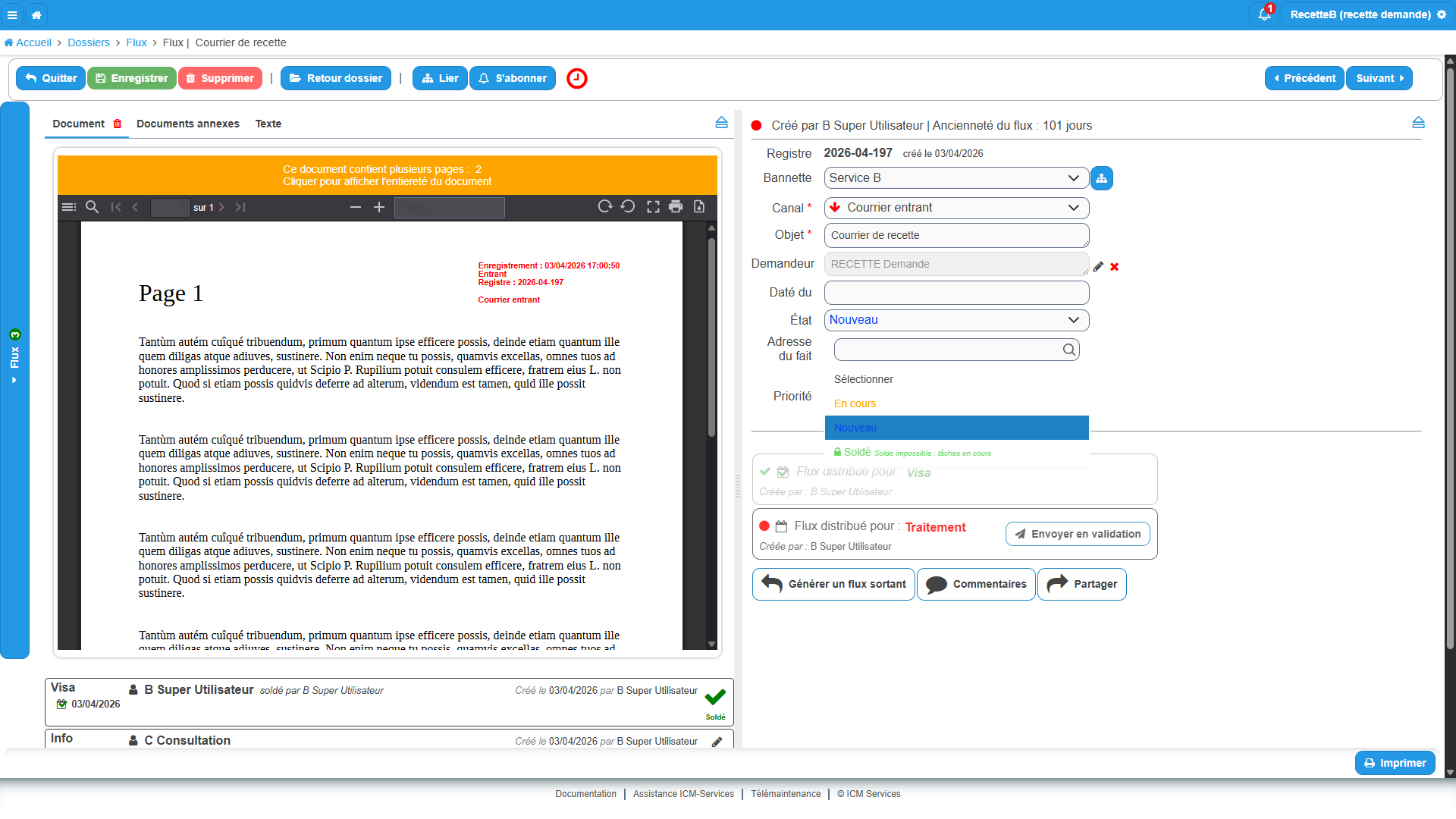
Un flux peut être clôturé en passant son État à Terminé dans le formulaire d'édition. La liste État propose aussi les valeurs Nouveau, En Cours, Pas de réponse nécessaire et Planifié.
Attention
Tant qu'il reste des tâches de Traitement, Visa ou Validation non soldées, l'option Terminé reste grisée dans la liste déroulante, avec la mention « Solde impossible : tâches en cours ». Soldez d'abord toutes les tâches actives avant de clôturer le flux.
Le champ État n'est pas soumis à une restriction particulière : tout agent disposant du droit de modification sur la bannette peut également le faire repasser de Terminé à une autre valeur pour rouvrir le flux.
Pour solder les tâches d'un flux avant de le clôturer, consultez Traiter sa tâche. Pour connaître les autres actions disponibles selon votre niveau de droits, consultez Traiter mes flux.