Installer et configurer PaperStream Capture
PaperStream Capture est l'application bureau éditée par Ricoh pour piloter les scanners Ricoh série fi. Elle numérise les courriers entrants et sortants en lots et produit un fichier PDF que les agents téléversent ensuite dans Newapp. C'est la solution décrite dans cette documentation pour ces scanners, mais pas la seule possible : le découpage automatique des courriers par QR code est indépendant de l'outil de numérisation utilisé, voir Découpage automatique par QR code. Cette page décrit l'installation de PaperStream Capture sur chaque poste et la création de la tâche de numérisation "Courrier".
L'installation et la configuration sont réalisées par le DSI de la collectivité ou par l'équipe Newapp. Elles ne sont pas à la charge des agents.
Prérequis avant l'installation de PaperStream Capture
Avant d'installer PaperStream Capture sur un poste, réunissez les éléments suivants :
| Prérequis | Détail |
|---|---|
| Droits administrateur | Compte disposant des droits administrateur sur la machine. |
| Modèle exact du scanner | Inscrit sur l'appareil, par exemple fi-7300NX. Il sert à retrouver les fichiers sur le site Ricoh. |
Télécharger les fichiers
Le pilote et l'application se téléchargent depuis le site Ricoh, sur la page propre au modèle de votre scanner.
- Rendez-vous sur https://www.pfu.ricoh.com/global/scanners/fisp/dl/.
-
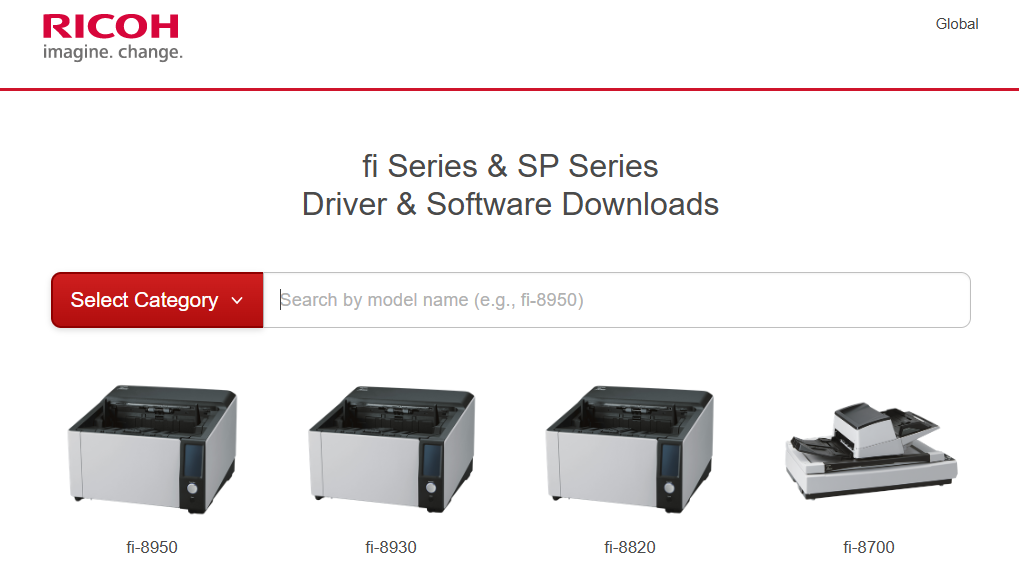
Saisissez le modèle du scanner dans le champ Search by model name, puis cliquez sur la vignette du scanner.
-
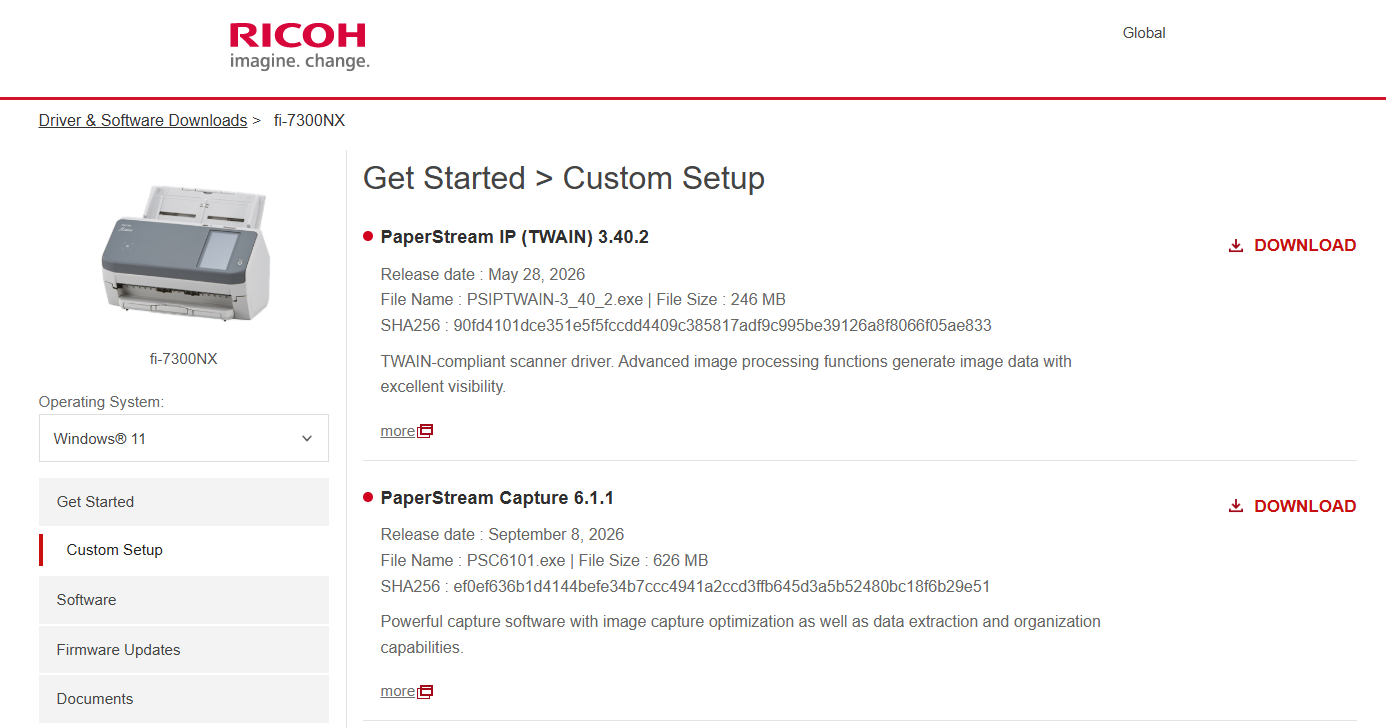
Sur la page du modèle, vérifiez le système d'exploitation du poste dans la liste Operating System.
- Dans la section Get Started > Custom Setup, cliquez sur DOWNLOAD en face de PaperStream IP (TWAIN) : c'est le pilote du scanner.
- Cliquez sur DOWNLOAD en face de PaperStream Capture.
Réception des documents numérisés par mail
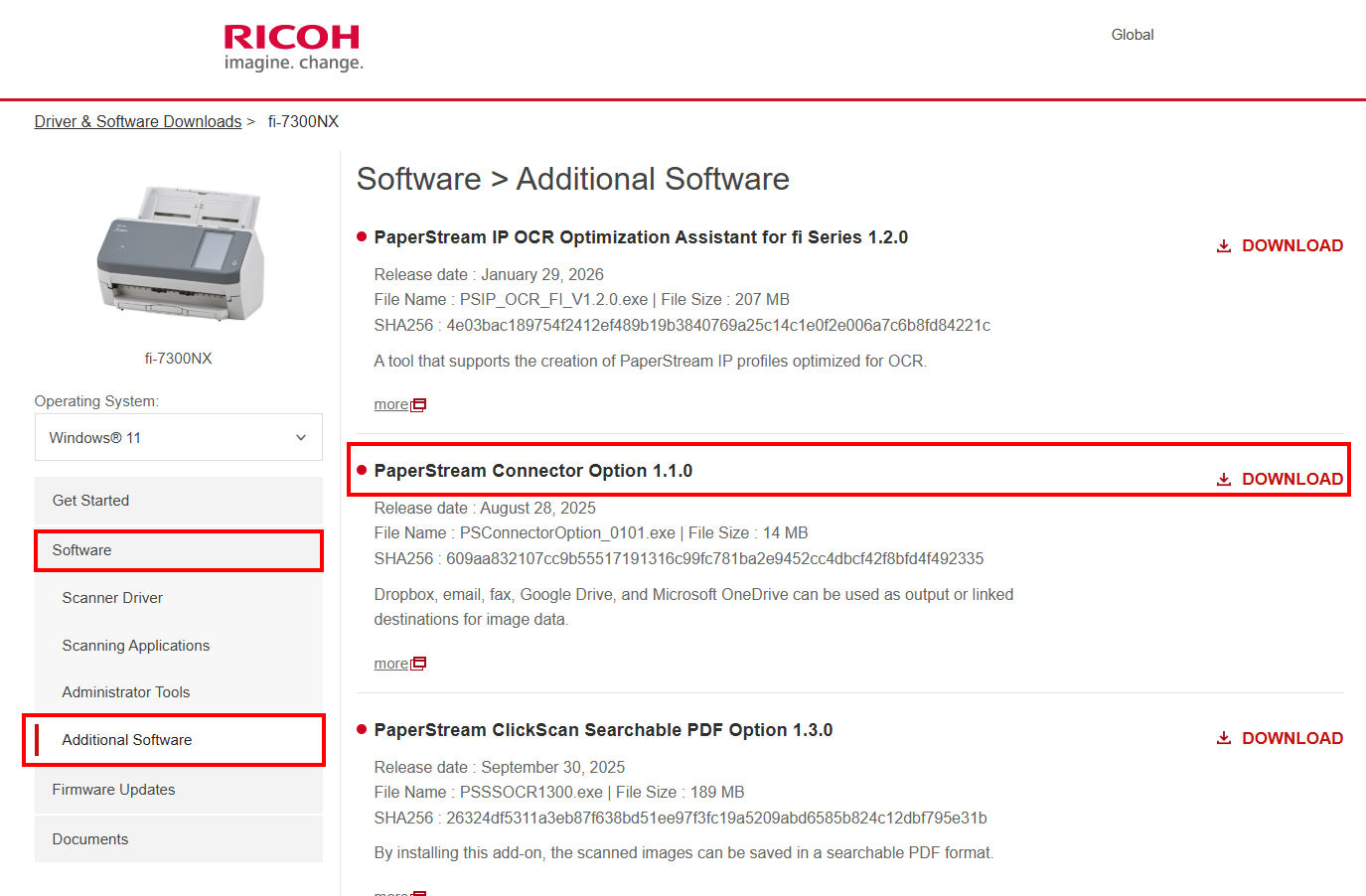
Pour envoyer les numérisations vers l'adresse mail relevée par Newapp, téléchargez aussi PaperStream Connector Option : sur la page du modèle, ouvrez Software > Additional Software, puis cliquez sur DOWNLOAD. Ce module ajoute l'e-mail aux destinations de PaperStream Capture. La configuration côté Newapp est décrite dans Réception des documents numérisés par mail.
Scanner connecté au réseau
Si le scanner est connecté au réseau et non branché en USB sur le poste, téléchargez aussi Network Setup Tool for fi Series : sur la page du modèle, ouvrez Software > Administrator Tools, puis cliquez sur DOWNLOAD. Cet outil permet au poste d'utiliser un scanner fi Series connecté au réseau.
Installer sur chaque poste
L'installation se fait poste par poste. Sur chaque machine destinée à la numérisation :
- Installez le pilote PaperStream IP (TWAIN) téléchargé à l'étape précédente.
- Installez PaperStream Capture.
- Le cas échéant, installez PaperStream Connector Option.
- Pour un scanner connecté au réseau, installez Network Setup Tool for fi Series.
- Connectez le scanner et vérifiez qu'il est reconnu par le poste. Pour un scanner connecté au réseau, suivez Connecter un scanner réseau au poste.
Connecter un scanner réseau au poste
Cette étape ne concerne que les scanners connectés au réseau. Elle se fait sur chaque poste, une fois Network Setup Tool for fi Series installé.
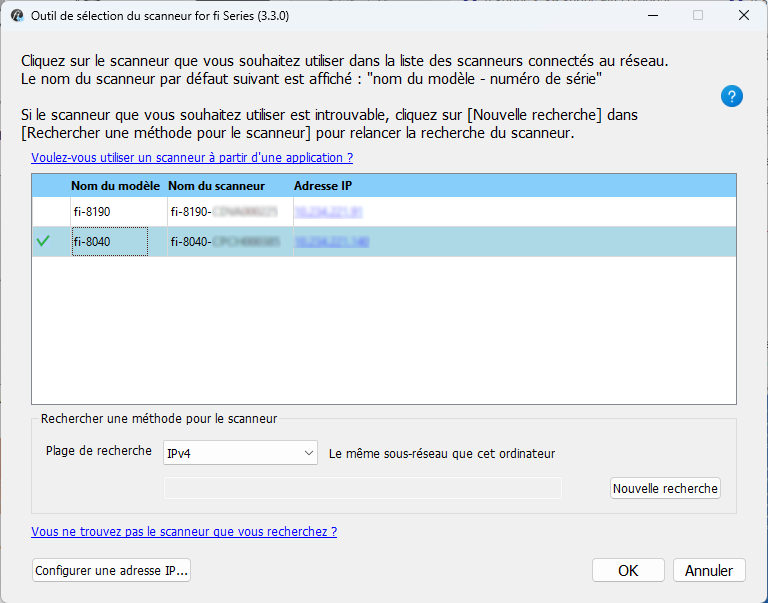
- Sur le poste, lancez l'utilitaire Outil de sélection du scanner fi Series, installé avec Network Setup Tool for fi Series.
-
L'outil détecte automatiquement les scanners connectés au même sous-réseau que le poste. Chaque scanner apparaît avec son Nom du modèle, son Nom du scanneur et son Adresse IP. Double-cliquez sur la ligne de votre scanner. S'il n'apparaît pas, cliquez sur Nouvelle recherche.
-
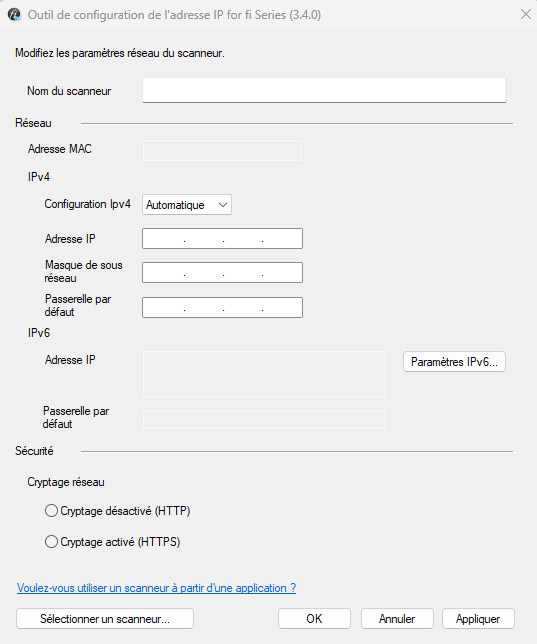
Si besoin, cliquez sur Configurer une adresse IP... pour fixer l'adresse IP du scanner. L'Outil de configuration de l'adresse IP for fi Series s'ouvre : dans la rubrique IPv4, modifiez Configuration Ipv4, puis renseignez Adresse IP, Masque de sous réseau et Passerelle par défaut. Cliquez sur Appliquer, puis sur OK.
Créer la tâche "Courrier"
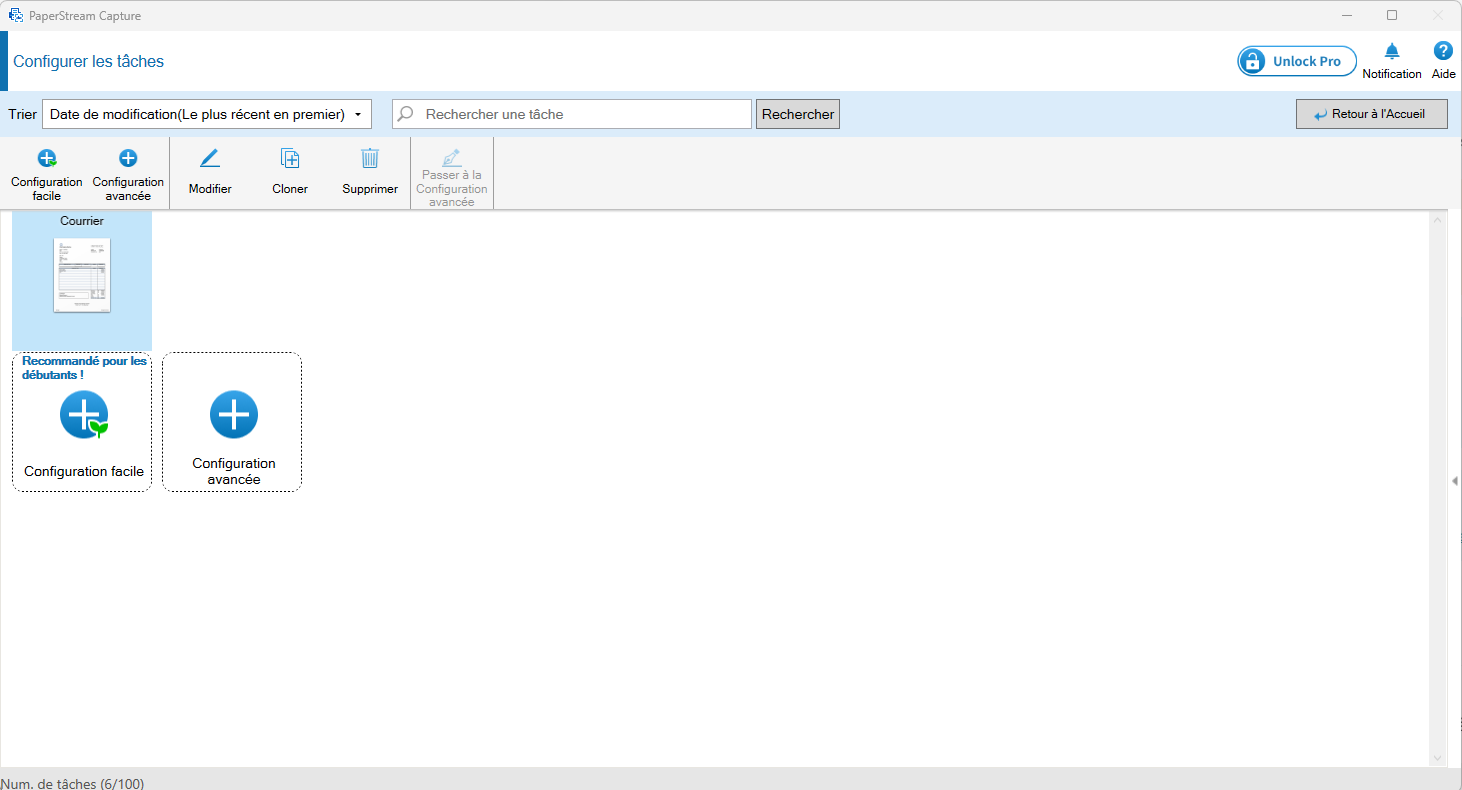
Dans PaperStream Capture, un profil de numérisation s'appelle une tâche. La tâche "Courrier" regroupe les paramètres de numérisation et la destination des fichiers. Elle s'affiche sur l'écran d'accueil de PaperStream Capture, où les agents la lancent.
1. Ouvrir la configuration avancée
- Dans la fenêtre principale de PaperStream Capture, cliquez sur Configurer les tâches.
-
Cliquez sur Configuration avancée pour créer la tâche. Pour modifier une tâche existante, sélectionnez-la et cliquez sur Modifier : la configuration avancée s'ouvre également.
2. Renseigner les informations sur la tâche
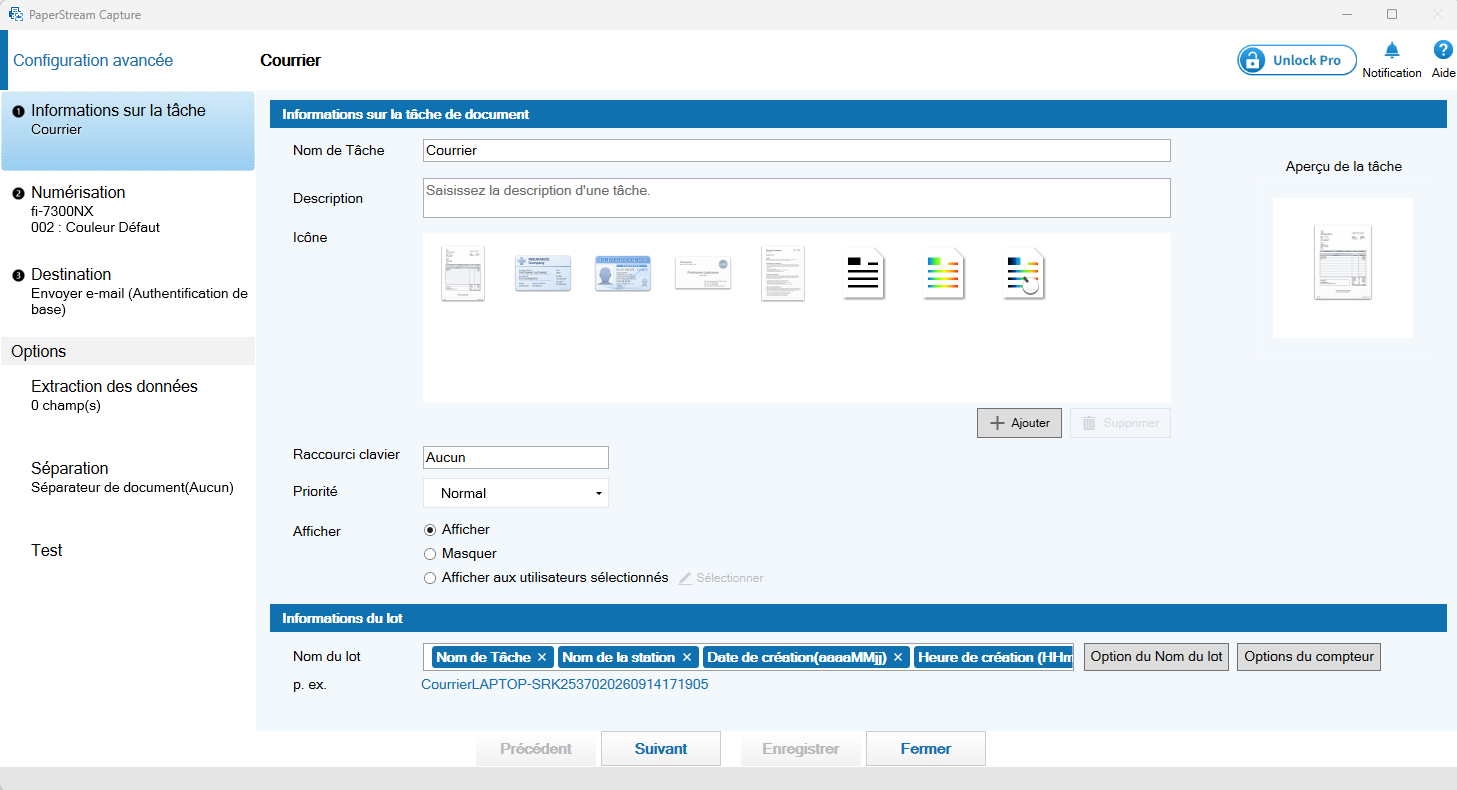
Dans Informations sur la tâche, saisissez le Nom de Tâche, par exemple "Courrier". C'est ce nom qui s'affiche sur l'écran d'accueil de PaperStream Capture. La Description est facultative, et vous pouvez choisir une Icône. Laissez le nom du lot par défaut, puis cliquez sur Suivant.
3. Régler la numérisation
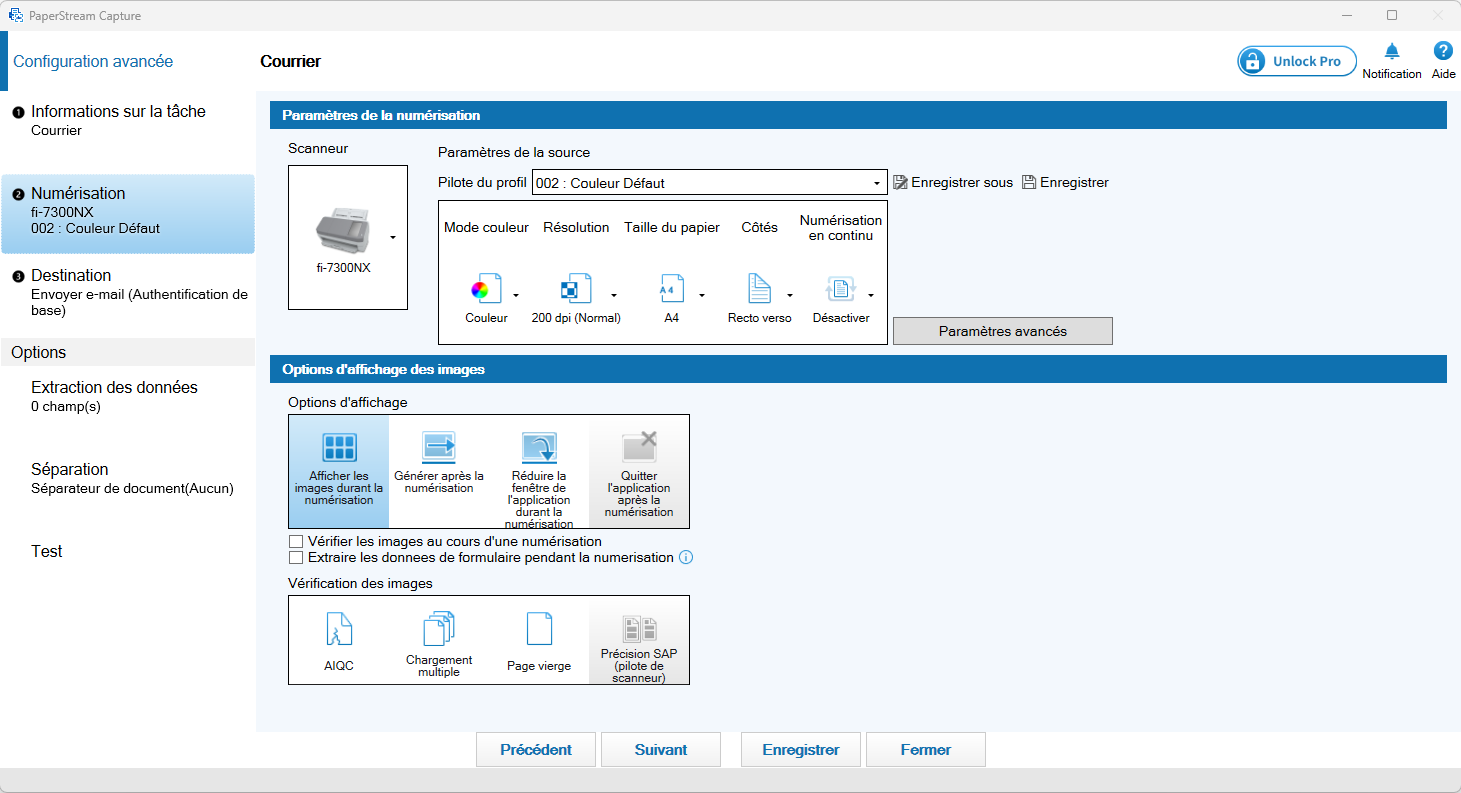
Dans Numérisation, sélectionnez Couleur Défaut dans Pilote du profil. Vérifiez que Taille du papier est réglée sur A4 et Côtés sur Recto verso. Laissez les autres paramètres par défaut, puis cliquez sur Suivant.
4. Choisir la destination
L'étape Destination détermine où part le PDF numérisé : dans un dossier du poste, que l'agent téléverse ensuite dans Newapp, ou par mail vers l'adresse relevée par Newapp. Suivez l'une des deux variantes ci-dessous.
5. Enregistrer la tâche
Cliquez sur Enregistrer. Les options de la colonne de gauche (Extraction des données, Séparation, Test) restent à leur valeur par défaut : le découpage des courriers est assuré par Newapp, voir Découpage automatique par QR code.
Enregistrer les numérisations dans un dossier du poste
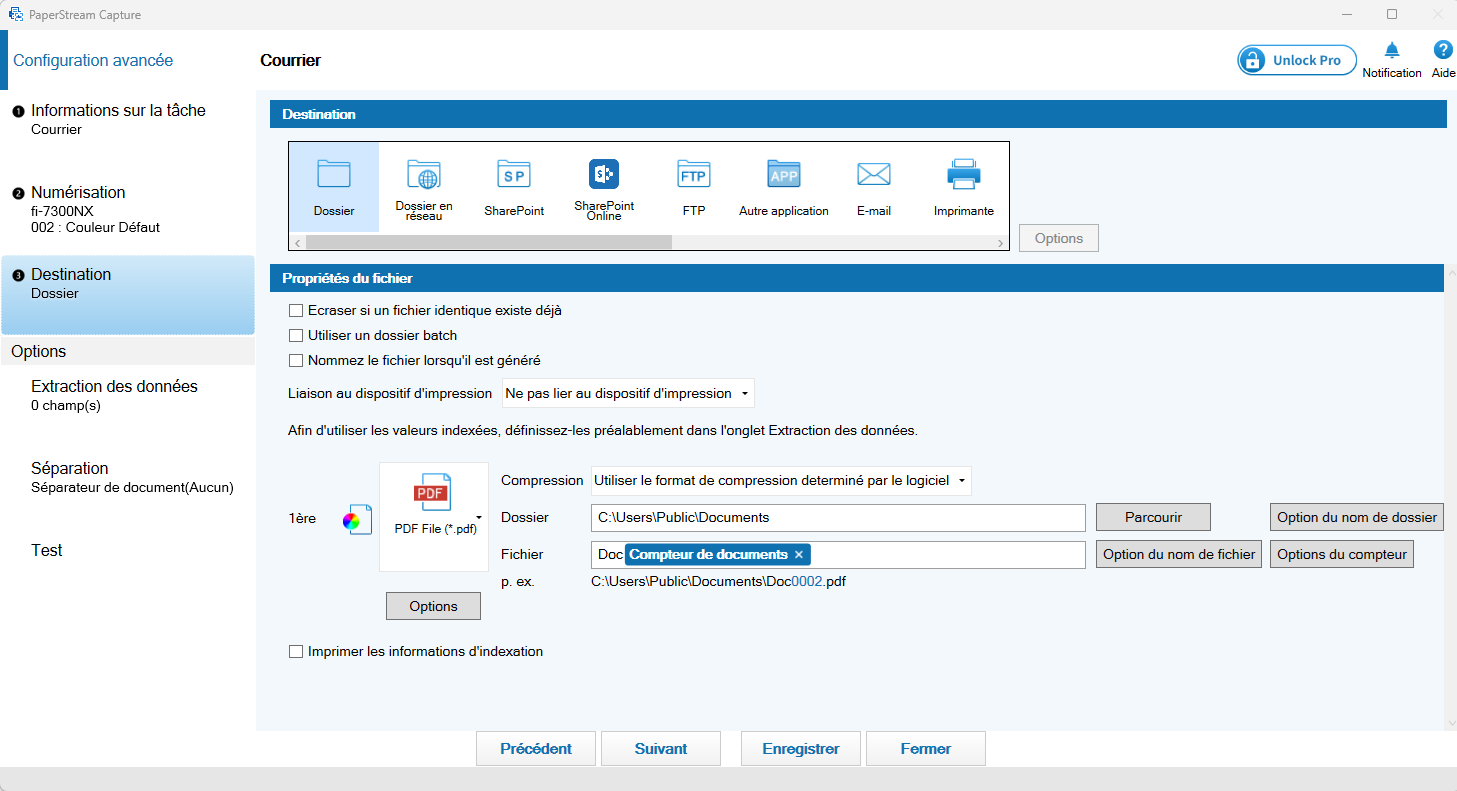
- Dans Destination, sélectionnez Dossier.
-
Dans le champ Dossier, gardez le dossier proposé ou cliquez sur Parcourir pour en choisir un autre. Le dossier est libre : l'agent doit simplement y avoir accès pour retrouver le PDF et le téléverser dans Newapp.
-
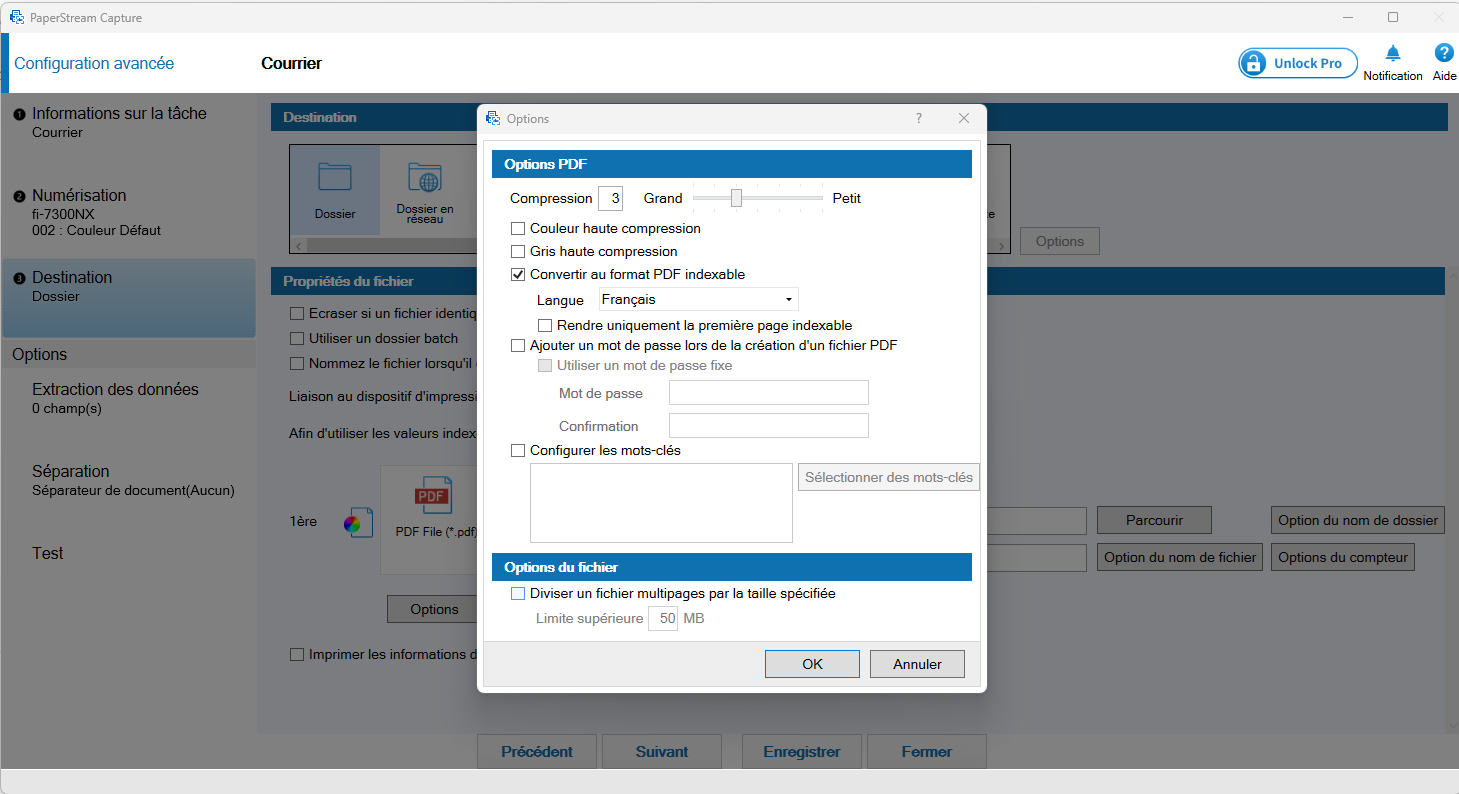
Sous l'icône PDF File (*.pdf), cliquez sur Options.
-
Cochez Convertir au format PDF indexable et choisissez la langue Français : PaperStream Capture applique ainsi une reconnaissance de caractères (OCR) au document. Laissez les autres options par défaut, puis cliquez sur OK.
Envoyer les numérisations par mail vers Newapp
Cette variante nécessite PaperStream Connector Option, voir Télécharger les fichiers, et une adresse de réception fournie par l'équipe Newapp. La configuration côté Newapp est décrite dans Réception des documents numérisés par mail.
-
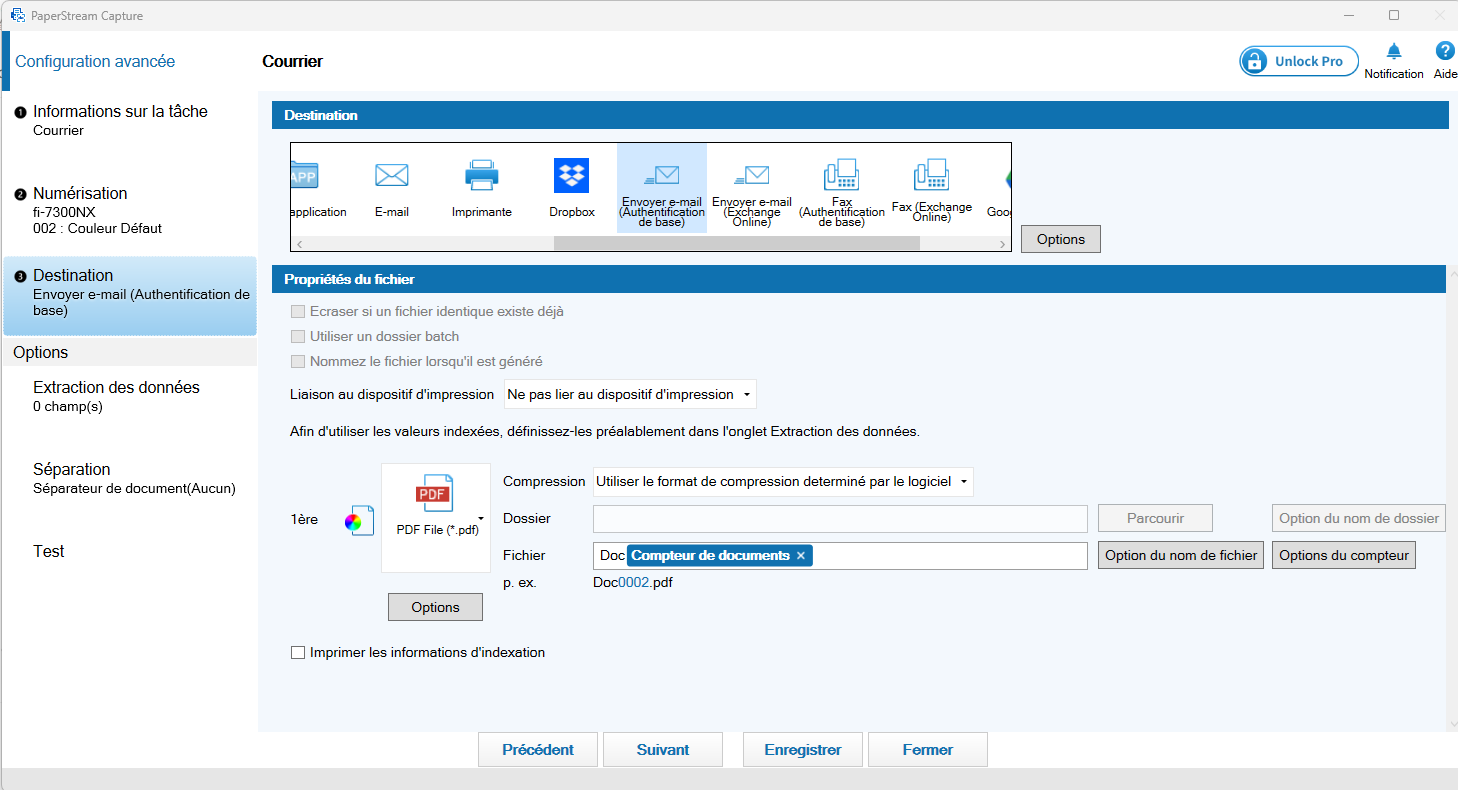
Dans Destination, faites défiler la liste et sélectionnez Envoyer e-mail (Authentification de base). N'utilisez pas l'icône E-mail simple.
-
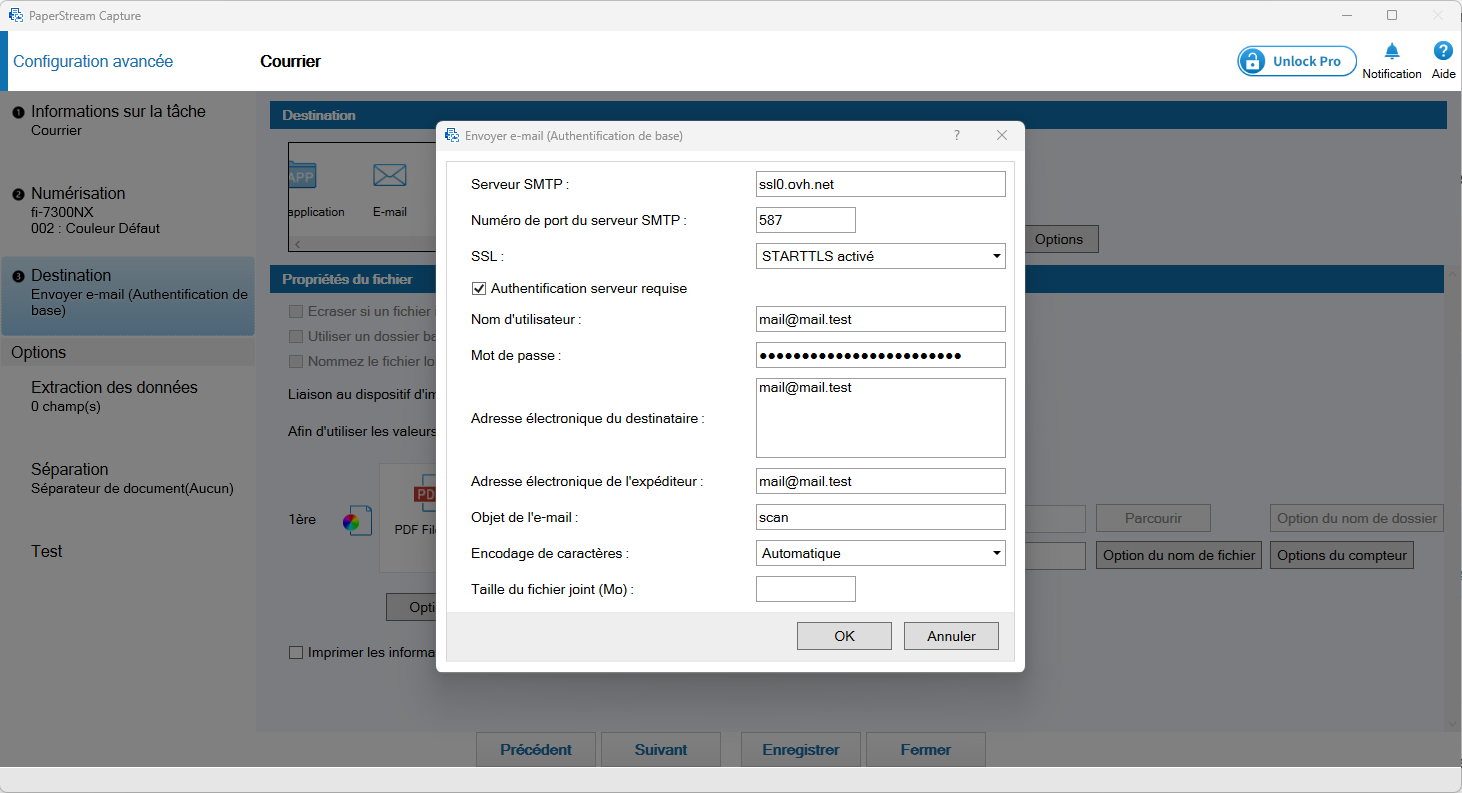
Cliquez sur Options, à droite des destinations, et renseignez :
Champ Valeur Serveur SMTP ssl0.ovh.netNuméro de port du serveur SMTP 587SSL STARTTLS activé Authentification serveur requise Cochée Nom d'utilisateur Adresse fournie par l'équipe Newapp Mot de passe Mot de passe fourni avec l'adresse Adresse électronique du destinataire La même adresse Adresse électronique de l'expéditeur La même adresse Objet de l'e-mail scan(valeur obligatoire) -
Laissez Encodage de caractères et Taille du fichier joint par défaut, puis cliquez sur OK.
Pour aller plus loin
Une fois PaperStream Capture installé, configurez le séparateur de documents qui permet à Newapp de découper automatiquement les courriers : Découpage automatique par QR code.