Utiliser un tableau de données
Newapp affiche ses données sous forme de tableaux personnalisables : vous pouvez choisir quelles colonnes afficher, dans quel ordre et avec quelle largeur.
En bas du tableau, la pagination affiche 10 lignes par page par défaut, un nombre que vous pouvez modifier parmi 5, 10, 50 et 100. Le tableau Mes flux de l'espace de travail Demande en affiche 100 par défaut. En haut à droite, un compteur indique les lignes affichées, par exemple « Affichage de l'élément 1 à 71 sur 71 ».
Afficher et masquer des colonnes
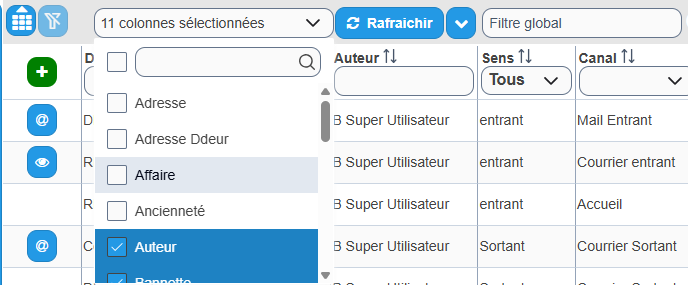
En haut à gauche du tableau, une liste déroulante indique les colonnes affichées, par exemple « Description, Libellé, Workspace ». Quand elles sont nombreuses, elle indique « N colonnes sélectionnées ».
Ouvrez cette liste. Elle propose un champ de recherche, une case pour tout cocher et une case par colonne disponible, y compris les colonnes masquées par défaut. Cochez ou décochez les colonnes souhaitées, puis cliquez sur le bouton Rafraichir, à côté de la liste : le tableau affiche alors les nouvelles colonnes. Fermer la liste ne suffit pas à appliquer votre choix.
Réorganiser et redimensionner les colonnes
| Action | Comment faire |
|---|---|
| Réorganiser les colonnes | Cliquez sur la colonne à déplacer, maintenez le clic et positionnez-la à l'endroit souhaité |
| Ajuster la largeur | Faites glisser la barre de séparation entre deux colonnes vers la droite ou vers la gauche. Cette barre est étroite : saisissez-la précisément sur la bordure de l'en-tête. La colonne voisine absorbe l'écart |
Trier et rechercher
Cliquez sur l'en-tête d'une colonne pour trier la liste selon cette colonne. Le premier clic trie par ordre croissant, le suivant par ordre décroissant, et ainsi de suite : il n'y a pas de retour à une liste non triée. Le tri porte sur une seule colonne à la fois : trier sur une autre colonne remplace le tri précédent.
Deux moyens permettent de filtrer la liste :
- le champ Filtre global, dans la barre d'outils du tableau, filtre la liste sur l'ensemble des colonnes ;
- le champ de filtre placé sous l'en-tête de chaque colonne restreint la liste aux lignes dont la valeur de cette colonne contient le texte saisi. Par exemple, la saisie « Admin » trouve « Administrateurs ».
Cliquez sur la croix d'un champ de filtre pour le vider.
Lorsqu'un ou plusieurs filtres sont actifs, le bouton Filtre s'affiche en rouge. Il s'agit du bouton en forme d'entonnoir, en haut à gauche du tableau, dont l'info-bulle est « Effacer tous les filtres ». Cliquez dessus pour effacer tous les filtres actifs et revenir à la liste complète.
Ouvrir un élément et naviguer
Cliquez sur une ligne pour ouvrir le détail de l'élément correspondant.
Une fois dans un élément, les boutons Précédent et Suivant vous permettent de circuler directement entre les éléments de votre sélection sans repasser par la liste. Ils suivent l'ordre de tri et les filtres actifs du tableau. Sur le premier élément de la sélection, Précédent est grisé : il ne renvoie pas à la fin de la liste.
Le bouton de la fiche qui ramène au tableau (Quitter sur la fiche d'un flux Demande) vous y ramène avec son tri, ses colonnes et ses filtres inchangés.
Conseil
Affinez votre liste avec les filtres avant d'ouvrir un élément : les boutons Précédent et Suivant respectent la sélection active, ce qui vous permet de traiter un lot de dossiers l'un après l'autre.
Conservation de l'affichage
Les colonnes affichées, leur ordre et le tri sont enregistrés pour vous : vous les retrouvez à votre prochaine visite du tableau.
La largeur des colonnes n'est conservée que dans le navigateur utilisé. Elle est perdue si vous changez de poste ou de navigateur.