Se connecter à Newapp
Pour accéder à Newapp, ouvrez votre navigateur internet et rendez-vous sur l'adresse communiquée par votre administrateur. Aucune installation n'est requise.
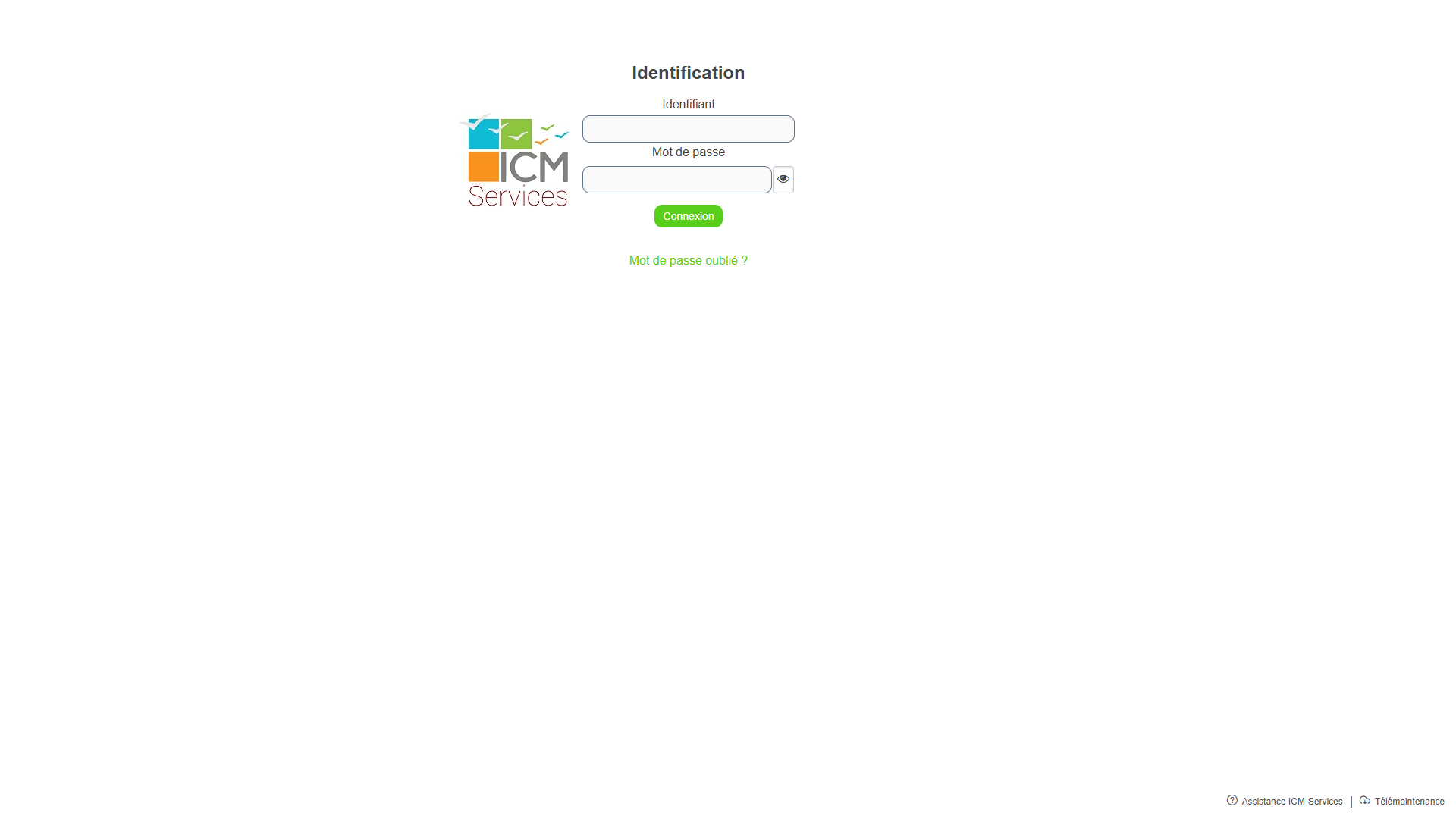
Sur la page de connexion, renseignez vos identifiants :
- Saisissez votre identifiant dans le premier champ.
- Saisissez votre mot de passe dans le second champ. Le bouton en forme d'œil, à droite du champ, affiche le mot de passe en clair.
- Cliquez sur Connexion.
Méthode de connexion
Votre méthode de connexion (locale ou via l'annuaire de votre collectivité) est déterminée par les paramètres de votre compte. Vous n'avez pas à la choisir : utilisez simplement les identifiants communiqués par votre administrateur.
Mot de passe oublié depuis la page de connexion
Si vous ne vous souvenez plus de votre mot de passe, cliquez sur le lien Mot de passe oublié ? situé sous le formulaire de connexion. Le formulaire qui s'ouvre propose un champ Courriel et un bouton Envoyer, grisé tant que le champ est vide. Le lien Retour ramène à la page de connexion. La procédure complète est décrite dans Réinitialiser votre mot de passe.
Attention
La réinitialisation du mot de passe n'est disponible que pour les comptes en mode local. Si votre compte est géré par l'annuaire de votre collectivité, contactez votre service informatique ou votre administrateur.
En cas d'erreur de connexion
| Situation | Cause probable | Solution |
|---|---|---|
| Message « Mot de passe ou identifiant incorrect » | Identifiant inconnu ou mot de passe incorrect : le même message s'affiche dans les deux cas | Vérifiez la saisie (majuscules, caractères spéciaux) |
| Page inaccessible | Adresse incorrecte ou service indisponible | Vérifiez l'adresse auprès de votre administrateur |
Le menu de votre identifiant
Une fois connecté, votre identifiant s'affiche en haut à droite de l'écran, suivi de l'espace de travail courant entre parenthèses. Un clic sur l'identifiant ouvre un menu qui présente :
- le message « Bienvenue identifiant » ;
- la liste Espaces de travail, pour changer d'espace de travail ;
- le bouton Déconnexion ;
- Filtre liens accueil ;
- le volet Mot de passe, pour changer votre mot de passe ;
- le volet Personnalisation.
Dans l'espace de travail Demande, le menu propose aussi le volet Delegations, sous Personnalisation : consultez Délégation.
Se déconnecter
Pour mettre fin à votre session, cliquez sur votre identifiant affiché en haut à droite de l'écran. Dans le menu qui s'ouvre, cliquez sur Déconnexion. Newapp affiche alors la page de connexion.
Conseil
Si vous utilisez un poste partagé, déconnectez-vous systématiquement après chaque session pour protéger l'accès à votre compte.