La cartographie GPMS
Le GPMS est accessible depuis le raccourci GPMS sur l'extranet de police. Il affiche une carte interactive organisée en trois couches distinctes, que vous activez ou désactivez selon votre besoin.
Couche 1 : Alertes à traiter
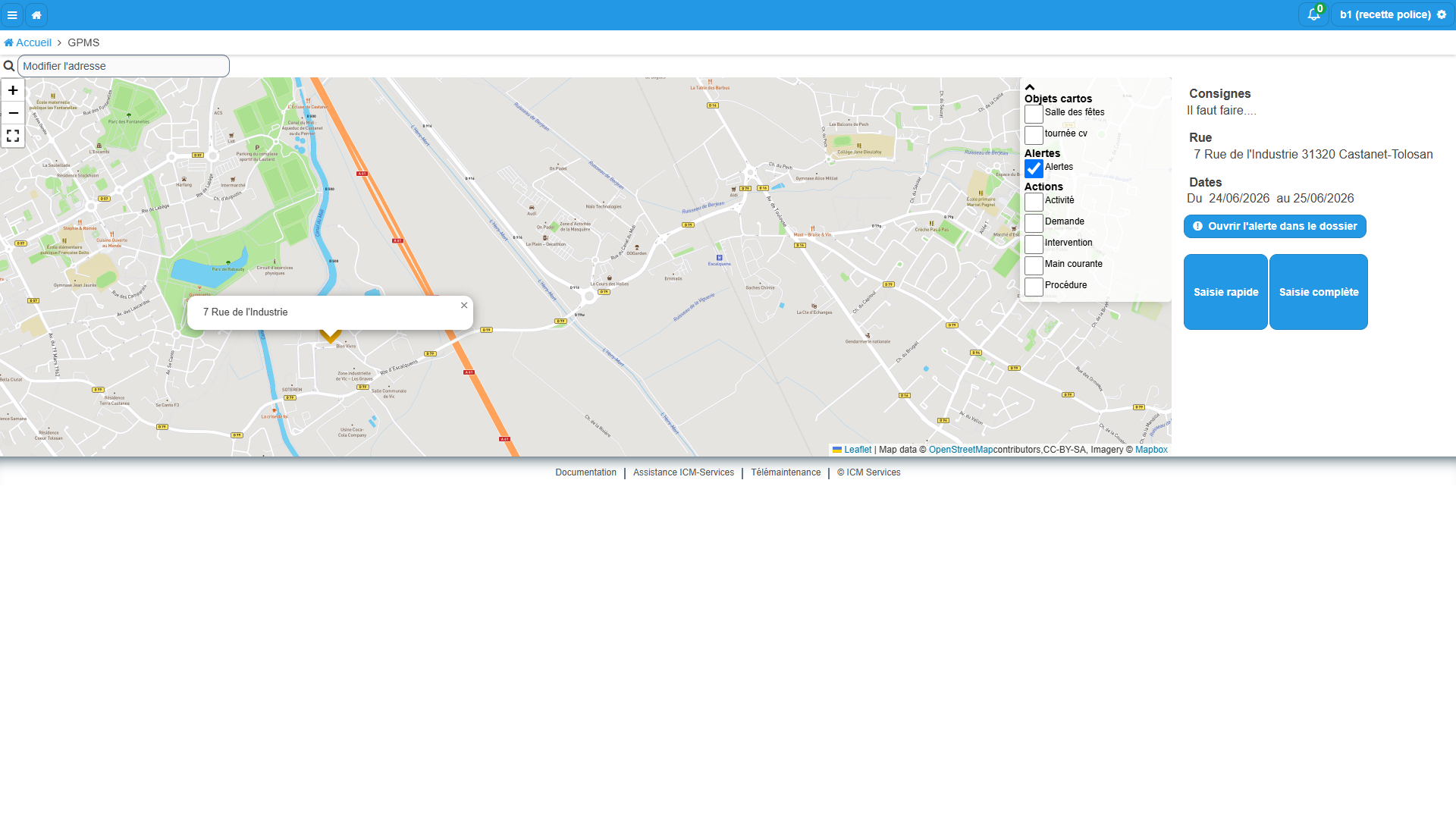
Cette couche affiche les alertes issues de vos dossiers qui vous sont affectées. Vous pouvez filtrer l'affichage par dossier source.
Au clic sur une alerte, un panneau d'action propose trois options :
| Action | Effet |
|---|---|
| Saisie rapide | Ouvre un formulaire allégé pour créer une activité ou une intervention. L'objet est automatiquement rangé dans le dossier source. |
| Saisie complète | Ouvre le formulaire complet d'activité ou d'intervention. L'objet est automatiquement rangé dans le dossier source. |
| Accéder au dossier | Redirige vers le dossier source de l'alerte dans EPM. |
Le type de saisie créé (activité ou intervention) dépend du type de saisine alimentée dans l'alerte. Pour comprendre cette distinction, consultez La saisine. Pour la procédure pas à pas du traitement d'une alerte, consultez La saisie rapide.
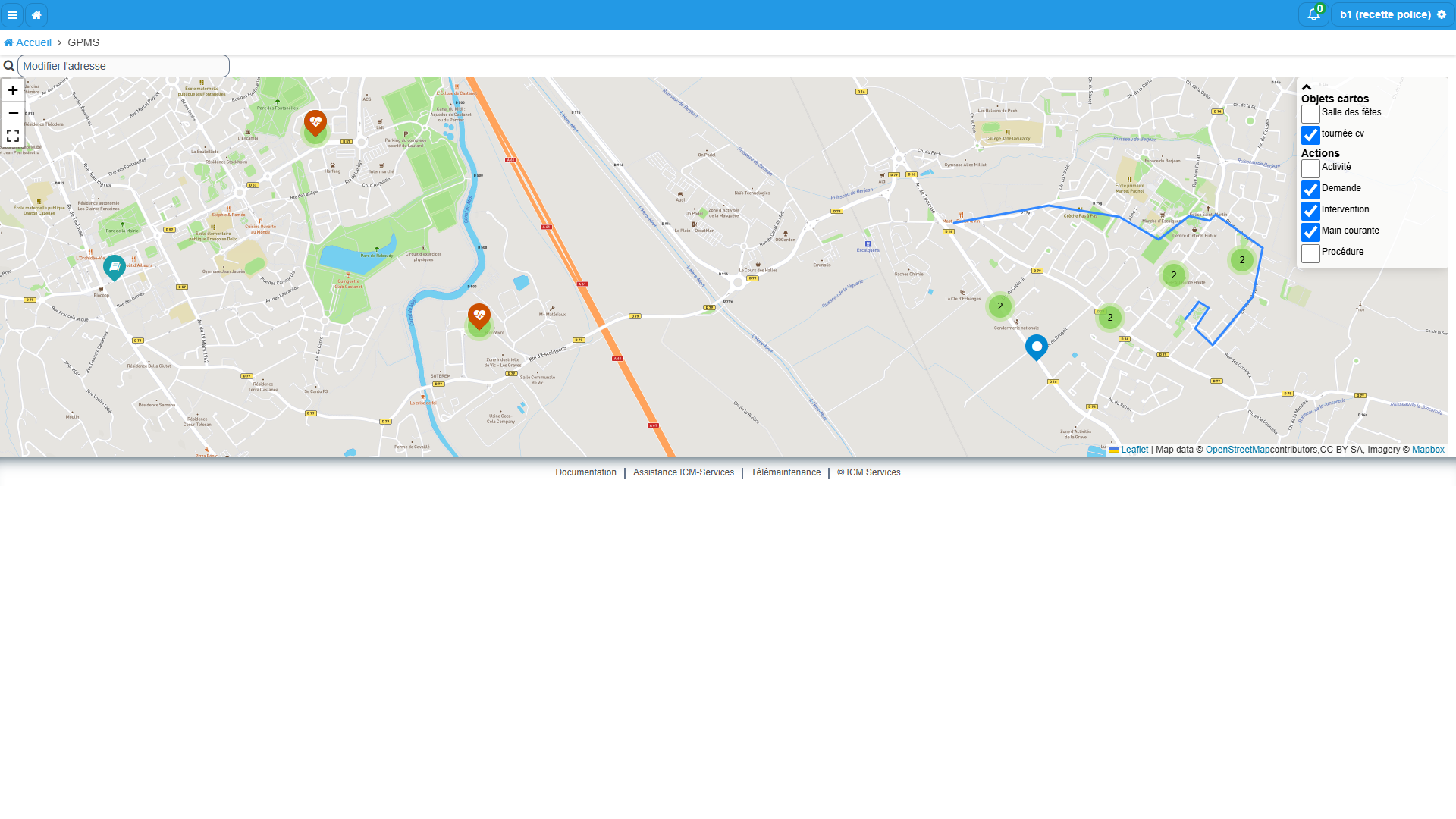
Couche 2 : Activités passées
Cette couche regroupe les éléments géolocalisés déjà traités ou enregistrés. Elle comprend trois sous-couches :
| Sous-couche | Contenu |
|---|---|
| Main courante | Événements enregistrés en main courante |
| Activités et interventions | Objets créés dans les dossiers PM |
| Alertes passées | Alertes déjà traitées |
Cliquez sur un point pour consulter le détail de l'élément.
La visibilité des points dépend de vos droits de bannettes : vous voyez les activités de votre service et des services inférieurs. Des droits transverses peuvent élargir cette visibilité. Pour en savoir plus sur ce mécanisme, consultez Droits sur une bannette.
Couche 3 : Objets cartographiques
Cette couche affiche des points d'intérêt géographiques configurés pour votre collectivité : bâtiments communaux, parcs, zones à surveiller, chemins de ronde, caméras de vidéoprotection, quartiers, etc.
Cliquez sur un objet pour afficher son adresse et sa description.
Pour créer ou modifier des objets cartographiques, consultez la page Objets cartographiques du manuel administrateur.
Accéder au dossier source depuis la carte
- Cliquez sur une alerte sur la carte. Un panneau d'action s'affiche.
- Cliquez sur Accéder au dossier.
Vous êtes redirigé vers le dossier source de l'alerte dans EPM.
Consulter les activités passées
- Depuis la carte GPMS, activez la couche Activités passées.
- Les points correspondant aux activités passées apparaissent sur la carte. La couche regroupe trois types d'éléments :
- Main courante : événements enregistrés en main courante
- Activités et interventions : objets créés dans les dossiers PM
- Alertes passées : alertes déjà traitées
- Cliquez sur un point pour consulter son détail.
Visibilité selon vos droits
Les points affichés dépendent de vos droits de bannettes. Vous voyez les activités de votre service et des services inférieurs. Des droits transverses peuvent élargir cette visibilité. Rapprochez-vous de votre administrateur si des éléments attendus n'apparaissent pas.
Consulter les objets cartographiques
- Depuis la carte GPMS, activez la couche Objets cartographiques si elle n'est pas déjà visible.
- Cliquez sur un point d'intérêt sur la carte.
- Un panneau s'affiche avec l'adresse et la description de l'objet.
Les objets cartographiques peuvent représenter des bâtiments communaux, des parcs, des zones à surveiller, des chemins de ronde, des caméras de vidéoprotection, des quartiers, etc.