Comptes agents
Chaque agent doit disposer d'un compte pour accéder à Newapp. L'administrateur crée et gère ces comptes depuis Administration > Utilisateurs.
Champs d'un compte
| Champ | Description |
|---|---|
| Identifiant | Nom de connexion, unique dans l'espace de travail |
| Authentification | Mode d'authentification du compte : local ou LDAP (voir Modes d'authentification) |
| Mot de passe | Pour un compte en mode local, mot de passe généré par le bouton Générer un mot de passe |
| Civilité | Civilité de l'agent |
| Nom | Nom de famille de l'agent |
| Prénom | Prénom de l'agent |
| Courriel | Adresse email, nécessaire pour la réinitialisation autonome du mot de passe |
| Téléphone fixe, Téléphone mobile | Numéros de téléphone de l'agent |
| Fonction | Fonction de l'agent dans la collectivité |
| Initiales | Initiales de l'agent |
| Référent | Identifie l'agent comme référent de la collectivité, par exemple responsable RGPD ou informatique |
| Icône | Icône affichée à côté du nom dans les modules (planning, organigramme…) |
| Commentaires | Zone de texte libre |
| Espaces de travail | Espaces de travail auxquels l'agent a accès |
| Espace de travail par défaut | Espace de travail sur lequel l'agent arrive après connexion |
| Groupe | Niveau d'accès accordé dans chaque espace de travail (voir Groupes) |
| Services, Service de réf. | Services de l'organigramme auxquels l'agent est rattaché dans chaque espace de travail, et son service de référence (voir Affectation aux services) |
Les champs en gras sont obligatoires.
Un agent peut avoir accès à plusieurs espaces de travail. La liste déroulante Espaces de travail dans sa fiche permet d'ajouter ou de retirer des accès.
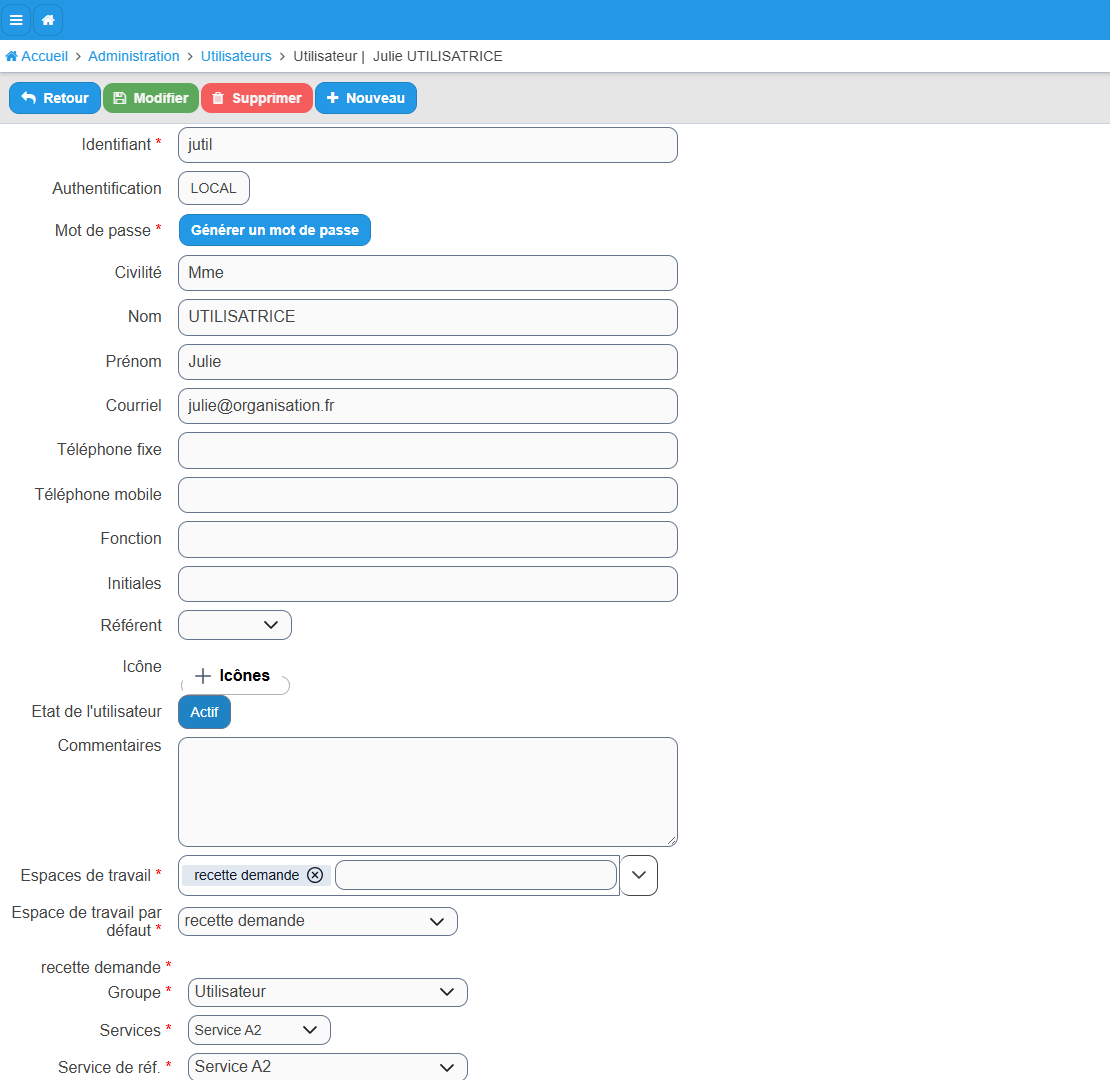
Sous les champs Espaces de travail et Espace de travail par défaut, la fiche présente un bloc par espace de travail de l'agent, titré du nom de l'espace. Chaque bloc porte ses propres champs Groupe, Services et Service de réf., tous trois obligatoires : le groupe et les services se choisissent donc séparément pour chaque espace de travail, à la création du compte comme lors de l'ajout d'un espace. Voir Un groupe par espace de travail.
Information
L'agent doit se déconnecter puis se reconnecter pour que les modifications d'espace de travail prennent effet.
Modes d'authentification
Chaque compte est associé à un mode d'authentification, défini à la création et modifiable ensuite depuis la fiche de l'agent, dans Administration > Utilisateurs. Un compte local peut donc être basculé en mode LDAP, et inversement, sans avoir à le recréer.
Mode local : l'agent se connecte avec un identifiant et un mot de passe gérés dans Newapp.
Mode LDAP : l'agent se connecte avec ses identifiants de l'annuaire de la collectivité. Ce mode nécessite une configuration LDAP préalable.
Information
Un espace de travail peut accueillir simultanément des comptes en mode local et en mode LDAP. Le mode est défini compte par compte, indépendamment des autres agents.
Affectation aux services
Un agent peut être rattaché à un ou plusieurs services de l'organigramme, depuis sa fiche via la liste déroulante Services du bloc de chaque espace de travail. Cette affectation détermine dans quel service il apparaît dans l'organigramme, mais ne conditionne pas ses droits sur les bannettes : ceux-ci sont gérés séparément (voir Droits sur une bannette).
Consulter la liste des utilisateurs
La liste Administration > Utilisateurs affiche les colonnes Actif, Prénom, Nom, Login et Groupes. D'autres colonnes sont disponibles : Courriel, Date création, Date modification, Espaces de travail, Fonction, Grade, Matricule, N°, Services, Téléphone et Type de connexion. Pour les afficher, consultez Utiliser un tableau de données.
La liste ne présente que les comptes dont l'espace de travail par défaut est l'espace de travail courant. Un agent qui a accès à votre espace de travail sans l'avoir comme espace par défaut n'y figure donc pas. Un compte super-admin voit en revanche les comptes de tous les espaces de travail, quel que soit l'espace courant.
Créer un compte
Créer un compte nécessite les droits fonctionnels Administration (Voir) et Utilisateurs (Ajouter), accordés par défaut au groupe Administrateurs, ainsi que, pour un compte en mode LDAP, une connexion LDAP déjà configurée. Ces droits se configurent dans le groupe de l'agent : consultez la Référence des droits et rôles.
Depuis Administration > Utilisateurs, le bouton + ouvre le formulaire de création, avec les champs décrits ci-dessus.
Conseil
Pour l'identifiant, adoptez la convention suivante : première lettre du prénom suivie du nom de famille (exemple : jdupont pour Jean Dupont).
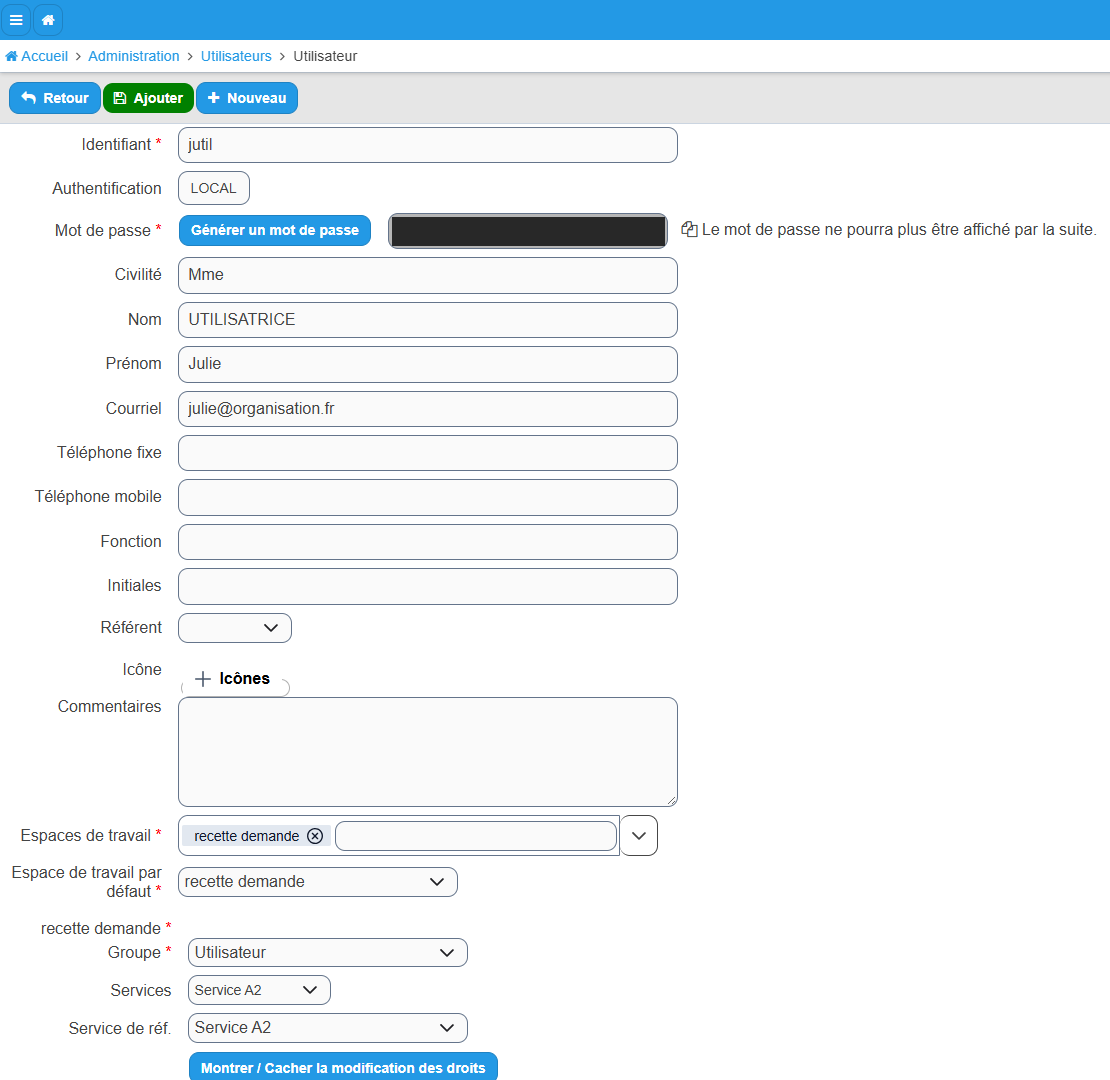
Pour un compte en mode local, cliquez sur Générer un mot de passe : Newapp crée le mot de passe initial, que vous ne pouvez pas saisir vous-même. Copiez-le, puis transmettez-le à l'agent par vos propres moyens : Newapp n'envoie aucun email automatique. Invitez-le à le modifier dès sa première connexion. Pour un compte en mode LDAP, saisissez comme identifiant le login exact de l'agent dans l'annuaire de votre collectivité.
Attention
Newapp ne vérifie pas automatiquement qu'un identifiant LDAP existe dans l'annuaire. En cas d'erreur de saisie, l'agent ne pourra pas se connecter. Vérifiez l'identifiant auprès de votre service informatique avant de créer le compte.
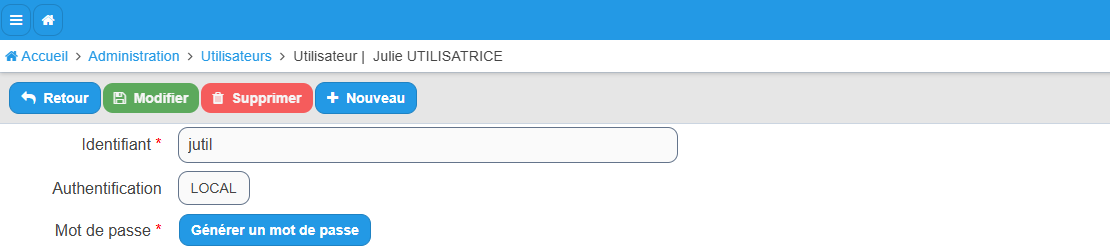
Cliquez sur Ajouter pour créer le compte. Aucun message de succès ne s'affiche : la fiche de l'agent s'ouvre, avec son prénom et son nom dans le fil d'Ariane, et le bouton Ajouter est remplacé par Modifier.
Modifier un compte
Depuis Administration > Utilisateurs, localisez l'agent : saisissez son nom, son prénom ou son login dans le champ de recherche de la colonne correspondante, ou dans Filtre global. Cliquez ensuite sur sa ligne pour ouvrir sa fiche.

Attention
L'identifiant d'un compte LDAP doit correspondre exactement au login de l'agent dans l'annuaire. Vérifiez la valeur auprès de votre service informatique avant d'enregistrer.
Le mode d'authentification fait partie des champs modifiables de la fiche. Deux précautions accompagnent ce changement :
- En basculant un compte vers le mode LDAP, vérifiez que l'identifiant du compte correspond exactement au login de l'agent dans l'annuaire, et qu'une connexion LDAP est configurée sur l'espace de travail.
- En basculant un compte vers le mode local, générez un mot de passe avec le bouton Générer un mot de passe et transmettez-le à l'agent par vos propres moyens : sans cela, il ne pourra plus se connecter.
Modifiez les champs souhaités, puis cliquez sur Modifier pour enregistrer.
Pour réinitialiser le mot de passe d'un agent, consultez Réinitialiser le mot de passe d'un agent.
Désactiver un compte
Un compte agent ne peut pas être supprimé : le bouton Supprimer de la fiche est sans effet. Le compte peut uniquement être désactivé, depuis sa fiche dans Administration > Utilisateurs : le champ Etat de l'utilisateur affiche un bouton Actif, sur lequel vous cliquez pour désactiver le compte. Le bouton affiche alors Inactif : cliquez sur Modifier pour enregistrer. Si l'agent a une session ouverte, il est immédiatement déconnecté. Ses données et son historique sont conservés, et le compte peut être réactivé à tout moment. C'est la marche à suivre lorsqu'un agent quitte la collectivité.
Attention
La désactivation ne remplace pas la réaffectation. Un groupe ne peut pas être supprimé tant qu'au moins un agent y est affecté, même si son compte est désactivé : réaffectez d'abord les agents concernés à un autre groupe.