Configurer la connexion LDAP
La configuration LDAP permet aux agents de se connecter à Newapp avec leurs identifiants de l'annuaire de la collectivité, sans avoir à gérer un mot de passe séparé. Cette configuration est réalisée une fois par espace de travail, par l'administrateur.
Prérequis de la connexion LDAP
- Disposer des droits fonctionnels Administration (Voir) et Paramètres (Modifier) sur l'espace de travail, accordés par défaut au groupe Administrateurs (voir la Référence des droits et rôles)
- Avoir en main les informations de connexion au serveur LDAP de votre collectivité (adresse du serveur, port, identifiants de service si nécessaires)
Accéder à la configuration LDAP
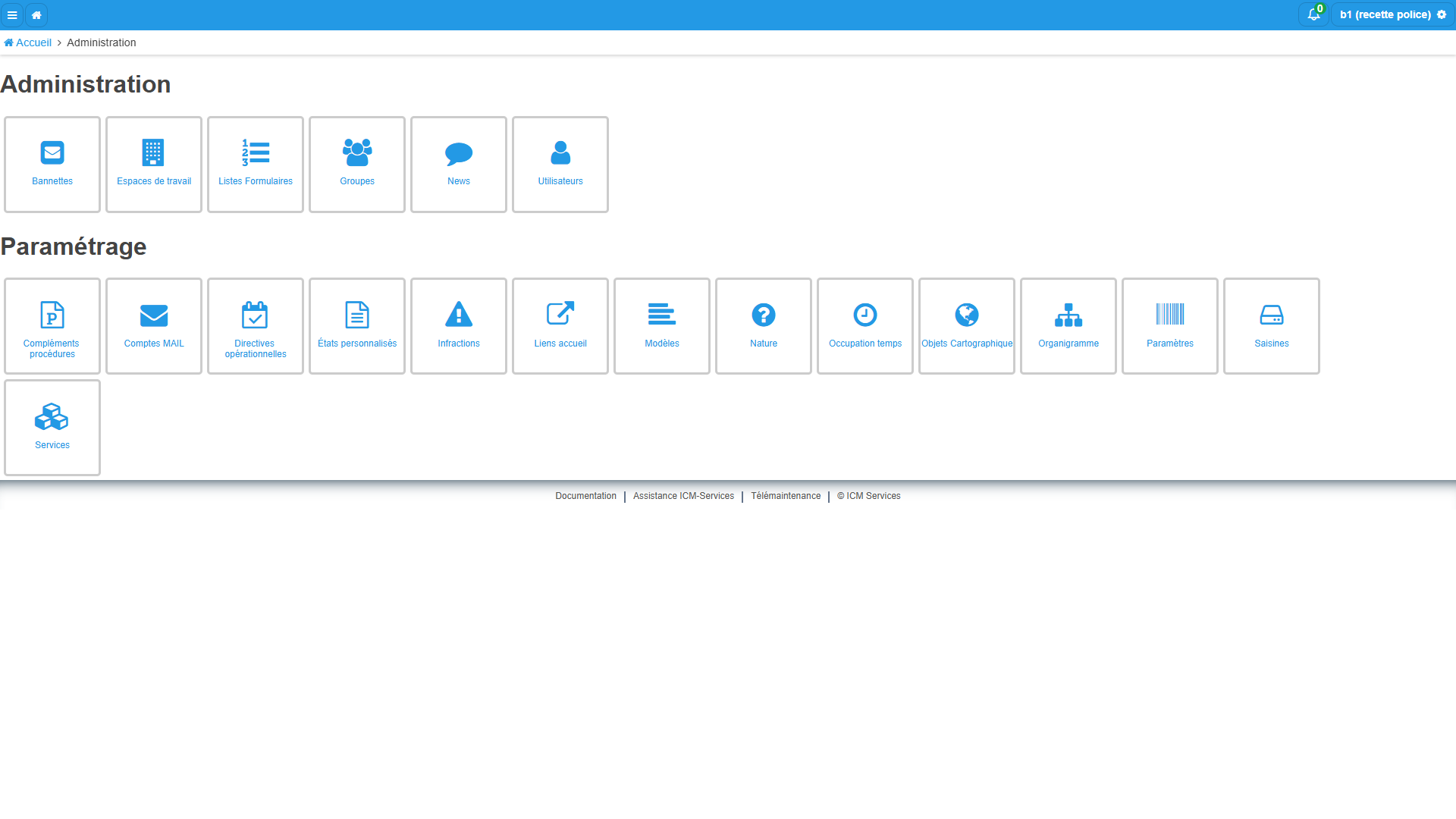
Depuis Administration > Paramètres, la section dédiée aux paramètres LDAP regroupe les clés à renseigner.
Renseigner les paramètres
Les paramètres LDAP se configurent sous forme de clés/valeurs. Renseignez chaque clé avec la valeur correspondante fournie par votre service informatique.
Paramètres obligatoires
| Clé | Description | Exemple |
|---|---|---|
LDAP_SERVER |
Nom DNS ou adresse IP du serveur LDAP | ldap.mairie.fr |
LDAP_PORT |
Port d'accès au serveur (par défaut : 389) | 389 |
LDAP_DOMAIN |
Domaine ajouté automatiquement après le login saisi par l'agent | @mairie.fr |
Paramètres facultatifs
| Clé | Description | Exemple |
|---|---|---|
LDAP_BUILD_USER |
Surcharge du format du login. Le tag [USER] est remplacé par le login saisi par l'agent |
cn=[USER],dc=mairie,dc=fr |
LDAP_USER |
Login de connexion technique au serveur LDAP. Inutile avec Active Directory | uid=service,cn=admins,cn=ldap |
LDAP_PASSWD |
Mot de passe du compte technique de connexion au serveur LDAP. Inutile avec Active Directory | |
LDAP_TREE |
Utilisé pour les serveurs de type Zimbra. Le tag [RUID] est remplacé par le login de l'agent |
ou=[RUID],dc=mairie,dc=fr |
LDAP_TYPE |
Type de serveur LDAP, utile pour les configurations spécifiques (ex : Zimbra) | zimbra |
Capture d'écran à intégrer
Ce que doit montrer cette capture : le formulaire de saisie des clés/valeurs LDAP avec plusieurs paramètres renseignés.
Fichier cible : ./configurer-ldap-formulaire.png
Attention
Il n'existe pas de bouton de test de la connexion. Vérifiez les valeurs avec votre service informatique avant d'enregistrer. Une erreur de configuration empêchera les agents en mode LDAP de se connecter.
Cas particuliers selon le serveur d'annuaire
Information
Les paramètres exacts dépendent du type et de la configuration de votre serveur LDAP. En cas de doute, rapprochez-vous de votre service informatique.
Une fois la connexion LDAP configurée, vous pouvez créer des comptes agents en mode LDAP depuis la gestion des utilisateurs.