Gestion des groupes
La gestion des groupes est réservée aux administrateurs. Elle est accessible depuis Administration → Groupes. Dans chaque espace de travail, un agent appartient à exactement un groupe, attribué lors de la création de son compte et modifiable depuis sa fiche.
Droits et rôles
Un groupe porte deux types de configuration, présentés dans deux tableaux distincts lors de sa gestion.
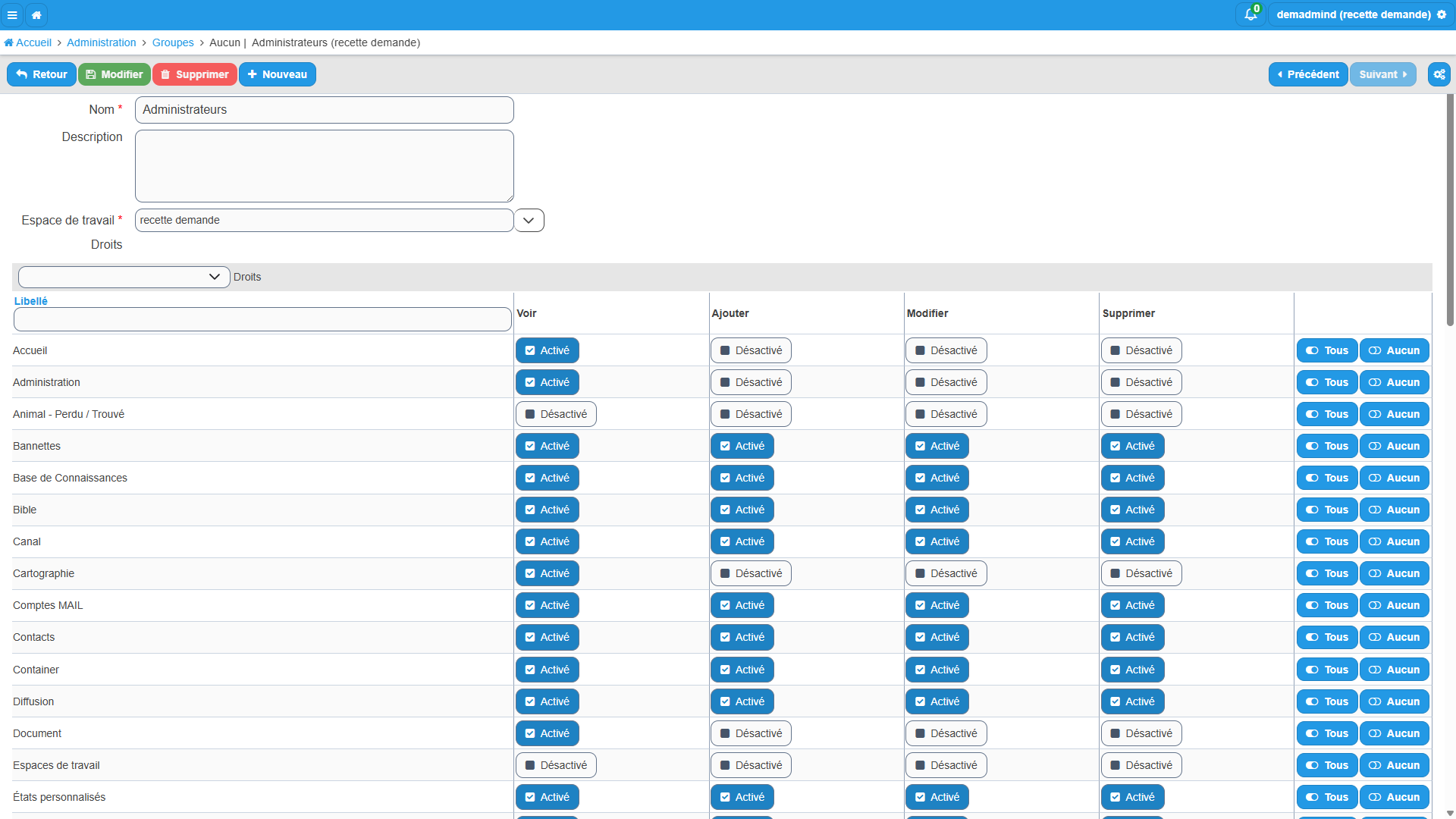
Les droits portent sur les fonctionnalités de l'espace de travail. Pour chaque fonctionnalité, quatre niveaux d'accès se configurent indépendamment :
| Droit | Ce que cela autorise |
|---|---|
| Voir | Consulter la fonctionnalité |
| Ajouter | Saisir de nouveaux éléments |
| Modifier | Modifier les éléments existants |
| Supprimer | Supprimer des éléments |
Un agent ne voit dans l'interface que les fonctionnalités pour lesquelles il dispose au minimum du droit Voir. Tous les niveaux CRUD (Créer, Voir, Modifier, Supprimer) ne s'appliquent pas à chaque fonctionnalité : certaines n'ont de sens qu'en consultation, comme la page d'accueil, pour laquelle seul le droit Voir est pertinent.
Les rôles sont des options et paramètres qui vont au-delà du CRUD standard : autoriser un filtrage IP, personnaliser l'affichage de la page d'accueil, ou gérer un niveau d'édition particulier. Chaque rôle est identifié par un libellé et une description ; selon le rôle, sa valeur se configure par une bascule Activé/Désactivé, une sélection simple, une sélection multiple ou un champ texte.
La liste exhaustive des fonctionnalités et des rôles disponibles est détaillée dans la Référence des droits et rôles. Les espaces de travail métier ajoutent leurs propres fonctionnalités et rôles : consultez la Référence des droits et rôles de l'espace Demande ou celle de l'espace Police Municipale.
Les groupes par défaut
Quatre groupes sont créés automatiquement à la mise en service de l'espace de travail. Ils peuvent être modifiés ou supprimés comme n'importe quel groupe ; leur contenu initial est indicatif.
| Groupe | Usage typique |
|---|---|
| Administrateurs | Accès complet à l'espace de travail, y compris l'administration |
| Super Utilisateurs | Accès étendu, incluant une partie des droits d'administration |
| Utilisateur | Accès standard aux fonctionnalités métier |
| Consultation | Accès en lecture seule |
Consulter la liste des groupes
La liste des groupes affiche les colonnes Description, Libellé et Espace de travail. Elle est automatiquement filtrée sur l'espace de travail courant : seuls les groupes de cet espace sont visibles. Un compte super-admin voit en revanche les groupes de tous les espaces de travail, quel que soit l'espace courant.
Un filtre global, le tri par colonne et la pagination facilitent la recherche dans les grandes listes. Chaque ligne dispose d'une icône d'action pour ouvrir le groupe correspondant. Le bouton + en tête de liste ouvre le formulaire de création d'un nouveau groupe.

Créer un groupe
Un groupe se définit par un nom (obligatoire), une description (utile pour guider l'affectation lors de la création de comptes agents) et un espace de travail (obligatoire). Vous configurez ensuite le tableau des droits, puis le tableau des rôles.
Le tableau Droits est filtré selon les modules activés sur l'espace de travail : seules les fonctionnalités réellement disponibles y apparaissent. Un sélecteur en tête de tableau permet de filtrer l'affichage par module sans changer de tableau. Pour chaque ligne, les boutons Tous et Aucun activent ou désactivent l'ensemble des droits de la fonctionnalité en une action ; chaque cellule est une bascule Activé/Désactivé.
Le tableau Rôles présente les rôles du socle et, selon l'espace de travail, les rôles métier qui s'y ajoutent (voir la Référence des droits et rôles). Comme le tableau Droits, il dispose d'un sélecteur en tête de tableau pour filtrer l'affichage par espace de travail.
Dupliquer un groupe
Depuis la liste des groupes, l'action Dupliquer crée une copie avec les mêmes droits et rôles, que vous pouvez ensuite renommer et ajuster. Cette méthode est recommandée pour créer des variantes d'un groupe existant sans repartir de zéro.
Modifier ou supprimer un groupe
Ouvrez un groupe depuis la liste pour accéder à son formulaire de gestion. L'en-tête propose les actions Retour, Modifier, Supprimer, Nouveau, ainsi que Précédent et Suivant pour naviguer d'un groupe à l'autre sans revenir à la liste.
Effet immédiat
Toute modification des droits d'un groupe prend effet dès l'enregistrement, pour tous les agents concernés.
Un groupe ne peut pas être supprimé tant qu'au moins un agent y est affecté. Réaffectez d'abord les agents concernés à un autre groupe, puis supprimez le groupe devenu vide.
Un groupe par espace de travail
Dans un espace de travail donné, un agent n'appartient qu'à un seul groupe. Pour lui accorder des droits supplémentaires dans cet espace, créez un groupe dédié ou modifiez le groupe existant.
Un agent qui a accès à plusieurs espaces de travail a un espace de travail par défaut, et un groupe dans chacun de ses espaces. Ce groupe peut être différent d'un espace à l'autre. Ses droits fonctionnels sont ceux du groupe de l'espace de travail courant.
Les droits d'accès aux bannettes sont gérés indépendamment des groupes : consultez Droits sur une bannette pour le détail. Pour la configuration des droits spécifiques au planning, reportez-vous à Droits du planning.