Réinitialiser le mot de passe d'un agent
Lorsqu'un agent ne peut plus accéder à son compte, vous pouvez lui générer un nouveau mot de passe depuis la fiche de son compte.
Information
Cette procédure concerne uniquement les comptes en mode local. Pour les comptes en mode LDAP, la réinitialisation du mot de passe se fait dans l'annuaire de la collectivité, par le service informatique.
Générer un nouveau mot de passe
Depuis Administration > Utilisateurs, localisez l'agent : saisissez son nom, son prénom ou son login dans le champ de recherche de la colonne correspondante, ou dans Filtre global. Cliquez ensuite sur sa ligne pour ouvrir sa fiche.

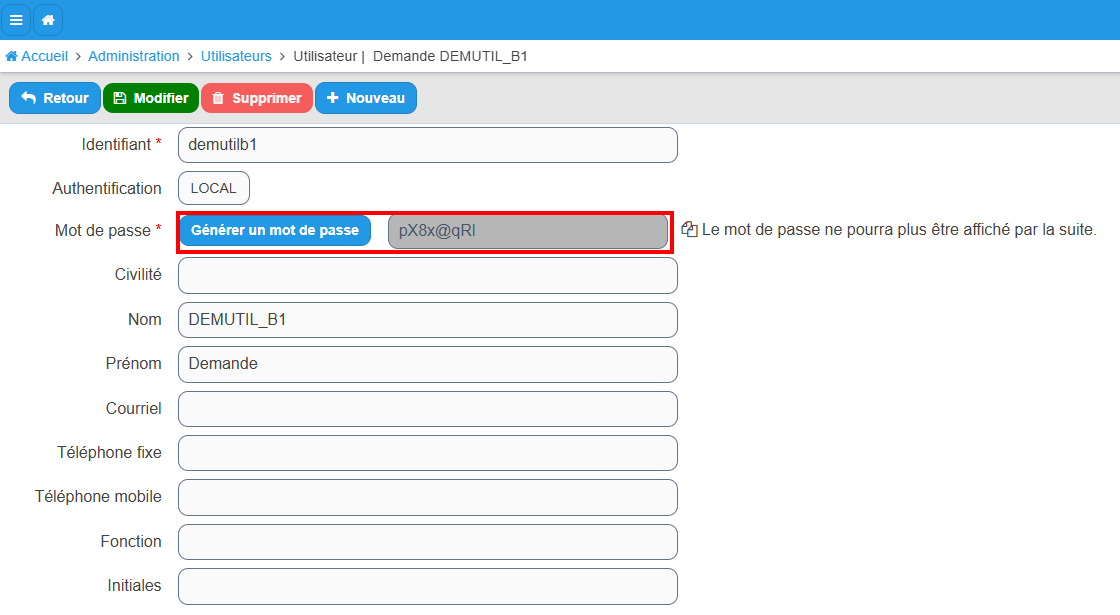
Le bouton Générer un mot de passe affiche le nouveau mot de passe à droite. Newapp le génère lui-même, en respectant automatiquement le niveau de sécurité défini pour l'espace de travail. La zone qui l'affiche n'est pas modifiable : vous ne pouvez pas saisir un mot de passe de votre choix. Copiez-le avec l'icône de copie placée à droite de la zone, puis cliquez sur Modifier pour l'enregistrer. Transmettez-le ensuite à l'agent par vos propres moyens : Newapp n'envoie aucun email automatique.
Attention
Le mot de passe généré ne peut plus être affiché par la suite. Notez-le avant de quitter la fiche.
Conseil
Invitez l'agent à modifier ce mot de passe dès sa première reconnexion : il clique sur son identifiant affiché en haut à droite de l'écran, puis déplie la section Mot de passe. Le nouveau mot de passe qu'il choisit doit respecter le niveau de sécurité configuré pour l'espace de travail.
Réinitialisation autonome par l'agent
Si le champ Courriel de son compte est renseigné, l'agent peut réinitialiser son mot de passe lui-même via le lien Mot de passe oublié ? sur la page de connexion, sans intervention de votre part.
Information
Pour que cette option soit disponible, l'adresse email doit être renseignée dans le champ Courriel de la fiche du compte. Consultez Comptes agents si ce n'est pas le cas.
Pour créer un compte ou modifier ses informations, reportez-vous à Comptes agents. L'agent peut également consulter la procédure de réinitialisation autonome dans Réinitialiser votre mot de passe.