Assistance ICM-Services
Le support ICM-Services vous permet de signaler et de suivre un problème ou de poser une question à l'équipe technique. Vous pouvez créer un ticket depuis n'importe quel écran de Newapp, même sans être connecté.
Accéder au support
Plusieurs points d'accès sont disponibles :
- Depuis l'application (lorsque vous êtes connecté) : cliquez sur le lien Assistance ICM-Services en pied de page.
- Depuis la page de connexion (sans être connecté) : cliquez sur le lien Assistance ICM-Services affiché sur cette page.
Dans les deux cas, une fenêtre s'ouvre pour vous permettre de saisir votre demande ou d'accèder à vos demandes existantes en cliquant sur le lien Mes tickets de support.

Créer un ticket
Depuis l'application (connecté)
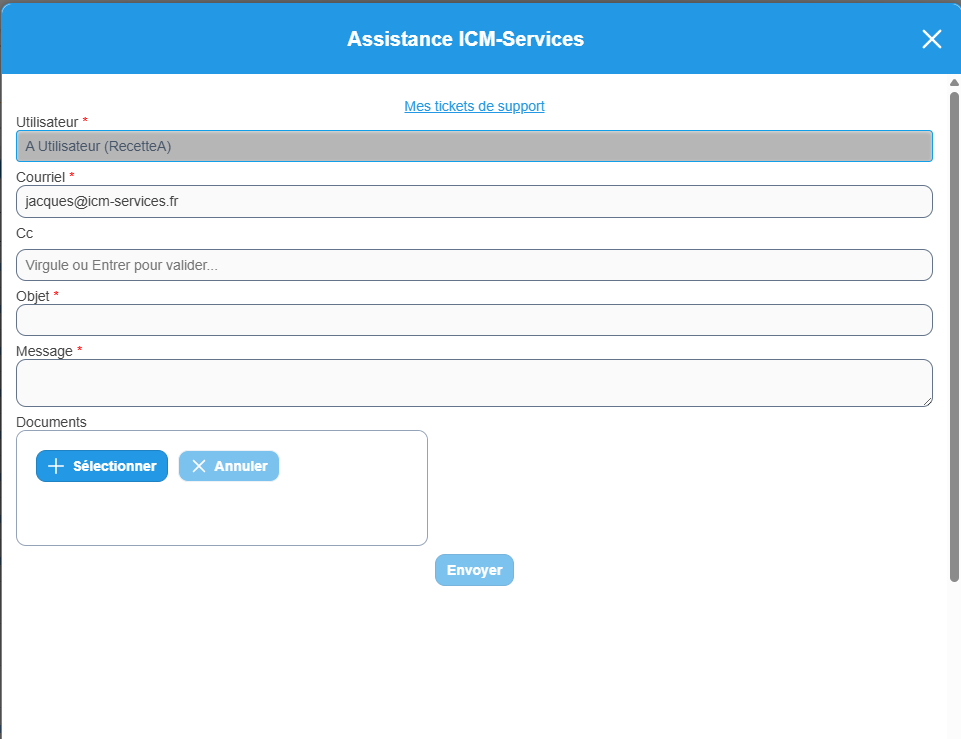
Le formulaire s'ouvre avec vos informations pré-remplies.
| Champ | Obligatoire | Description |
|---|---|---|
| Utilisateur | Non | Pré-rempli avec votre nom et identifiant. Non modifiable. |
| Courriel | Non | Pré-rempli avec votre adresse email. Non modifiable. |
| CC | Non | Personnes à mettre en copie. Recherchez un agent de votre espace de travail ou saisissez une adresse email libre. |
| Objet | Oui | Résumé court de votre demande. |
| Message | Oui | Description détaillée de votre problème ou question. |
| Documents | Non | Pièces jointes au format PDF, JPG ou PNG, de 5 Mo maximum chacune. |
- Renseignez l'Objet et le Message.
- Ajoutez des destinataires en CC si nécessaire.
- Joignez des documents si cela peut aider à comprendre votre problème.
- Cliquez sur Envoyer.
Un message de confirmation s'affiche une fois le ticket soumis.
Depuis la page de connexion (non connecté)
Le formulaire affiche les mêmes champs, mais Utilisateur et Courriel ne sont pas pré-remplis.
Renseignez votre adresse email dans le champ Courriel : elle doit correspondre à un compte existant dans Newapp. Si l'adresse n'est pas reconnue, le message "Envoi impossible" s'affiche et le ticket n'est pas créé.
Suivre vos tickets
Pour consulter la liste de vos demandes en cours et passées, cliquez sur le lien Mes tickets de support accessible depuis le pied de page ou utilisez l'option Support du menu (icône burger en haut à droite de l'application).
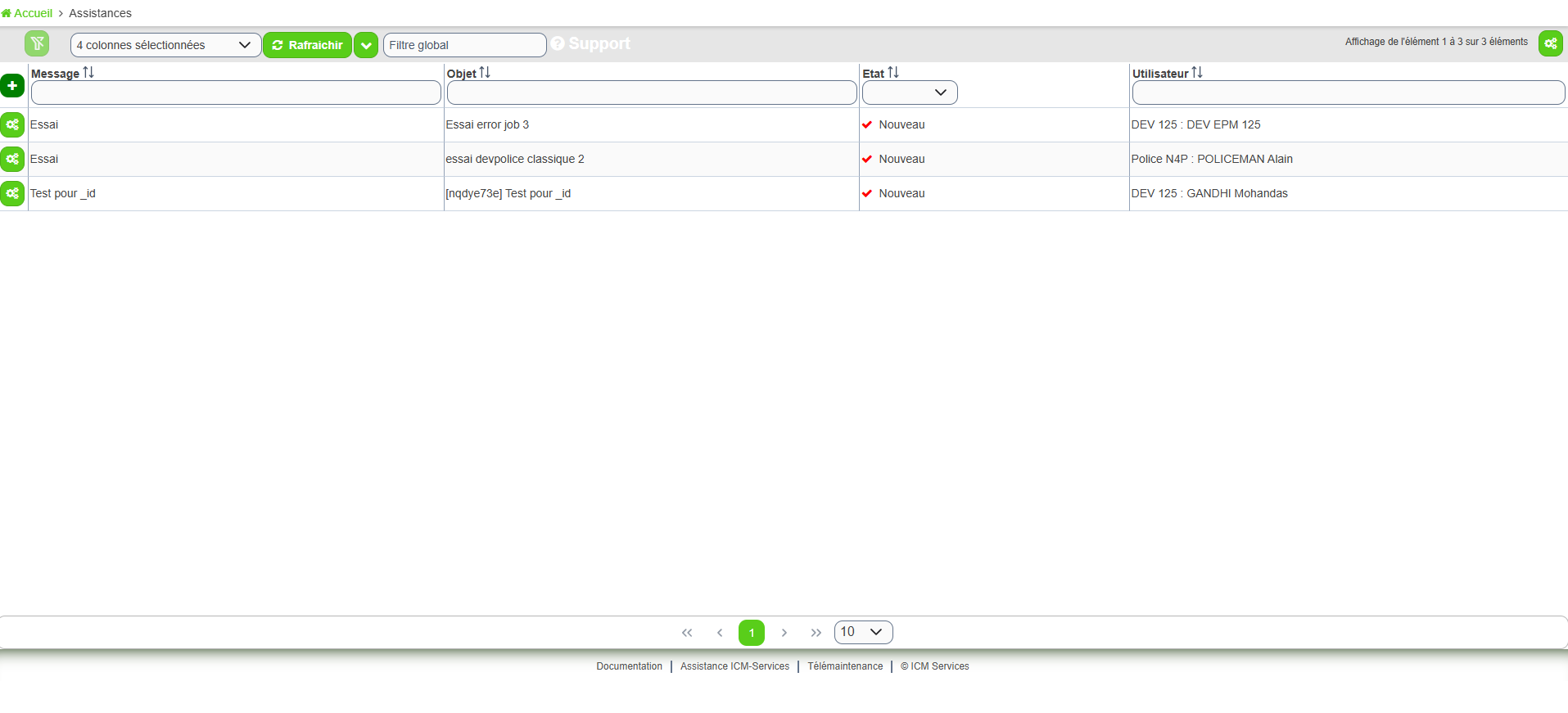
Par défaut, la liste affiche les colonnes Message, Objet et État. Vous pouvez personnaliser l'affichage pour ajouter :
- les agents traitant votre demande ;
- la date de création ;
- la date de modification ;
- le numéro de support.
États d'un ticket
| État | Signification |
|---|---|
| Nouveau | Ticket reçu, non encore pris en charge. |
| À faire | Ticket planifié pour traitement. |
| En attente | En attente d'une action interne. |
| En cours | Ticket en cours de traitement. |
| Informer le client | Une réponse va vous être envoyée. |
| Attente client | L'équipe attend votre retour. |
| Fermé | Demande résolue et clôturée. |
Communiquer
Depuis un ticket ouvert, vous pouvez échanger avec l'équipe support ou avec d'autres agents de l'application, selon le canal de votre choix.
Chat intégré
Un fil de discussion est disponible directement dans le ticket. Rédigez votre message et envoyez-le pour l'adresser à l'équipe support ou aux autres participants.
Courriels
Cliquez sur le bouton Afficher les courriels pour ouvrir la fenêtre des échanges par messagerie. Elle affiche l'historique des courriels déjà transmis sur ce ticket et propose deux actions :
- Répondre : répond à un courriel existant (après avoir cliqué sur la ligne correspondante).
- Nouveau courriel : rédige un message indépendant à destination d'un ou plusieurs agents de l'application.
Notifications par email
À chaque changement d'état de votre ticket, vous recevez automatiquement un email. Ces emails sont distincts des notifications de l'espace de travail. Le message contient :
- le numéro du ticket ;
- son objet ;
- le nouvel état ;
- un lien direct vers la demande dans Newapp.
Conseil
Si votre état passe à Attente client, pensez à répondre rapidement en cliquant sur le lien reçu par email pour éviter que votre ticket ne soit clôturé faute de retour.
Information à confirmer
Le contenu exact de cet email (champs présents, formulation de l'objet) reste à valider auprès de l'équipe Newapp. La liste ci-dessus est donnée sous réserve.
En cas d'erreur sur le portail de support
| Message affiché | Cause probable | Solution |
|---|---|---|
| "Envoi impossible" | L'adresse email saisie (depuis la page de connexion) n'existe pas dans Newapp. | Vérifiez l'orthographe de votre adresse ou connectez-vous à Newapp avant de soumettre votre ticket. |
| Fichier trop volumineux | La pièce jointe dépasse 5 Mo. | Réduisez la taille du fichier ou divisez-le en plusieurs parties avant de le joindre. |