Traiter un suivi / consigne
1. Accéder au tableau des suivis / consignes
Depuis la barre de navigation EPM, choisissez le tableau correspondant au type d'action à créer :
- Demandes : liste des demandes enregistrées.
- Suivi/Consigne : liste des suivis et consignes.
- Activités/Interventions : liste des traitements réalisés.
- MC/PV : liste des mains courantes et procédures.
Chaque entrée ouvre un tableau de données.
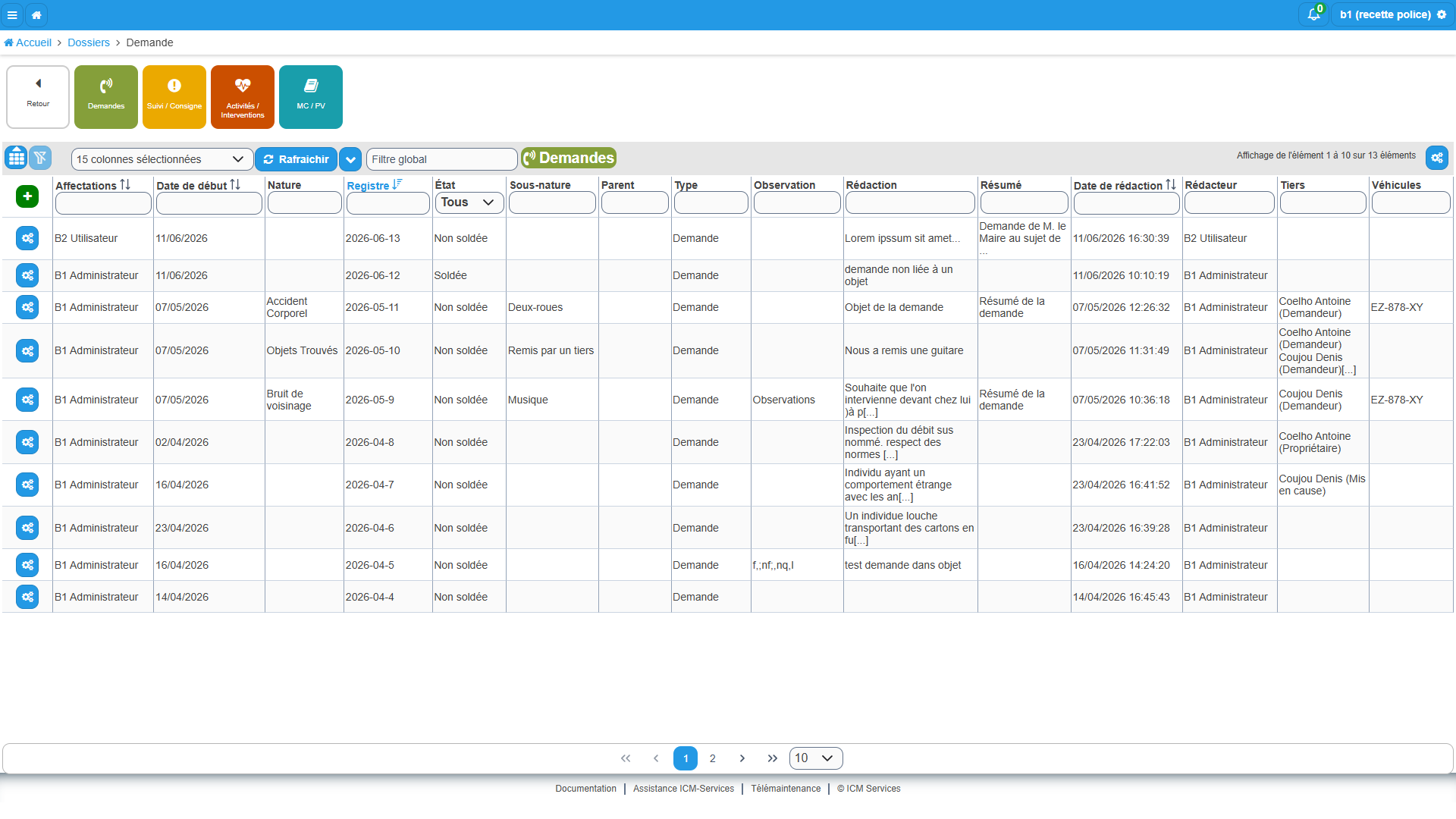
Cliquez sur le bouton + vert en haut à gauche du tableau pour créer une nouvelle action.
2. Traiter le suivi
Depuis une fiche Suivi/Consigne ou une fiche Activité/Intervention, cliquez sur Traiter dans la barre de navigation en bas de page. La modale Saisie rapide s'ouvre.
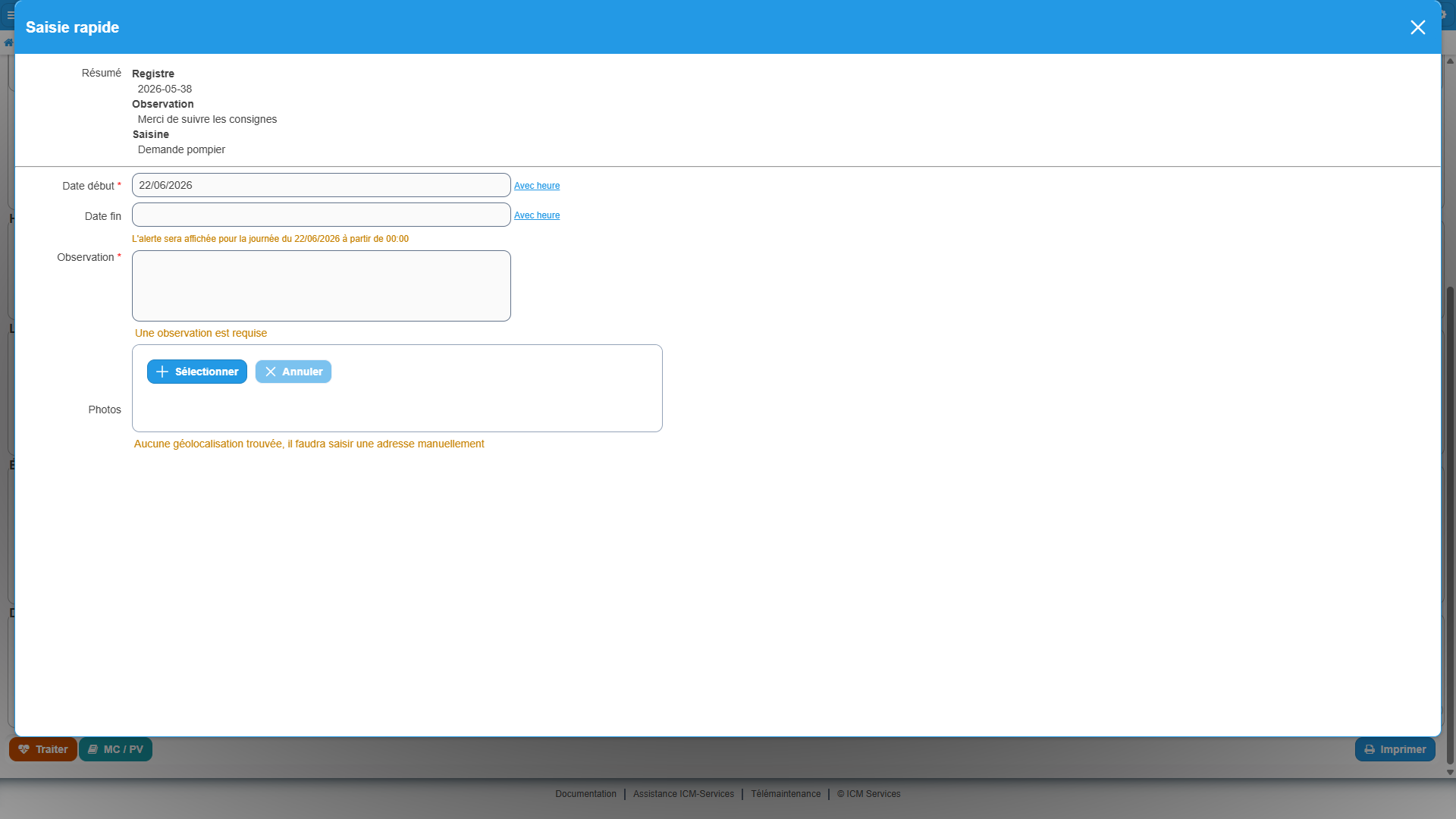
Renseignez :
- Date début : date et heure de début du traitement.
- Date fin : date et heure de fin.
- Observation (obligatoire) : décrivez le traitement réalisé.
- Photos : ajoutez une ou plusieurs photos si nécessaire.
Cliquez sur Enregistrer. La fiche complète de l'activité ou de l'intervention s'affiche.
Géolocalisation
Un avertissement vous rappelle que votre position peut être enregistrée lors de la saisie. La saisine détermine si le traitement génère une activité ou une intervention.
Pour aller plus loin
Pour le détail des champs et la distinction entre activité et intervention, consultez L'activité et l'intervention.
3. Solder l'action
Une fois le travail terminé, passez l'action au statut Soldée depuis le bouton de statut de la fiche.
Le statut d'une action évolue parmi trois valeurs :
- Non soldée : travail en cours.
- Soldée : travail terminé.
- Scellée : action verrouillée, non modifiable.
Cette opération s'applique à tous les types d'actions.