Configurer OAuth2 Google
Cette page explique comment créer, dans Google Cloud Platform, l'application OAuth2 qui autorise Newapp à accéder aux boîtes email Google (Gmail / Google Workspace). Vous récupérez à la fin un ID client et un secret client, à saisir dans le compte mail entrant après avoir coché Xoauth.
Prérequis de la configuration OAuth2 Google
- Accès à la console Google Cloud Platform avec les droits d'administrateur.
- Accès à l'administration des comptes mails Newapp.
Configurer Google Cloud Platform
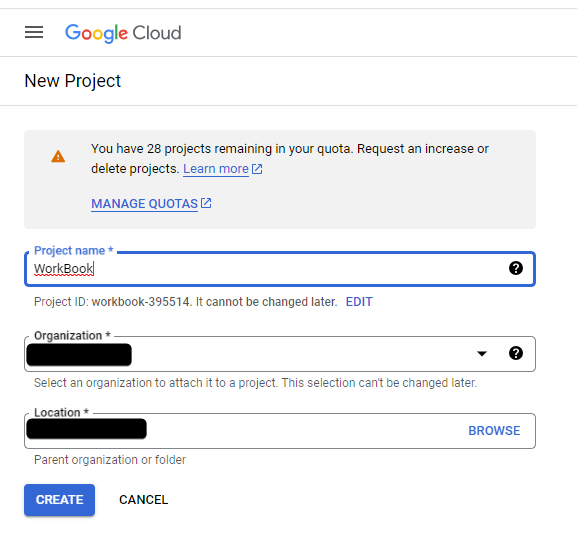
1. Créer le projet
Dans la console, créez un projet dédié à Newapp (ou sélectionnez un projet existant).
2. Activer l'API Gmail
-
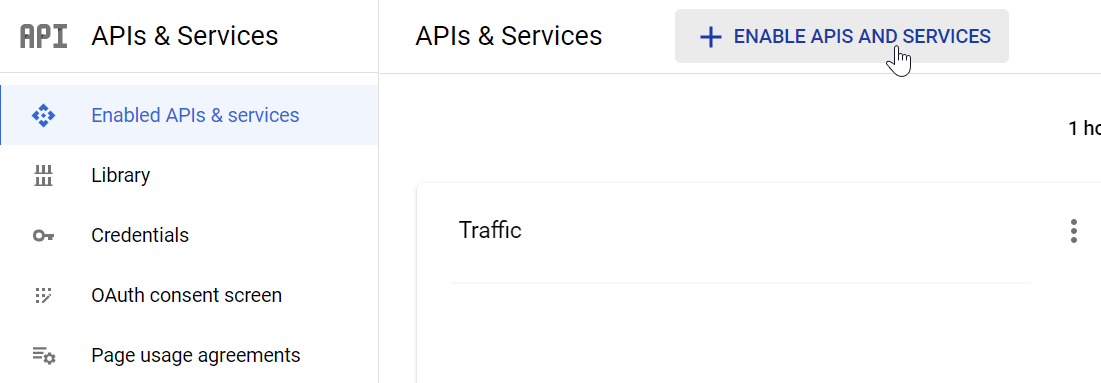
Ouvrez API et services > API et services activés, puis cliquez sur Activer les API et les services.
-
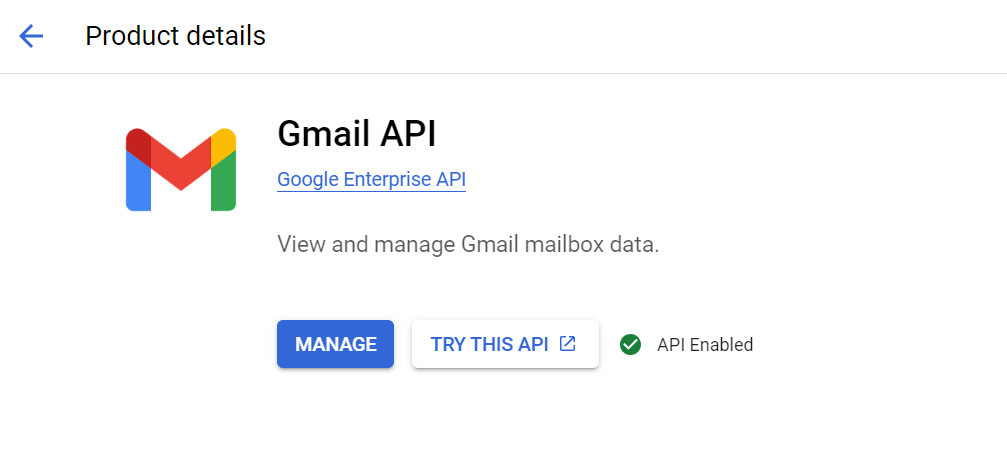
Recherchez Gmail API et cliquez sur Activer.
3. Créer l'ID client OAuth
- Ouvrez API et services > Identifiants, puis cliquez sur Créer des identifiants > ID client OAuth.
-
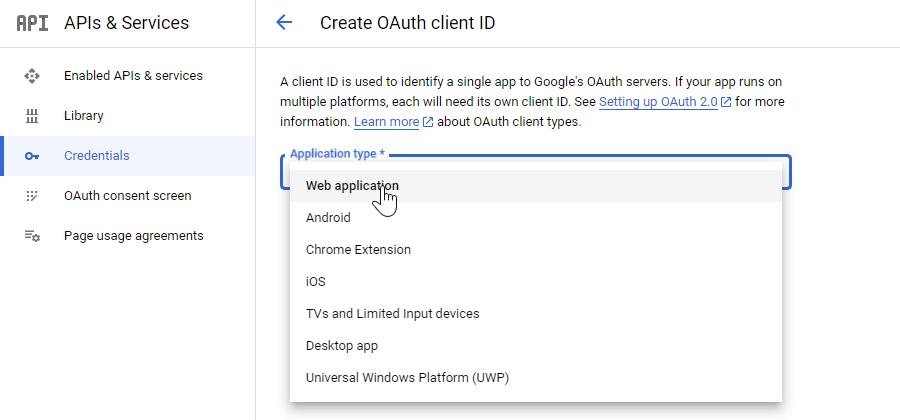
Sélectionnez le type d'application Application Web.
-
Saisissez un nom, puis ajoutez les URI de redirection autorisées :
https://app.logilibres.fr/xoauth-redirecturi
https://newapp.logilibres.fr/xoauth-redirecturi
https://beta.logilibres.fr/xoauth-redirecturi
Pour un déploiement hébergé par Gironde Numérique, remplacez l'URI
newapp.logilibres.frparhttps://newapp.girondenumerique.fr/xoauth-redirecturi.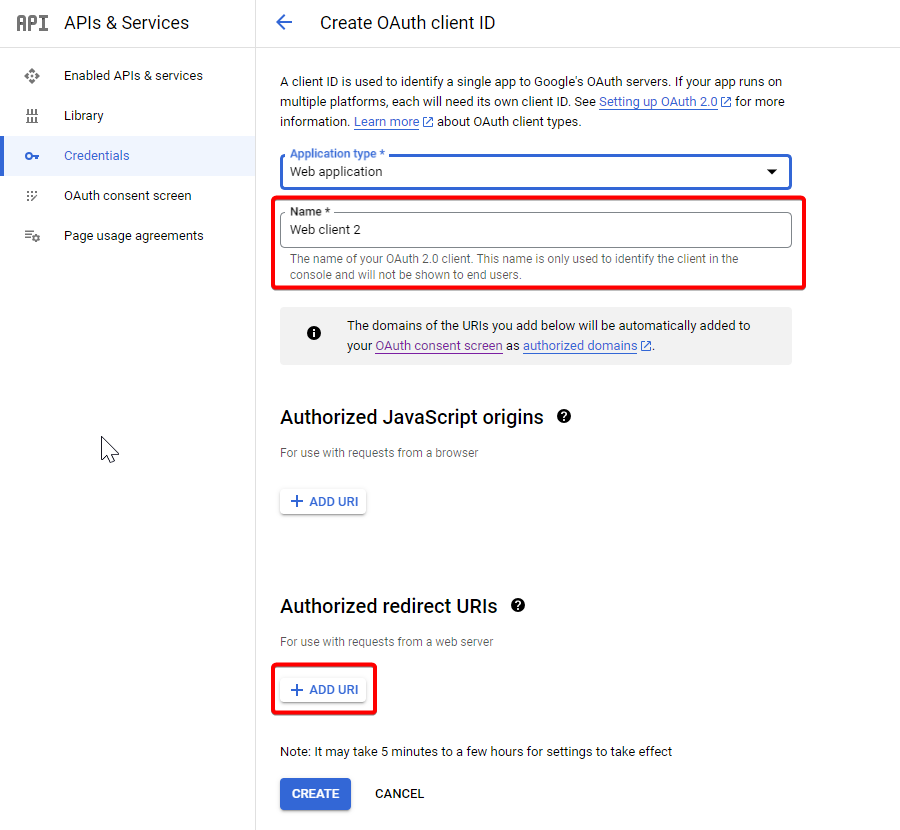
-
Cliquez sur Créer.
4. Copier l'ID client et le secret client
Copiez l'ID client et le secret client et conservez-les en lieu sûr.
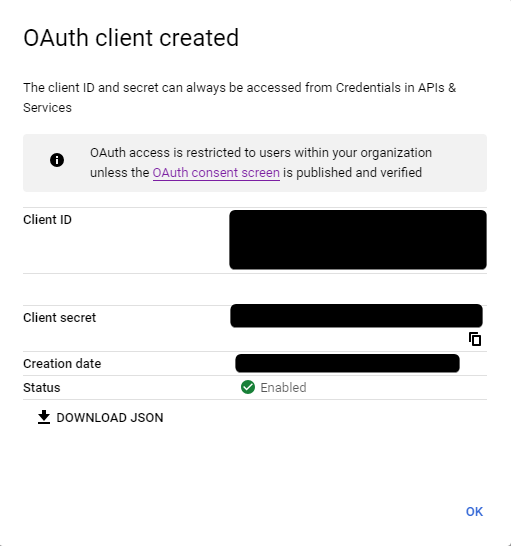
Attention
Notez le secret client avant de fermer la fenêtre. Ensuite, seuls ses derniers caractères restent visibles : pour en obtenir un complet, il faut générer un nouveau secret.
Créer le compte de messagerie dans Newapp
Rendez-vous sur Ajouter un compte mail entrant, cochez Xoauth, puis saisissez l'ID client et le secret client. Sélectionnez les agents autorisés à accéder à la boîte dans le champ Partager avec….
Si votre collectivité utilise Microsoft Exchange Online ou Outlook, consultez Configurer OAuth2 Microsoft (Entra).