Ajouter un compte mail entrant
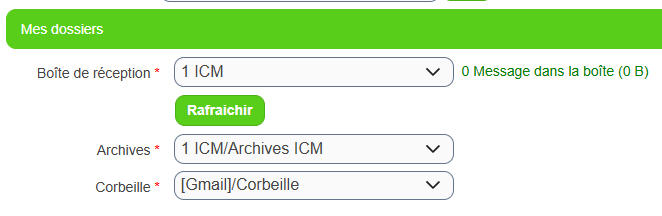
Depuis Administration > Compte mail, vous pouvez ajouter plusieurs comptes de réception à votre espace de travail. Un compte entrant peut être authentifié par mot de passe (IMAP standard) ou par OAuth2.

Champs du compte entrant
| Champ | Type | Description |
|---|---|---|
| Nom | Texte | Libellé du compte IMAP |
| Serveur | Texte | Adresse du serveur IMAP |
| Identifiant | Texte | Nom d'utilisateur pour l'authentification |
| Xoauth | Case à cocher | Activer l'authentification OAuth2 à la place du mot de passe |
| Mot de passe | Texte masqué | Mot de passe du compte (si Xoauth désactivé) |
| Port | Numérique | Port du serveur IMAP (143, 993…), suivi d'un bouton Test |
| Sécurité | Texte libre | Protocole de sécurité : saisir manuellement ou utiliser un des raccourcis |
| Gssapi | Bascule | Activer l'authentification Kerberos/GSSAPI |
| Partager avec… | Multi-sélection | Agents autorisés à accéder à cette boîte de réception |
| Commentaire | Zone de texte | Note libre sur le compte |
Sécurité IMAP
Le champ Sécurité est une saisie libre. Quatre raccourcis sont disponibles pour remplir les valeurs courantes : SSL, SSL/NOVALIDATE-CERT, TLS, TLS/NOVALIDATE-CERT.
Authentification OAuth2
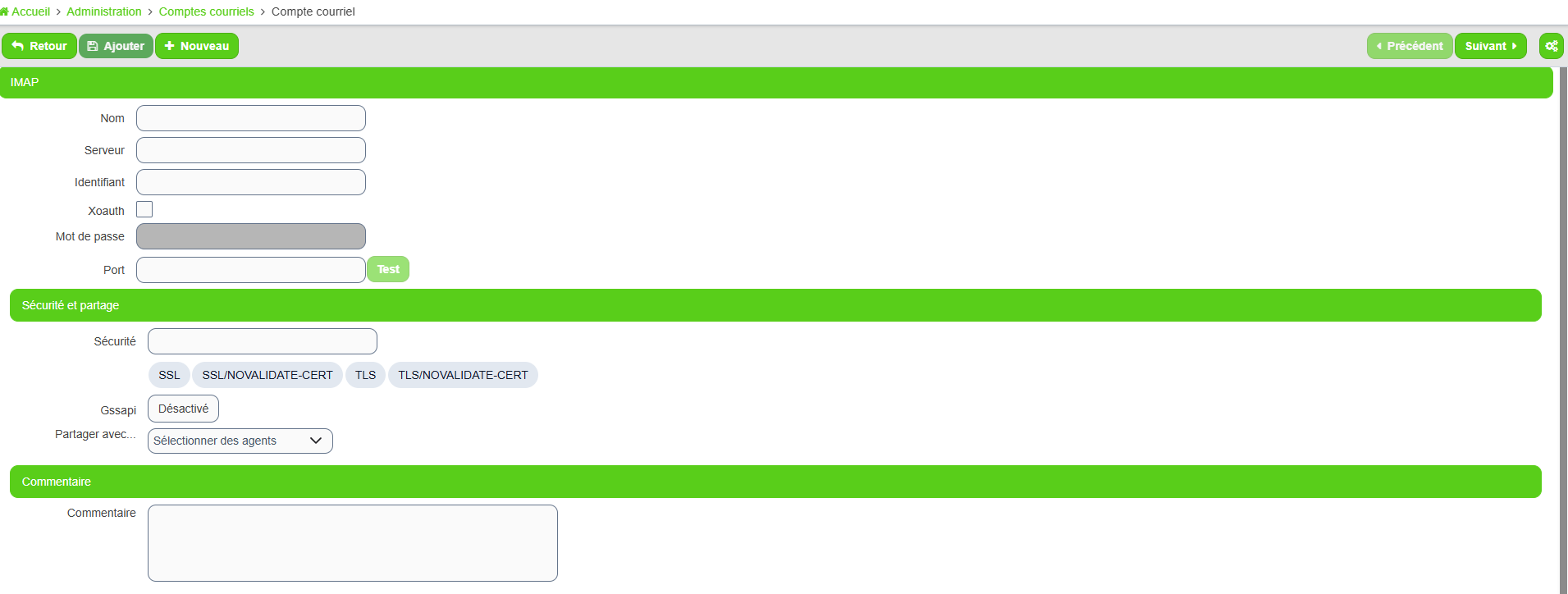
Si votre collectivité utilise Microsoft Exchange Online ou Gmail, cochez Xoauth pour activer l'authentification OAuth2 à la place du mot de passe. Vous devez au préalable avoir enregistré une application OAuth2 auprès de votre fournisseur :
Une fois l'application enregistrée côté fournisseur, saisissez dans le formulaire les identifiants récupérés : l'ID client (application) et le secret client. Suivez ensuite la procédure d'autorisation pour récupérer les jetons d'accès.
Sélectionner le dossier de messagerie
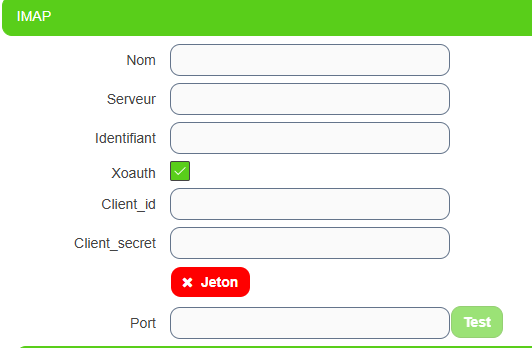
Une fois le compte enregistré et connecté (par mot de passe ou par OAuth2), sélectionnez le dossier à synchroniser dans la section Mes dossiers : Boîte de réception, Archives et Corbeille.